

macOS和Linux怎么在Python官网下载对应版本

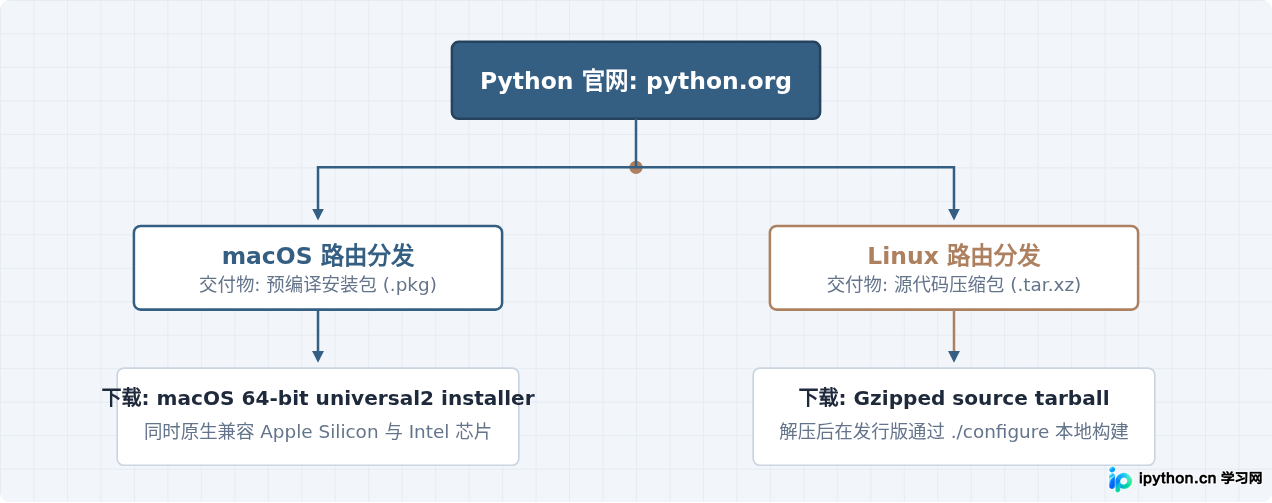
在 Python 官方网站(python.org)获取安装包时,macOS 与 Linux 读者的核心路径截然不同:macOS 用户需要确认芯片架构是 Apple Silicon(M系列)还是 Intel,从而挑选带有通用支持或专有架构的 .pkg 安装包;而 Linux 用户在官网上获取的绝大多数为源代码压缩包(.tar.xz 或 .tgz),需要下载后在本地依赖环境中配置编译。本文将直接说明官网页面结构、筛选对应平台架构文件的具体操作及判断标准。
准备工作:确认你当前的系统与架构
在打开下载页面前,必须明确当前主机的芯片指令集与操作系统类型,否则下载的安装程序可能无法运行或只能在转译模式下低效工作。
1. macOS 架构确认
打开终端(Terminal),执行以下命令查询系统架构:
uname -m判断输出结果:
- 若输出
arm64,表示当前设备搭载 Apple Silicon 芯片(M1、M2、M3、M4 系列)。 - 若输出
x86_64,说明设备为 Intel 处理器;或者当前终端正在 Rosetta 转译模式下运行。
2. Linux 发行版与工具链确认
在 Linux 终端输入以下命令查看内核架构:
uname -m && cat /etc/os-release与 macOS 提供双击运行的图形安装包不同,Python 官网对 Linux 主要交付源码包。这意味着系统中必须准备好基础的构建编译器(gcc、make)以及底层依赖库(如 openssl-devel / libssl-dev、zlib1g-dev、libffi-dev)。
macOS 在 Python 官网下载的具体步骤
官方为 macOS 提供了预编译好的 .pkg 安装包。获取时通常有两种访问路径:
-
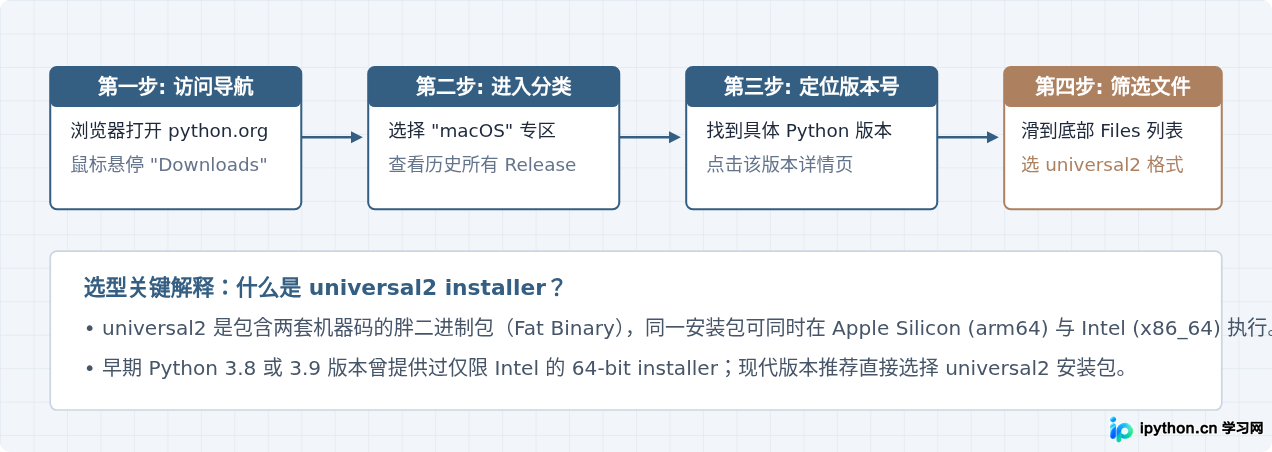
直接下载最新稳定版:
在 macOS 系统自带的 Safari 或 Chrome 访问https://www.python.org/。将鼠标悬停在顶部的 Downloads 菜单栏,右侧浮窗会自动识别出访客操作系统,并显示类似Download for macOS - Python 3.x.x的黄色快捷按钮。点击即可直接下载最新的稳定版.pkg文件。 -
进入 macOS 归档列表寻找指定版本:
如果项目要求固定使用某一特定版本(如 Python 3.10.14 或 3.11.9),不要点击快捷按钮,而是点击浮窗二级菜单中的 macOS,进入https://www.python.org/downloads/macos/。 -
在 Files 表格中确认文件类型:
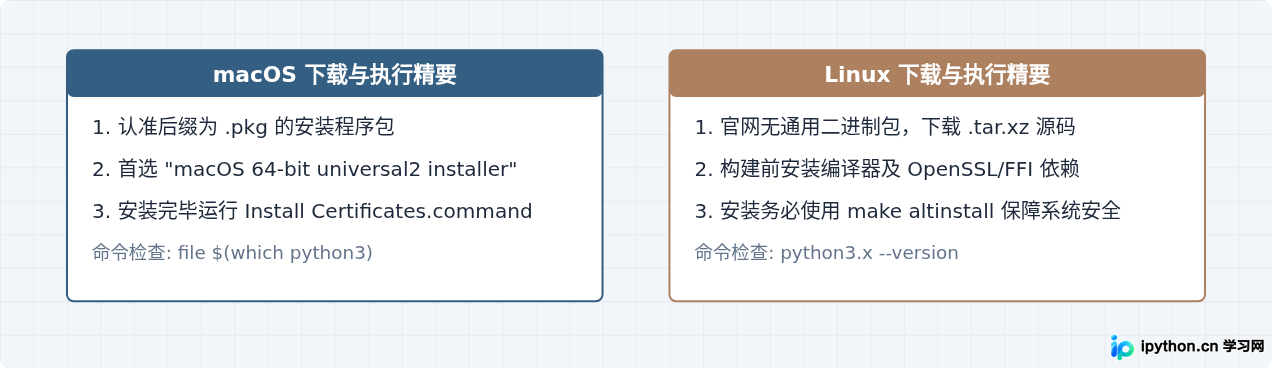
点击对应版本链接进入详情页后,向下滚动至 Files 表格。macOS 用户需在表格中寻找 Operating System 标注为macOS的条目:- macOS 64-bit universal2 installer: 推荐选项。支持 macOS 10.9 及更高版本,同时原生兼容 M 系列芯片与 Intel 芯片。
- macOS 64-bit Intel-only installer: 仅在部分旧版本维护分支中存在,不包含 arm64 架构指令。
.pkg 双击安装后,macOS 用户务必前往应用程序目录下的 /Applications/Python 3.x/ 文件夹,双击运行 Install Certificates.command。这步操作会更新 Python 自带的 SSL 根证书链,避免后续使用 urllib 或 requests 抓取网络数据时抛出 SSL: CERTIFICATE_VERIFY_FAILED 错误。
Linux 在 Python 官网下载与源码安装
Linux 发行版众多(Ubuntu、Debian、CentOS、RHEL、Arch、Fedora 等),各发行版的包管理器格式(.deb、.rpm)以及 glibc 版本各不相同。因此,Python 官方不提供通用的 Linux 二进制安装文件,官网 Linux 分区主要提供的是标准源代码包。
1. 在官网查找 Source Code
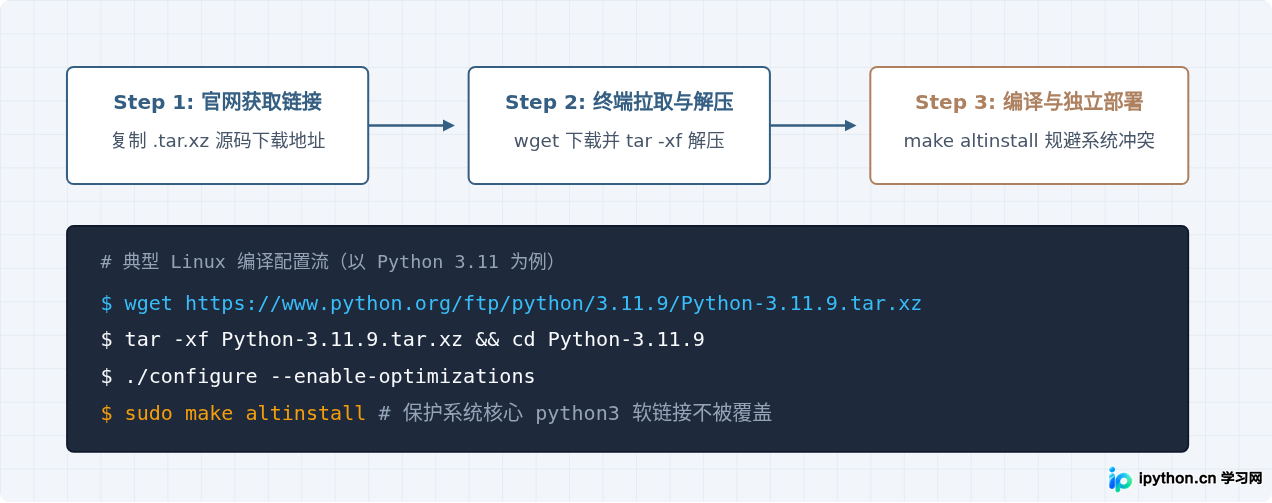
在 python.org 顶部菜单的 Downloads 下,点击 Source code,进入 https://www.python.org/downloads/source/。这里按时间倒序列出了各个版本的源码压缩包:
- XZ compressed source tarball(.tar.xz): 体积更小,解压缩速度与压缩率更优,现代 Linux 环境优先选择此文件。
- Gzipped source tarball(.tgz): 传统 gzip 压缩包,兼容老旧 Linux 系统。
你可以直接在网页上点击下载,也可以右键复制对应链接,在 Linux 服务器终端使用 wget 或 curl 下载。
2. Linux 环境编译关键指令
在解压官方源码包后,执行编译配置时建议启用性能优化参数:
# 解压下载的文件
tar -xf Python-3.11.9.tar.xz
cd Python-3.11.9

# 检查编译环境并开启架构指令集级优化
./configure --enable-optimizations

# 编译并安装(核心要点:使用 altinstall)
sudo make altinstallmake altinstall 而不是 make install。Linux 发行版内部的众多系统组件(如 Ubuntu 的 apt 模块、CentOS/RHEL 的 yum/dnf 运维管理脚本)强依赖于系统默认安装的 Python 解释器。如果执行 make install,会覆盖系统的 /usr/bin/python3 软链接,导致操作系统核心包管理器崩溃。altinstall 只会生成带版本号的可执行文件(如 python3.11),二者互不干扰。
官网文件列表中常见文件类型对照表
打开任何一个具体 Python Release 的下载详情页底部,Files 表格往往列出十多行下载项。下表列出了针对 macOS 和 Linux 的核心文件含义:
| 文件名特征 | 适用操作系统 | 说明与建议 |
|---|---|---|
python-3.x.x-macos11.pkg(或 universal2 installer) |
macOS (10.9+) | macOS 首选。双击即可安装,原生兼顾 Apple Silicon(arm64)与 Intel(x86_64)芯片架构。 |
Python-3.x.x.tar.xz |
Linux / UNIX | Linux 首选源码包。使用 XZ 高压缩率封装,下载体积较小,本地解压编译。 |
Python-3.x.x.tgz |
Linux / UNIX | 标准 Gzip 源码压缩包。若旧版 Linux 系统未预装 xz 工具时可选。 |
Windows ... .exe |
Windows | Windows 平台专用安装程序,在 macOS 和 Linux 上均不可直接运行。 |
下载后验证与环境检查
下载并完成安装后,需要通过命令行核验当前环境调用的 Python 是否为刚才下载的目标版本,并确认架构解析是否正确。
1. macOS 验证
# 检查版本号
python3 --version

# 检查可执行文件的架构支持
file $(which python3)
预期输出示例:
如果安装的是 universal2 安装包,file 命令会输出包含 Mach-O universal binary with 2 architectures: [x86_64:Mach-O 64-bit executable x86_64] [arm64],证明当前环境无论在何种 Mac 硬件上均能以原生指令集执行,不需要经过转译。
2. Linux 验证
由于使用了 altinstall,执行时需要加上次版本号后缀:
# 以刚才编译的 3.11 为例
python3.11 --version

# 确认对应的 pip 包管理工具
python3.11 -m pip --version
预期输出示例:
终端将准确显示类似 Python 3.11.9 以及对应的安装路径(默认通常位于 /usr/local/bin/python3.11),系统自带的 python3 命令仍保持原发行版版本不变。
常见问题与注意事项
-
官网下载速度慢怎么办?
Python 官方服务器位于海外,如果直接从www.python.org/ftp/python/下载遇到网络波动,可将 URL 主机名替换为国内开源镜像站(如华为云镜像、清华大学开源软件镜像站、阿里云镜像)。其目录结构与官网完全一致,同样可以下载到原版.pkg与.tar.xz文件及哈希校验值。 -
为什么不推荐 Linux 新手直接在官网下载源码编译?
编译 Python 时如果系统中缺失特定的开发包(如sqlite3-dev或libreadline-dev),configure不一定会直接报错中断,而是选择静默跳过对应模块的构建。这会导致安装后的 Python 出现无法使用退格键或无法导入sqlite3模块的问题。在日常开发中,Linux 用户如需快速安装指定 Python 版本,使用发行版官方仓库或版本管理工具(如pyenv)往往更为省心;当需要特定编译优化标志或在无外网定制镜像中部署时,从官网获取标准源码包编译则是规范的做法。
免责声明:本文内容仅供参考,不代表本站观点。转载或引用请注明出处。









