

Python官网下载入口在哪?Windows/Mac/Linux安装包获取指南

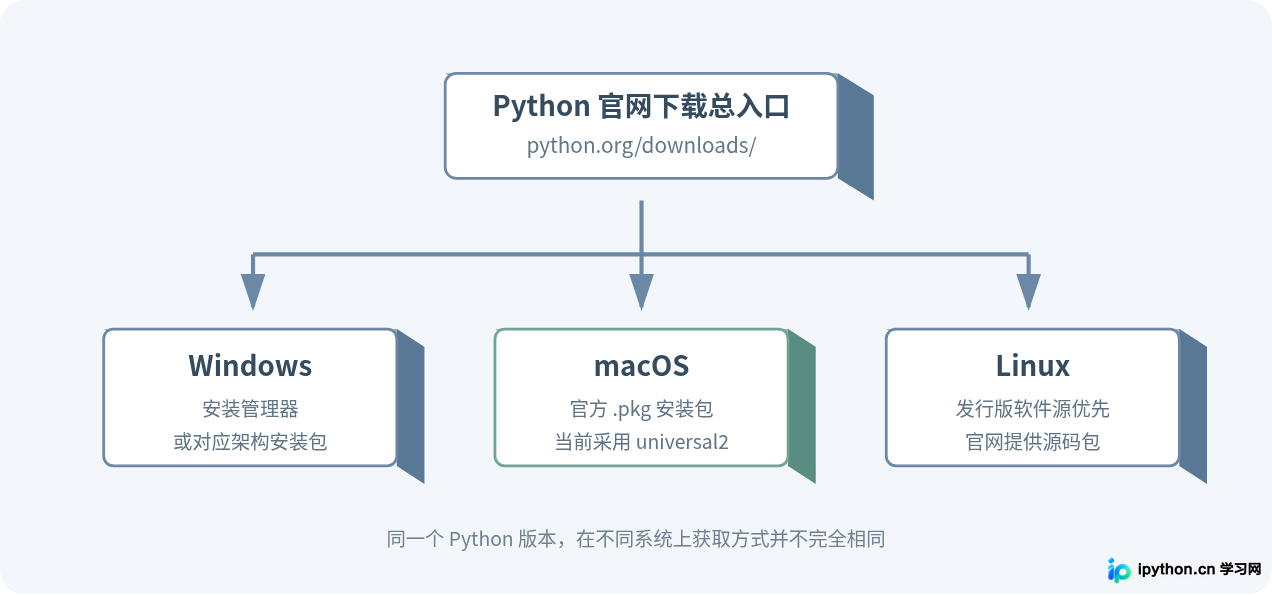
Python 官方下载入口是 https://www.python.org/downloads/。进入后可以查看当前正式发布的 Python 版本,并进一步进入 Windows、macOS 和源码下载页面。Windows 用户通常选择 Python install manager 或对应架构的 Windows 安装程序,Mac 用户可以直接获取官方 macOS 安装包,而 Linux 用户多数情况下不需要寻找通用的“Linux 安装程序”,通常通过发行版软件源安装,或者从 Python 官网下载源码包。
本文涉及的版本信息核对日期为 2026 年 9 月 16 日。此时 Python 官网列出的最新稳定版为 Python 3.14.7。官网同时存在 Python 3.15 的预发布版本,但如果只是学习 Python、配置日常开发环境或运行普通项目,一般应优先选择稳定版本,而不是测试性质的预发布版本。
一、Python 官网下载入口到底在哪?
最简单的办法不是在搜索结果中寻找各种“高速下载”“绿色版”或第三方镜像,而是直接进入 Python 官方下载页面:
https://www.python.org/downloads/
这个页面会列出当前处于维护状态的 Python 版本以及历史版本。需要指定操作系统时,还可以直接进入下面几个页面:
| 用途 | 官方页面 |
|---|---|
| Windows 版本 | https://www.python.org/downloads/windows/ |
| macOS 版本 | https://www.python.org/downloads/macos/ |
| 源码版本 | https://www.python.org/downloads/source/ |
其中 Windows 和 macOS 页面比较接近普通用户理解的“下载安装包”,Linux 则有所不同。Python 官网没有为所有 Linux 发行版提供一个统一的双击安装程序,因为 Debian、Ubuntu、Fedora、Rocky Linux、Arch Linux 等系统都有自己的软件包管理方式。
二、应该下载最新版本,还是指定旧版本?
如果没有项目版本限制,直接选择当前受支持的稳定版本即可。本文核对时官网最新稳定版本为 Python 3.14.7。以后阅读本文时,版本号可能已经变化,应以下载页面当时标记的稳定版本为准。
如果是在运行已有项目,则不要只看“哪个版本最新”。例如项目的 README、pyproject.toml、requirements.txt 或部署文档明确要求 Python 3.11、3.12 或 3.13,就应该按照项目要求选择。
官网可能还会列出 Alpha、Beta 或 RC 等预发布版本。它们主要用于测试下一版本功能和提前发现兼容性问题。如果只是配置日常开发环境,没有必要为了“版本数字更大”选择预发布版本。
三、Windows 应该下载哪个 Python 安装包?
进入 Windows 官方下载页面后:
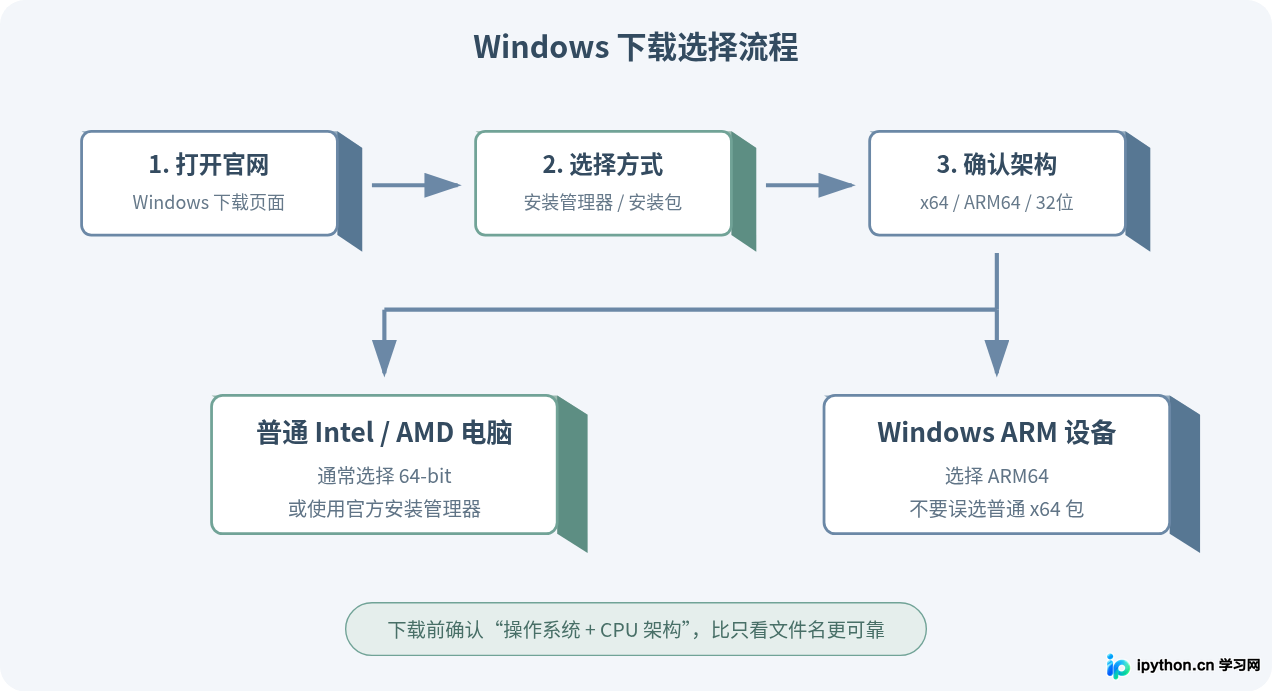
当前 Windows 的官方安装方式已经不仅是过去常见的单个 .exe 安装程序。对于较新的 Python 版本,Python 官方提供 Python install manager,可以负责安装和管理 Python 运行时。本文核对时 Windows 页面列出的 Python install manager 最新版本为 26.3。
Windows 普通用户怎么选?
如果你只是希望在一台普通 Windows 电脑上安装 Python,可以优先使用官网推荐的安装管理方式。安装 Python install manager 后,可以在终端中使用 py 等命令管理和启动 Python。
如果你进入具体版本的下载文件列表,也可能看到以下几种 Windows 文件:
- Windows installer (64-bit):适用于大多数 Intel、AMD 处理器的 64 位 Windows 电脑。
- Windows installer (ARM64):适用于 Windows on ARM 设备。
- Windows installer (32-bit):只应在确实运行 32 位 Windows 的环境中考虑。
- Windows embeddable package:主要用于把 Python 嵌入应用程序,不是普通新手安装 Python 的首选。
绝大多数近年的普通台式机和笔记本电脑都运行 64 位 Windows,因此不要因为看到“32-bit”文件更小就选择它。是否为 ARM 设备则可以在 Windows 的“设置 → 系统 → 系统信息”中查看系统类型和处理器架构。
下载完成后怎么确认 Python 能运行?
完成安装后打开 Windows Terminal、PowerShell 或命令提示符,可以运行:
py --version也可以尝试:
python --version正常情况下会输出已经安装的 Python 版本,例如下面只是格式示例:
Python 3.14.7如果使用 Python install manager,还可以通过下面的命令查看机器上已经安装的 Python 版本:
py --list需要注意,示例中的版本号会随着实际安装版本变化,不应把文章中的版本号当作必须出现的结果。
四、Mac 应该下载哪个 Python 安装包?
Mac 用户可以直接进入:
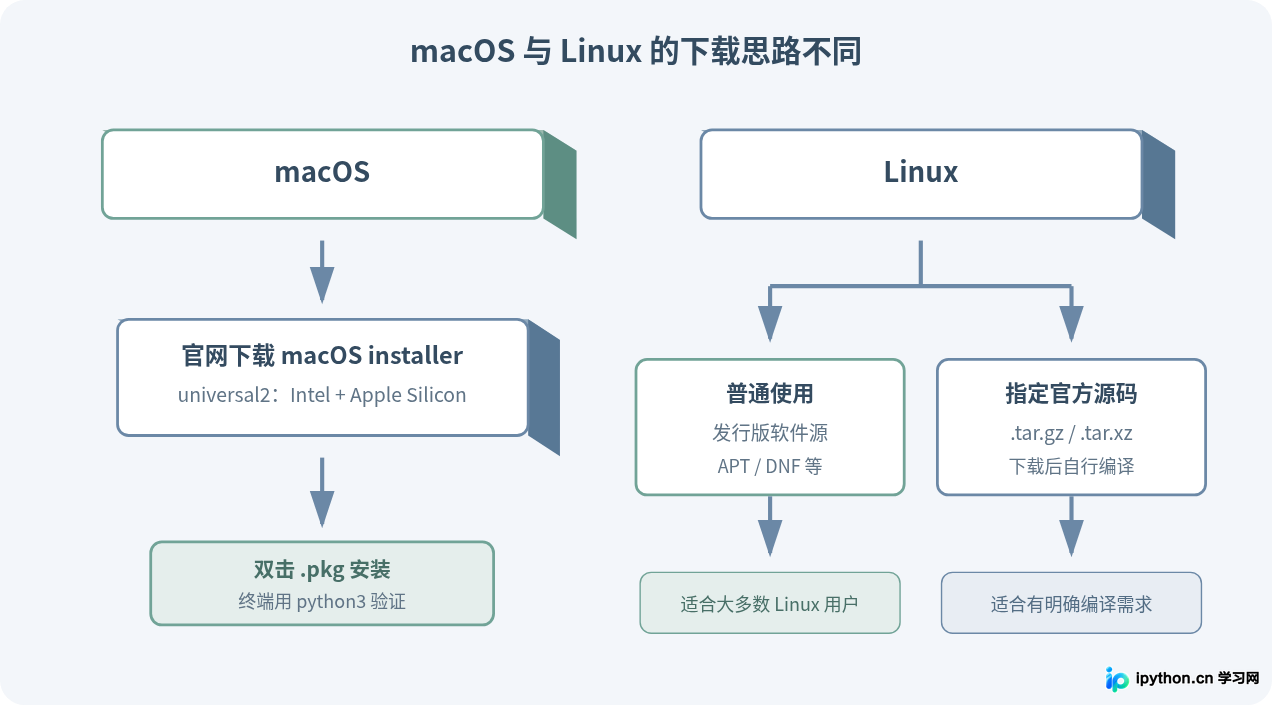
Python 官方当前为受支持的 macOS 提供标准安装程序。现代版本使用 64-bit universal2 构建,可以同时支持官方所覆盖的 Apple Silicon 与 Intel Mac,因此普通用户通常不需要像 Windows 那样分别寻找“Intel 安装包”和“M 系列芯片安装包”。
下载得到的是标准的 macOS .pkg 安装程序。打开后按照系统安装向导操作即可。
Apple Silicon 的 M1、M2、M3、M4、M5 是否需要特殊版本?
如果官网当前版本标明的是 macOS 64-bit universal2 installer,它就是同时为 arm64 和 x86-64 架构准备的通用安装版本。也就是说,Apple Silicon Mac 通常不需要额外寻找所谓“M 系列专用 Python”。
/usr/bin/python3。不要为了安装新版 Python 去删除或修改系统管理的 Python。通过 python.org 安装的新版本可以与系统组件需要的版本共存。
安装完成后打开“终端”,执行:
python3 --version如果希望进一步确认执行的是哪个 Python,可以运行:
which python3通过 python.org 官方安装程序安装时,官方安装会创建相应的 Python Framework,并在常见命令路径中提供可执行文件。
五、Linux 为什么找不到统一的 Python 安装包?
不少用户进入 Python 官网后会发现:Windows 有安装程序,Mac 有 .pkg,但下载页面里似乎找不到一个叫做“Linux installer”的文件。这并不是官网遗漏了 Linux。
Linux 通常由发行版自己的软件包管理器提供 Python。例如 Debian、Ubuntu 使用 APT,Fedora 系列使用 DNF,Arch Linux 使用 Pacman。Python 官方文档也指出,大多数 Linux 发行版已经预装 Python,或者可以从发行版的软件仓库中安装。
因此 Linux 用户需要先分清自己的目标。
只是需要一个可以正常使用的 Python
优先使用当前 Linux 发行版的软件源。以 Debian、Ubuntu 系统为例,常见操作形式是:
sudo apt update
sudo apt install python3 python3-pip
在采用 DNF 的发行版上,通常可以通过软件包管理器查询并安装 Python,例如:
sudo dnf install python3这些命令安装到什么具体版本,由你当前使用的 Linux 发行版及其软件仓库决定,并不意味着一定得到 python.org 当时公布的最新版。
必须获得 Python 官网发布的源码
如果需要自行编译特定版本,则进入:
官方源码下载页面通常提供:
- Gzipped source tarball,即
.tar.gz源码压缩包; - XZ compressed source tarball,即
.tar.xz源码压缩包。
源码包不是下载后直接双击安装的程序。从源码构建 Python 还需要编译器以及 OpenSSL、zlib 等相关开发依赖,具体依赖名称又会因发行版而不同。因此,只为了学习 Python 的新手通常没有必要从源码编译。
六、Linux 已经有 Python,还需要重新下载安装吗?
先运行下面的命令看看当前系统是否已经具备 Python 3:
python3 --version如果已经返回项目所需版本,就没有必要仅仅因为官网存在更新版本而强行替换系统 Python。
Linux 的系统组件和软件包管理工具可能依赖系统自带的 Python。直接覆盖 /usr/bin/python3 或删除系统 Python,可能导致系统工具无法正常工作。
如果项目需要另一个版本,更稳妥的做法通常是让多个 Python 版本共存,并通过虚拟环境、发行版提供的多版本软件包或专门的 Python 版本管理工具进行隔离,而不是覆盖系统环境。
七、如何确认下载的是官网文件,而不是第三方安装包?
判断时重点看域名。Python 官方主站使用:
python.org官方下载文件通常也会通过 Python 官方域名体系提供。不要因为第三方下载站的按钮更醒目,就默认它提供的是最新或未经修改的安装程序。
进入具体 Python 版本的 Release 页面后,还能看到对应文件列表。官方页面通常会列出操作系统、文件类型以及校验或签名相关信息。对于服务器部署、企业环境或安全要求较高的机器,可以进一步核对官方提供的 SHA-256、Sigstore 等完整性信息。
八、下载了安装包以后,怎样确认安装没有问题?
不同系统使用的命令略有区别。
| 系统 | 版本检查 | pip 检查 |
|---|---|---|
| Windows | py --version |
py -m pip --version |
| macOS | python3 --version |
python3 -m pip --version |
| Linux | python3 --version |
python3 -m pip --version |
如果能正确返回 Python 版本号,说明终端至少已经能够找到对应解释器。继续检查 pip,可以确认当前 Python 是否具备常见的第三方包安装能力。
例如:
python3 --version
python3 -m pip --version
下面是输出格式示例,实际版本和目录会因机器而不同:
Python 3.14.7
pip 25.x from .../site-packages/pip (python 3.14)
这里应该关注的是 Python 与 pip 能否正常运行,以及 pip 对应的 Python 版本是否符合预期,而不是要求输出路径必须与示例完全相同。
九、下载时几个最容易选错的地方
1. 把预发布版本当成普通正式版
如果版本名称后带有 Alpha、Beta、RC 等标识,说明它仍处于发布前阶段。普通学习和生产项目优先选择稳定版本。
2. Windows 把 ARM64 和普通 64 位混为一谈
“64 位”并不代表 x64 与 ARM64 可以随意互换。Intel、AMD 的普通 Windows PC 一般使用 x64;采用 ARM 处理器的 Windows 设备则需要考虑 ARM64。
3. Mac 为 M 系列芯片寻找所谓专用安装包
当前 Python 官网提供的 universal2 macOS 安装程序可以覆盖受支持的 Intel 与 Apple Silicon Mac。看到 universal2 时不需要再按 M1、M2、M3、M4 或 M5 分别寻找安装文件。
4. Linux 下载源码包后以为可以直接安装
.tar.gz 和 .tar.xz 是源码压缩包,不等同于 Windows 的安装程序,也不等同于 Debian 的 .deb 或 Fedora 系列的 .rpm 软件包。
5. 只追求最新版,不检查项目兼容性
一个项目如果明确只支持某些 Python 版本,就应该遵循项目要求。最新版 Python 并不保证所有第三方库、旧代码和部署环境已经同步适配。
十、Windows、Mac、Linux 到底应该怎么选?
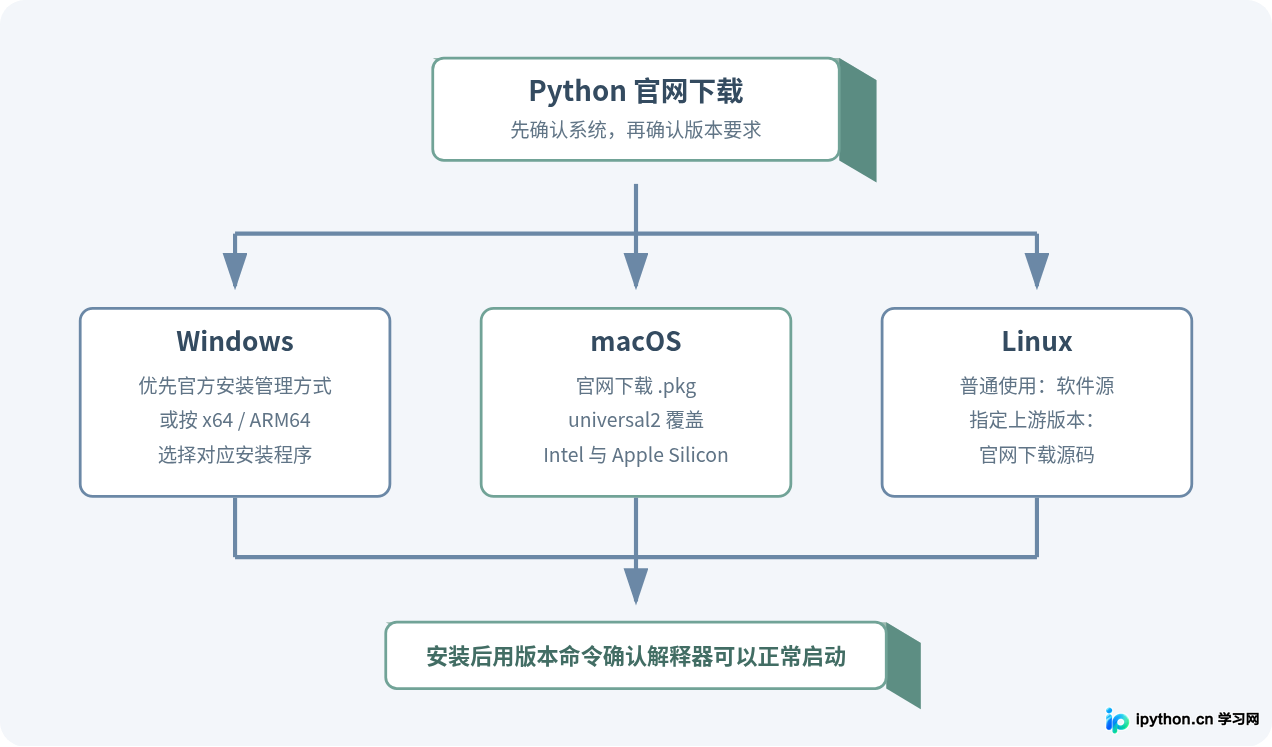
如果只记住最核心的选择方法,可以按照下面的思路处理:
- Windows 普通电脑:进入 Windows 官方页面,优先使用官方推荐的安装管理方式;如果下载具体安装程序,大多数 Intel/AMD 电脑选择 64-bit,ARM Windows 设备选择 ARM64。
- Mac:进入 macOS 官方页面,选择当前稳定版的 macOS installer;官网的 universal2 安装程序用于受支持的 Intel 和 Apple Silicon Mac。
- Linux:只是正常使用 Python 时优先考虑发行版软件源;只有明确需要 Python 官方特定版本源码并准备自行编译时,再到 Source Releases 页面下载
.tar.gz或.tar.xz。
对于第一次安装 Python 的用户,最重要的并不是找到一个文件名里带有“最新版”的下载按钮,而是先确认三个条件:自己的操作系统、CPU 架构以及项目要求的 Python 版本。这三个条件确认以后,Python 官网中的文件就比较容易选择了。
如果只是寻找 Python 官网入口,直接记住 python.org/downloads/ 即可。以后 Python 发布新版本时,也应该从这个页面重新确认当前稳定版本,而不是长期保存某个具体版本安装文件的第三方下载地址。
Python Downloads: https://www.python.org/downloads/
Python Releases for Windows: https://www.python.org/downloads/windows/
Python Releases for macOS: https://www.python.org/downloads/macos/
Python Source Releases: https://www.python.org/downloads/source/
Python 官方文档: https://docs.python.org/3/
版本信息核对日期:2026 年 9 月 16 日。版本信息会随 Python 后续发布而变化,实际下载时以 Python 官网当时显示的稳定版本为准。
免责声明:本文内容仅供参考,不代表本站观点。转载或引用请注明出处。









