解决PyInstaller打包Selenium Chrome程序闪退及黑窗口问题
本文详解使用PyInstaller打包Selenium Python脚本时遇到的常见坑。针对打包后exe在其他机器闪退的问题,重点排查浏览器驱动与插件版本匹配及文件路径;针对运行出现CMD黑窗口的问题,通过修改service.py源码添加creationflags参数,并结合-F -w命令实现无头后台运行,确保程序稳定且界面简洁。
2026-10-14
6


本文详解使用PyInstaller打包Selenium Python脚本时遇到的常见坑。针对打包后exe在其他机器闪退的问题,重点排查浏览器驱动与插件版本匹配及文件路径;针对运行出现CMD黑窗口的问题,通过修改service.py源码添加creationflags参数,并结合-F -w命令实现无头后台运行,确保程序稳定且界面简洁。
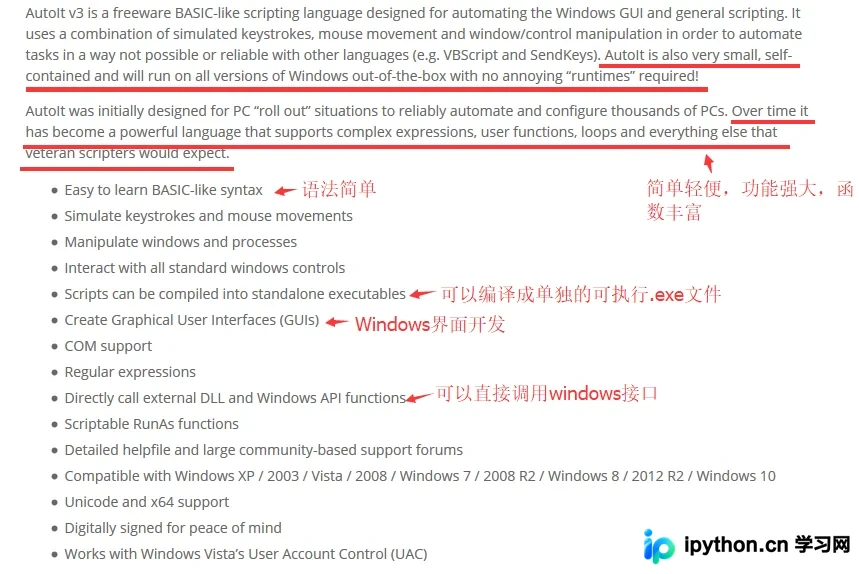
本文介绍一种利用AutoIt快速构建Windows图形界面,并结合Python处理核心业务逻辑的开发模式。通过AutoIt的Koda设计器生成UI代码,使用GUICtrlRead获取输入,并通过Run调用编译后的Python exe文件。该方法适合希望快速实现界面功能且避免深入Python GUI框架学习的开发者,提供了参数传递和结果获取的具体实现方案。
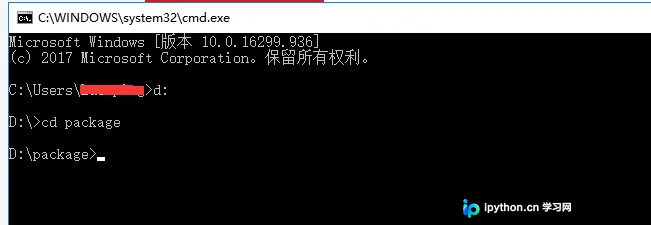
本文详细介绍如何使用PyInstaller将Python脚本打包为Windows可执行文件。内容涵盖工具安装、解决Windows下GBK与UTF-8编码冲突的源码修改方法,以及完整的打包命令执行与测试流程。
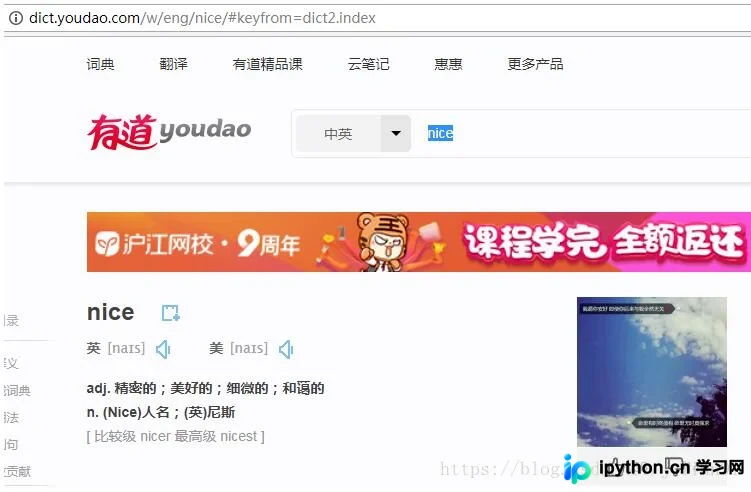
本文演示如何使用Python requests和BeautifulSoup库抓取有道词典网页数据,实现英汉互译功能。通过ctypes模块实现Windows控制台彩色文字输出,并利用PyInstaller将脚本打包为独立的EXE文件,方便在CMD中直接运行。
本文介绍使用 PyInstaller 打包 Python 应用时如何正确加载 UI 文件。通过 --add-data 参数指定资源路径,并在代码中利用 sys._MEIPASS 获取打包后的临时目录,从而解决 UI 文件找不到或路径错误的问题。
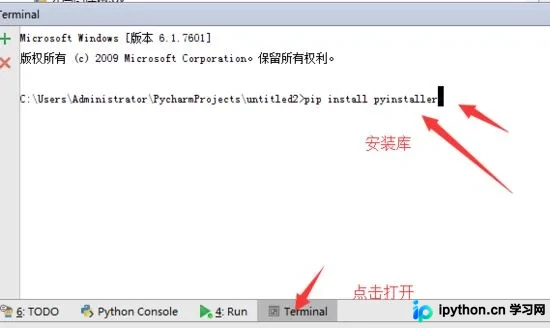
本文详细介绍如何利用 PyInstaller 库将 Python 脚本打包为独立的 EXE 可执行文件。内容涵盖从安装 PyCharm、通过终端安装 PyInstaller 库,到执行打包命令及查看输出结果的完整操作流程,帮助开发者快速实现程序的桌面化部署。
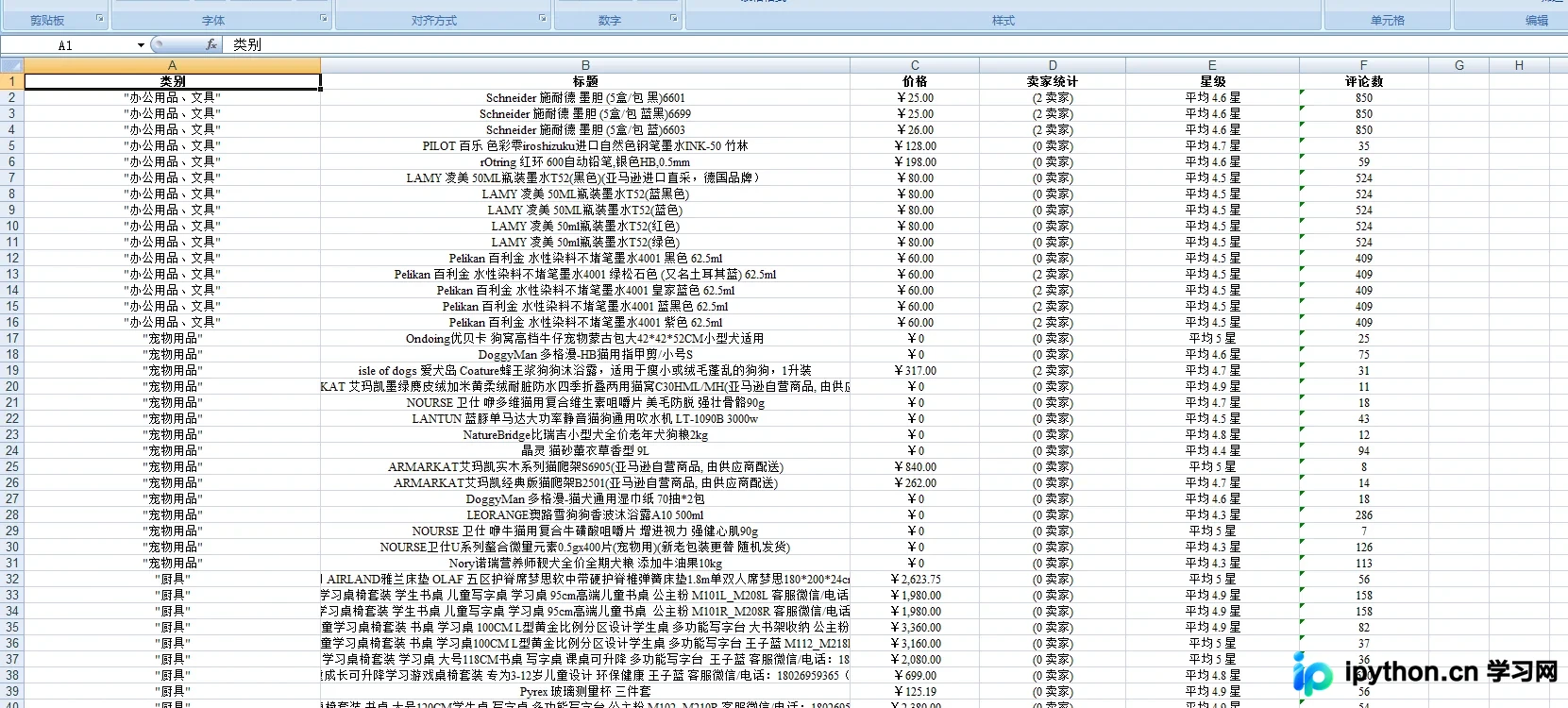
本文分享使用Python爬取亚马逊商品数据并导出为Excel文件的完整示例。内容涵盖数据抓取逻辑、异常处理(如乱码、IP限制、递归深度等)以及使用PyInstaller将脚本打包为可执行exe文件的具体命令与注意事项,适合希望快速实现数据采集功能的开发者参考。
本文详细讲解如何使用PyInstaller将Python脚本打包为Windows可执行文件。涵盖从pip安装工具、确认Python版本兼容性,到编写测试脚本及执行转换命令的完整流程,帮助开发者快速生成独立运行的exe程序。
本文介绍如何在PyCharm环境中利用PyInstaller工具将Python代码打包为Windows可执行文件。重点解析-F与-w参数的区别:-F实现单文件打包但运行稍慢,-w隐藏控制台窗口。通过Terminal执行命令即可生成dist目录下的程序,适用于不同性能需求的发布场景。
本文介绍在 Python 3.6 环境下利用 PyInstaller 将 Python 脚本打包为可执行文件(exe)的具体步骤。重点强调必须使用 32 位 Python,并详细说明了处理 PyInstaller 兼容性问题及安装 openpyxl 模块的方法。
本文详细介绍如何将 Python 3.6.3 代码打包为 Windows 可执行文件。针对 py2exe 和 cx_Freeze 的兼容性问题,推荐使用 PyInstaller。通过 pip3 install pyinstaller 完成安装,并演示使用 -w、-i、-F 等参数进行图形界面打包、图标设置及单文件生成的具体命令与目录结构。
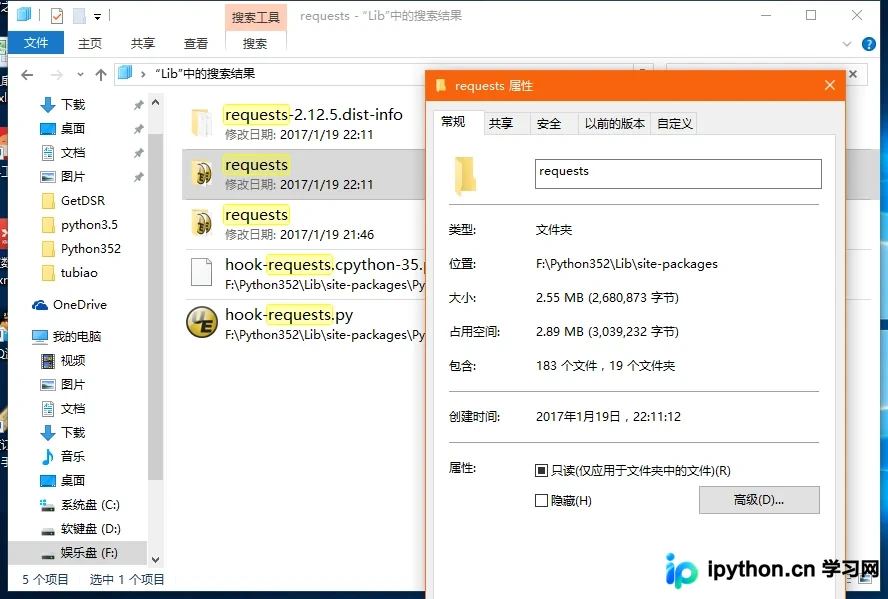
本文详细介绍如何使用PyInstaller将Python脚本打包为Windows可执行文件。涵盖从环境配置、pip安装到具体打包命令的参数解析,重点说明如何处理包含第三方库(如requests)的项目,确保打包后的程序稳定运行且避免闪退。