

Python打包工具PyInstaller使用指南:从安装到生成EXE详解

本文详细介绍如何使用PyInstaller将Python脚本打包为Windows可执行文件。涵盖从环境配置、pip安装到具体打包命令的参数解析,重点说明如何处理包含第三方库(如requests)的项目,确保打包后的程序稳定运行且避免闪退。
Python属于解释型脚本语言,其发布形式主要有以下几种:
- 直接提供.py源码。适用于开源项目或对代码保密性要求不高的场景,使用者需自行配置Python环境并安装相关依赖库(Python官方安装包多采用此方式)。
- 提供.pyc编译文件。出于商业机密或安全考虑,部分开发者选择发布.pyc格式。这是Python解释器可识别的二进制文件,具备跨平台特性,但使用者仍需安装对应版本的Python及依赖库。
- 打包为可执行文件。针对非技术人员或普通用户,避免其安装Python及复杂依赖库的繁琐过程,直接提供可执行文件是最优解。主要难点在于需针对不同操作系统(如Windows、Linux、Mac等)分别打包对应的可执行文件。
本文重点介绍上述第三种方式,即利用PyInstaller将Python脚本打包为可执行文件。相比直接发布.py或.pyc文件,该方法操作稍复杂,但PyInstaller是主流且高效的解决方案,其他工具仅作简要对比。
Python版本要求:Python3.5.2及以上,或访问本地下载地址获取。
一、安装PyInstaller环境
1. 安装pywin32依赖
需下载与本地Python版本及Windows系统架构匹配的pywin32安装包并执行安装。
或通过pip命令直接安装:pip install pywin32
2. 安装PyInstaller主程序
可从官网下载安装文件进行安装。
推荐使用pip命令快速安装:pip install PyInstaller
二、PyInstaller打包操作
1. 通过下载安装包方式安装的打包流程
将待打包的Python文件放入解压后的PyInstaller文件夹中。打开CMD命令行窗口,将路径切换至该文件夹目录,输入以下命令(末尾为具体的Python文件名):
python pyinstaller.py -F myfile.py
2. 通过pip方式安装的打包流程
打开CMD窗口,将路径切换至待打包文件所在的任意目录,输入以下命令(末尾为具体的Python文件名):
pyinstaller -F myfile.py
3. 常用参数含义说明
-F:指定生成单个可执行文件。
-w:隐藏控制台窗口,适用于图形界面(GUI)程序;若为命令行程序,建议移除该参数。
-p:指定自定义加载的类路径,常规情况下无需使用。
-i:指定生成的可执行文件图标。
三、关键注意事项
涉及第三方库的打包处理
若项目依赖第三方库,打包前必须找到对应的库文件,并将其复制到与主脚本(如myfile.py)相同的目录下,随后再执行上述两种打包方式之一。否则可能导致打包失败,或生成的程序运行后闪退。
以下演示包含第三方库的完整打包步骤:
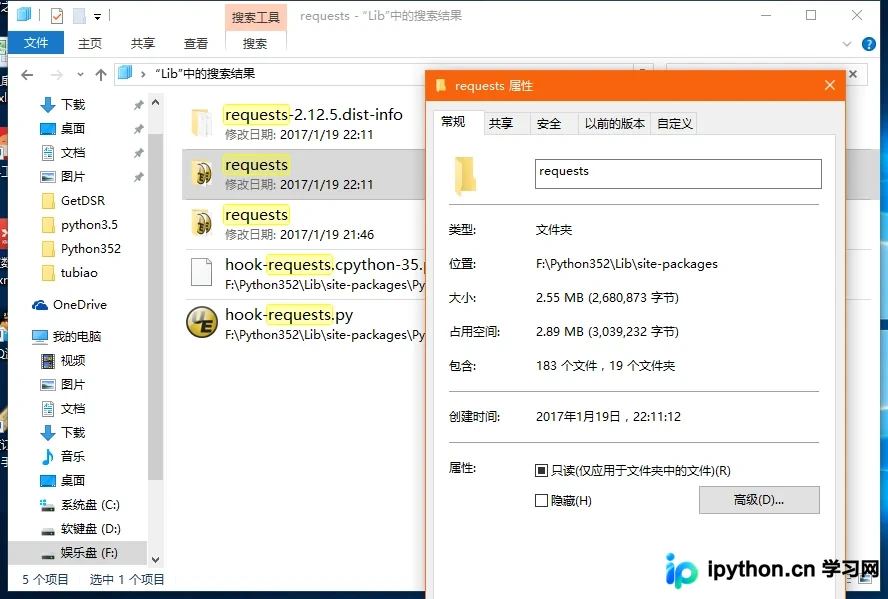
以使用requests库为例,通过查找方式定位该第三方库文件的位置,并将其复制到与myfile.py相同的目录下。
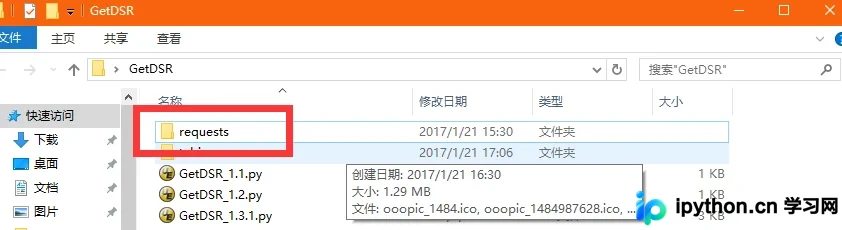
完成库文件的复制操作,确保其与主脚本处于同一目录层级。
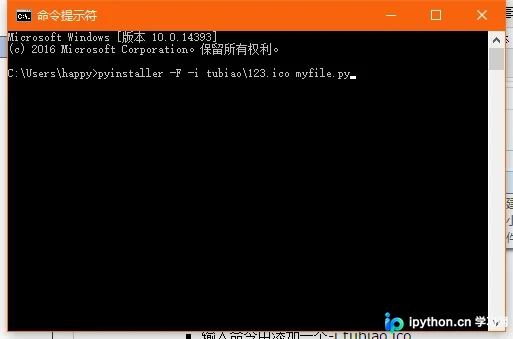
自定义程序图标的方法
在打包命令中追加-i参数及图标文件的相对路径(如-tubiao.ico)。具体操作可参考图示。
四、EXE文件生成与验证
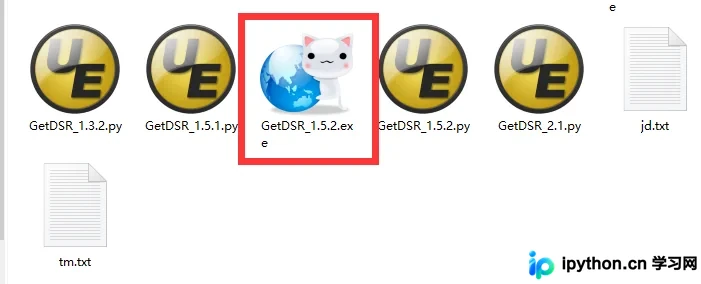
若打包过程无报错,系统将生成2至3个文件夹。其中名为dist的文件夹内包含生成的myfile.exe文件。运行该exe文件验证功能,若无异常则打包成功。此时可单独保留exe文件供分发,其余生成的临时文件夹可安全删除。
其他Python打包工具简介
distribute
功能与setuptools类似,安装后提供easy_install工具,支持Python2和Python3。官方地址:https://pypi.python.org/pypi/distribute/0.7.3。该项目已于2013年7月5日发布的0.7.3版本后停止开发。
distutils2
功能与setuptools类似。官方地址:https://pypi.python.org/pypi/Distutils2/1.0a4。该项目已于2012年3月13日发布的1.0a4版本后停止开发。PyPI官方建议继续使用setuptools和pip,不要使用distutils2。
以上内容为本文全部介绍,希望能为您的Python开发工作提供帮助,欢迎继续支持本站获取更多技术资讯。
免责声明:本文内容仅供参考,不代表本站观点。转载或引用请注明出处。









