

解决PyInstaller打包Selenium Chrome程序闪退及黑窗口问题

本文详解使用PyInstaller打包Selenium Python脚本时遇到的常见坑。针对打包后exe在其他机器闪退的问题,重点排查浏览器驱动与插件版本匹配及文件路径;针对运行出现CMD黑窗口的问题,通过修改service.py源码添加creationflags参数,并结合-F -w命令实现无头后台运行,确保程序稳定且界面简洁。
PyInstaller打包Selenium常见闪退问题
在使用PyInstaller打包基于Selenium的Python脚本时,常会遇到打包后的exe文件在本机运行正常,但换到另一台机器上却立即闪退的情况,这给部署带来了很大困扰。
为避免此类问题,需明确闪退的主要原因通常是浏览器驱动(如chromedriver)与本地安装的Chrome浏览器版本不兼容,或者相关插件未正确随包发布。
基础打包与单文件打包对比
首先,确保环境中已安装PyInstaller工具。
pip install pyinstaller接着,进入包含待打包Python脚本的目录。
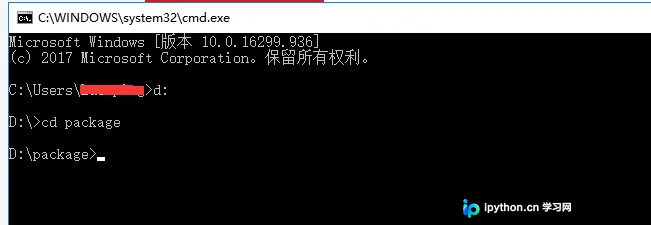
执行命令:pyinstaller tomcat.py进行基础打包。
这种默认打包方式会生成包含许多依赖文件的目录,结构较为松散,不够美观。
推荐采用单文件打包方式:pyinstaller -F tomcat.py,将程序打包为单个exe文件。
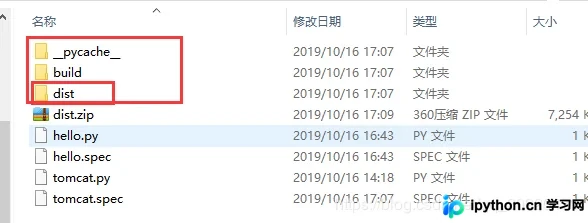
解决驱动匹配与文件路径问题
关键步骤在于:此前忽略将浏览器驱动插件复制到exe所在目录是导致闪退的主因,且必须确保驱动版本与目标机器的Chrome浏览器版本严格一致。
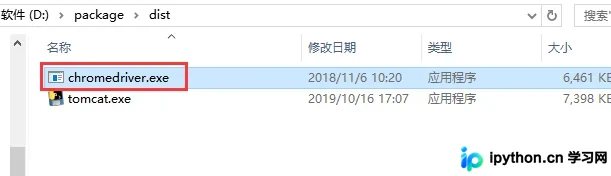
完成上述配置后,程序即可正常运行。
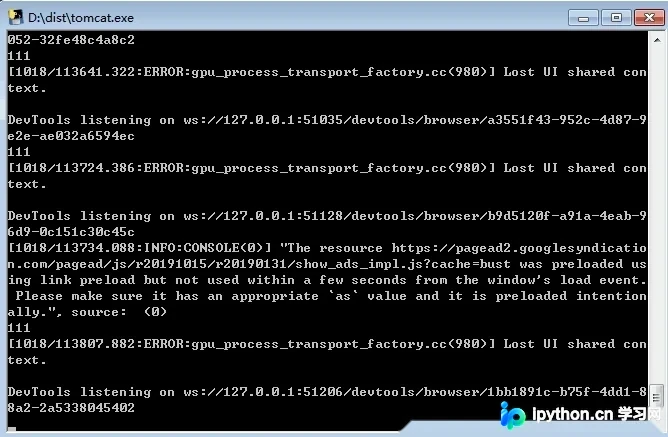
隐藏黑窗口与后台运行配置
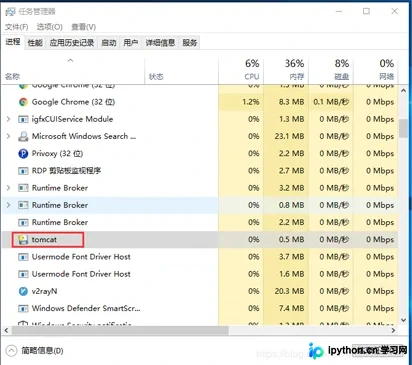
然而,默认运行时会弹出CMD黑窗口,且未隐藏chromedriver进程,影响用户体验。
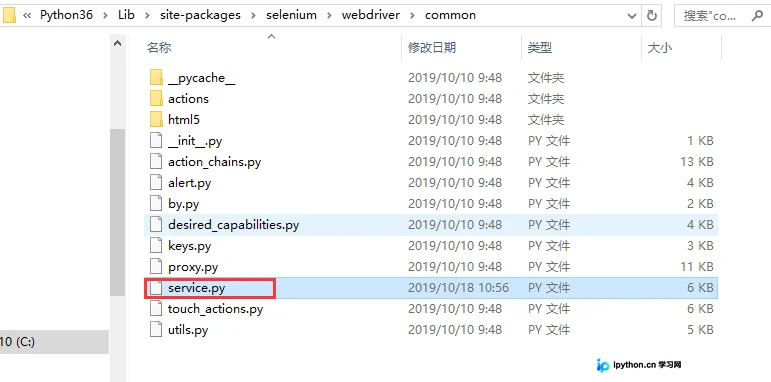
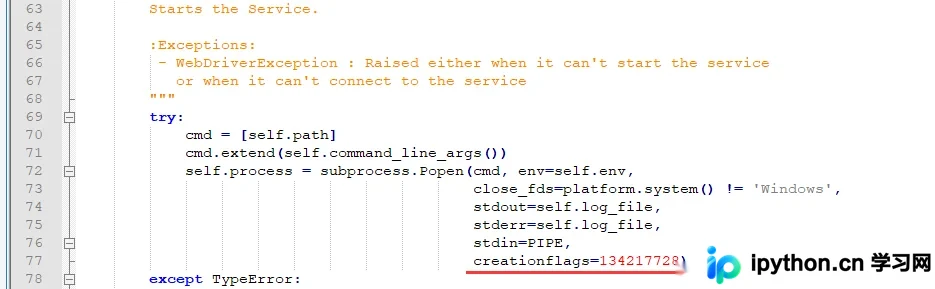
解决方法是修改Selenium源码中service.py文件第75行左右,添加参数creationflags=134217728以隐藏控制台窗口。
最后,在打包命令中追加-w参数:pyinstaller -F -w tomcat.py,即可生成无黑窗口的单文件exe。
以上即为解决PyInstaller打包Selenium Chrome程序相关问题的完整方案,希望能为读者提供实际帮助。
免责声明:本文内容仅供参考,不代表本站观点。转载或引用请注明出处。









