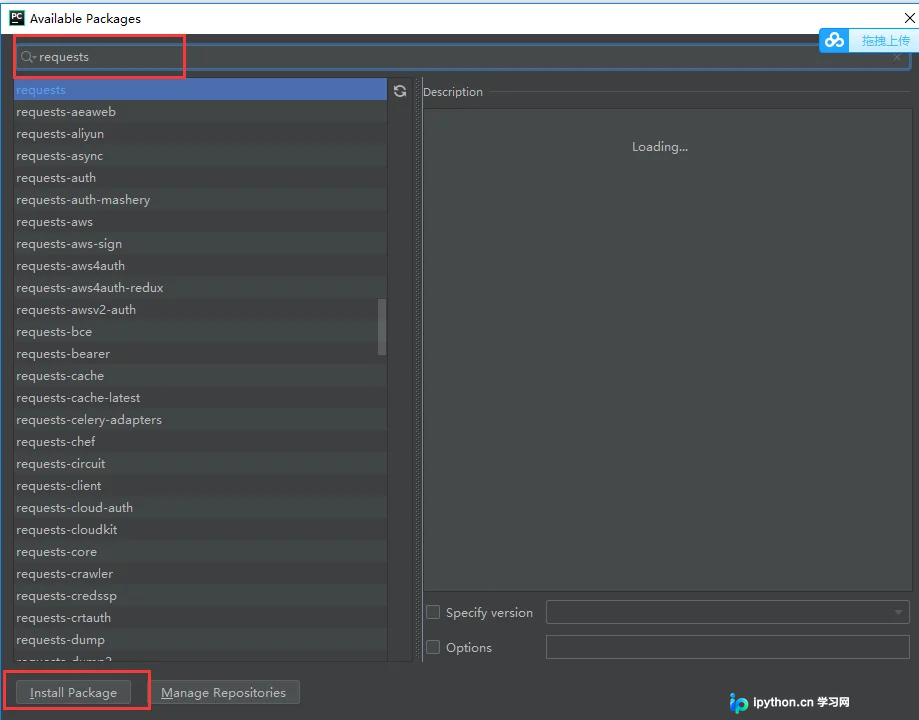
Python requests已安装却import报错的排查与解决
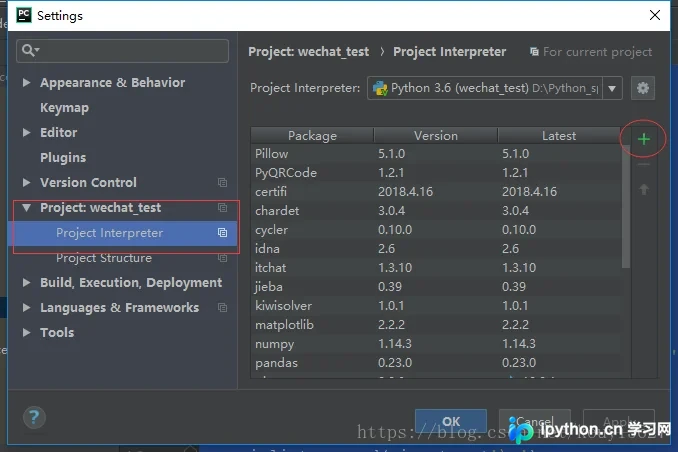
Python环境中已通过pip安装requests库,但在PyCharm等IDE内运行import语句仍触发ModuleNotFoundError。本文解析多Python版本或虚拟环境导致解释器路径错位的根本原因,提供IDE图形化安装包、终端修复pip指令及标准化验证脚本的操作步骤,快速恢复第三方库的正常调用。
2026-10-11
6

Python环境中已通过pip安装requests库,但在PyCharm等IDE内运行import语句仍触发ModuleNotFoundError。本文解析多Python版本或虚拟环境导致解释器路径错位的根本原因,提供IDE图形化安装包、终端修复pip指令及标准化验证脚本的操作步骤,快速恢复第三方库的正常调用。
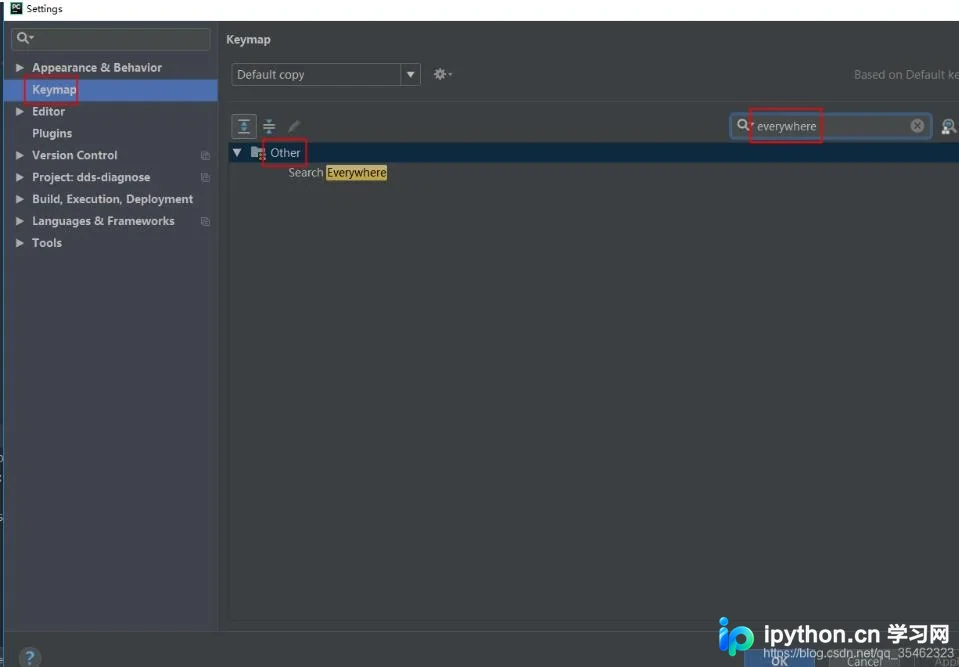
本文介绍如何关闭 PyCharm 中按 Shift+] 触发的 Search Everywhere 功能。通过修改 Keymap 移除或更换该快捷键,并可通过 Registry 设置 ide.suppress.double.click.handler 优化双击行为。
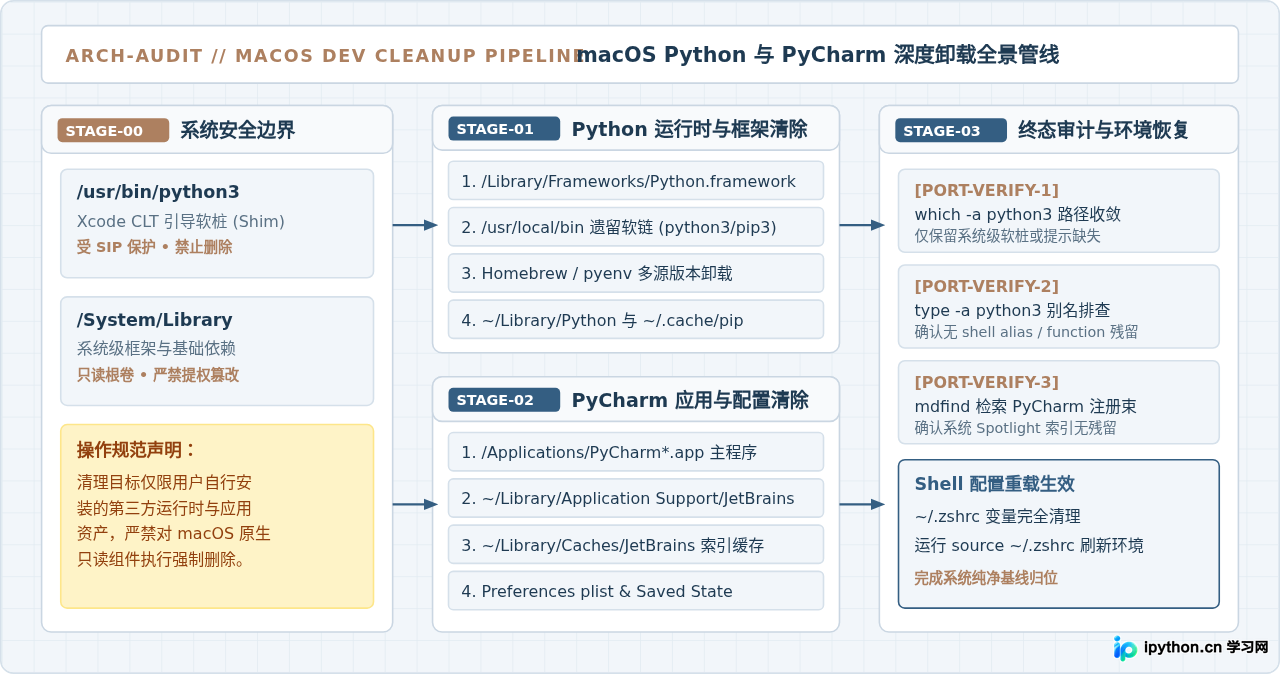
详细讲解在macOS上如何完全彻底移除各类Python版本(官方安装包、Homebrew、pyenv)与PyCharm及其深层配置文件、缓存和环境变量,并避免误删系统内置Python。
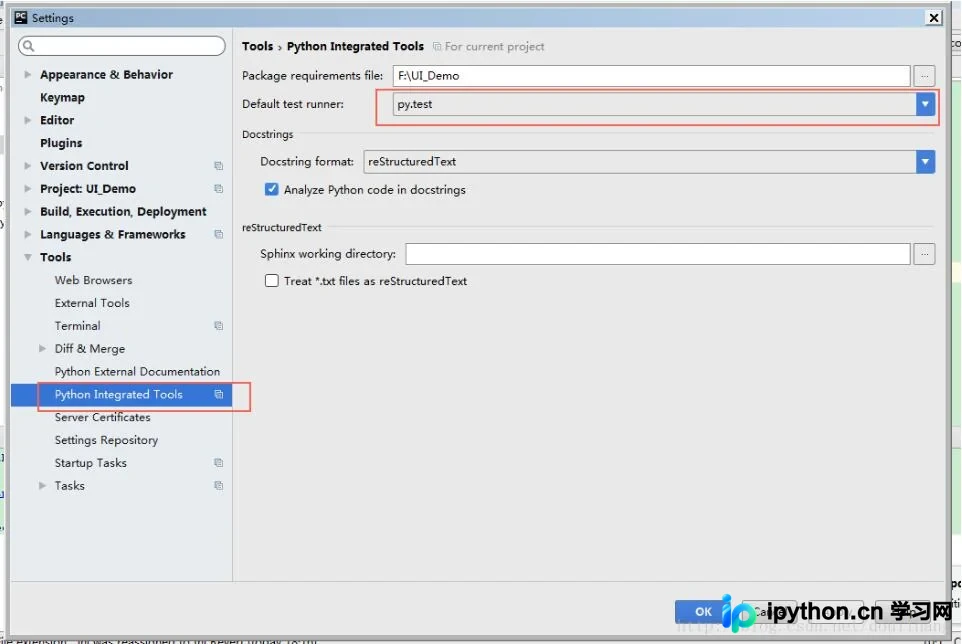
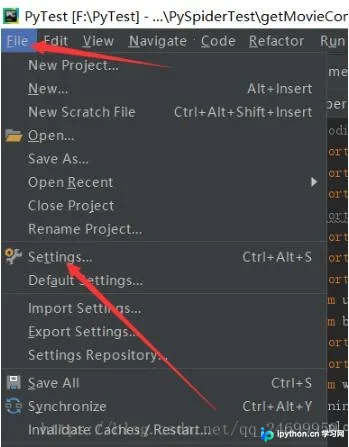
在 PyCharm 中运行 Python 文件时,如果右键菜单只显示“Run in unittest”,通常是因为文件名或代码中包含“test”字符串,导致 IDE 自动将其识别为单元测试文件。本文介绍两种解决方法:一是修改文件名或函数名以避开检测;二是通过设置将默认测试运行器从 Unittest 改为 py.test 或其他选项,从而恢复正常的运行方式。
本文详细解决在PyCharm中使用matplotlib.pyplot绘图时遇到的报错及图像不显示问题。针对Qt平台插件加载失败导致的启动错误,提供卸载重装Qt与matplotlib的修复方案。针对SciView区域不显示图像的问题,通过引入pylab包并调用show()方法实现正常绘图显示。
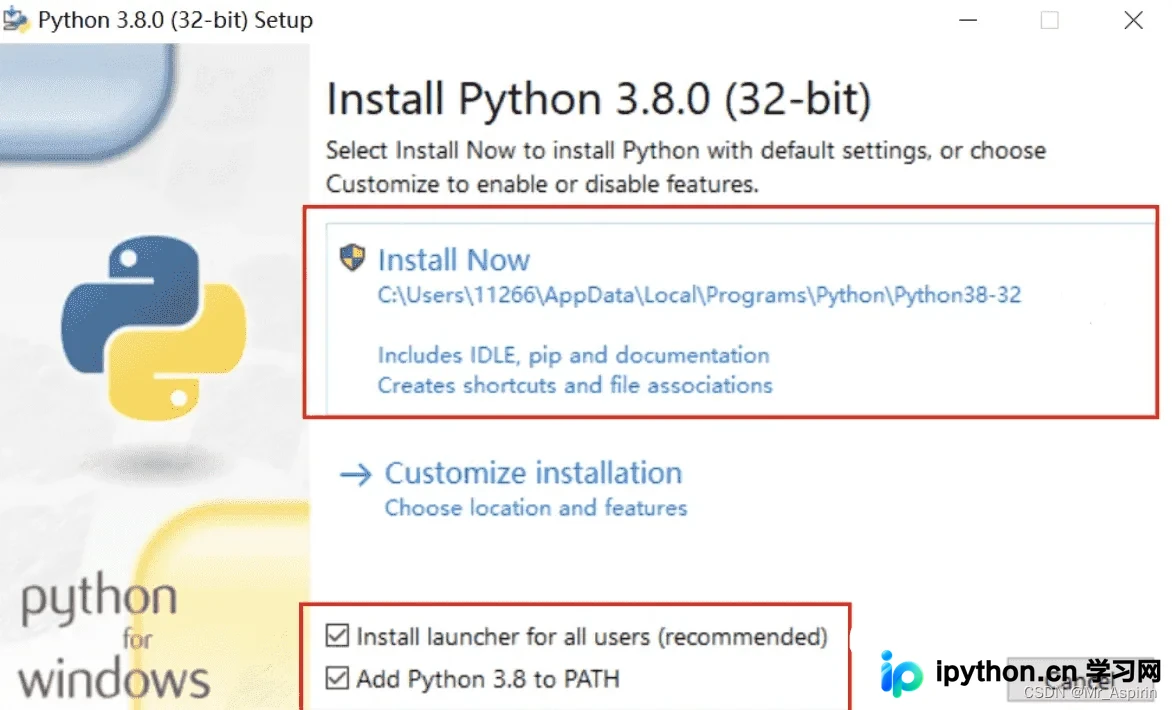
本文详细讲解Windows平台下Python环境的安装配置流程,涵盖环境变量添加、路径长度限制调整、虚拟环境隔离以及PyCharm集成与pip安装排错的标准操作步骤,帮助开发者规避环境冲突,快速建立干净高效的本地开发工作区。
在PyCharm环境中运行可视化脚本时,常遭遇后端属性缺失、图形静默不弹或画面白屏等异常。本文针对版本兼容与显示配置差异,提供通过锁定TkAgg后端、规范调用plt.show()及调整阻塞参数的完整修复流程,帮助开发者快速恢复标准绘图输出。
在PyCharm中通过终端pip安装的包无法在项目中使用,通常是因为项目解释器与系统默认解释器不一致。本文提供三种解决方案:通过PyCharm内置包管理器安装、手动复制site-packages文件,或创建项目时继承全局site-packages。
本文介绍在PyCharm中运行.py文件的两种方法。手动配置需通过Run/Debug Configurations添加Python脚本路径;快捷方式是将光标置于代码行后按F9键直接运行。F9默认配置与手动配置信息一致,适用于快速执行脚本。

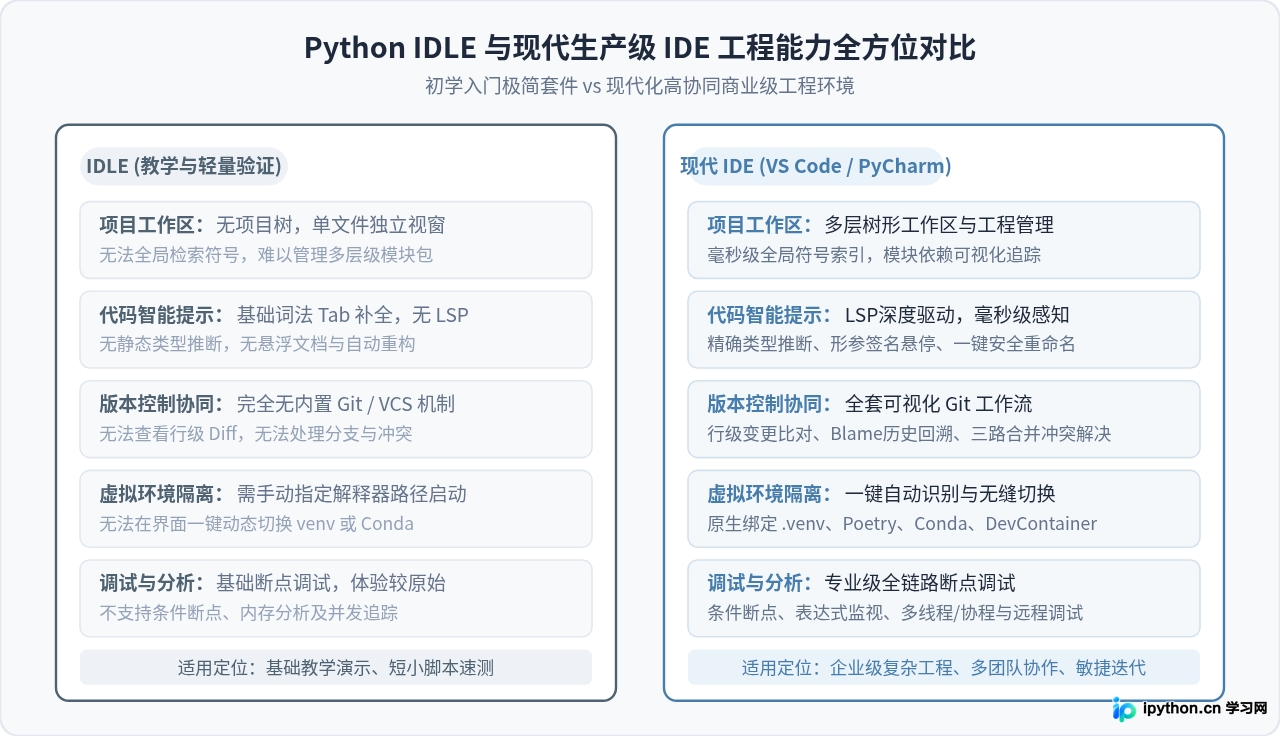
为什么专业开发者极少在实际工作中使用Python官方自带的IDLE?本文深入剖析IDLE在现代工程化、智能提示、调试架构和生态扩展方面的局限性,并客观分析其在初学入门与快速验证等特定场景下的实用价值与替代选型。
在PyCharm中运行Jupyter Notebook时,若未正常关闭进程,再次启动常会提示端口被占用(默认8888)。本文介绍两种解决方法:通过任务管理器结束进程,或使用命令行工具(netstat、taskkill)精准定位并强制终止占用端口的后台进程,确保开发环境顺利启动。

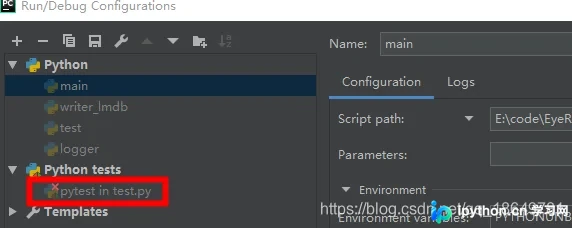
本文详解在 PyCharm 中误开启 py.test 运行模式后的解决方法与预防策略。通过修改运行配置直接切换为普通 Python 脚本模式,同时规范命名规则避免 IDE 自动识别为测试文件,确保日常代码运行稳定顺畅。