

Python环境安装配置核心指南与常见问题排错

发布时间:2026-10-11| 3人浏览过
本文详细讲解Windows平台下Python环境的安装配置流程,涵盖环境变量添加、路径长度限制调整、虚拟环境隔离以及PyCharm集成与pip安装排错的标准操作步骤,帮助开发者规避环境冲突,快速建立干净高效的本地开发工作区。
安装包与基础环境配置
第1步:勾选添加到系统环境变量
目的:使命令行终端可直接识别 python 与 pip 指令,免去后续手动配对的繁琐。
- 关键参数:在官方安装包向导界面找到Add Python to Path复选框并打钩。
- 重要提示:该操作会将Python的可执行文件路径写入系统PATH变量,勾选后直接完成全局生效。
- 完成判断:打开CMD或PowerShell输入
python --version,能正确输出版本号即表示成功。
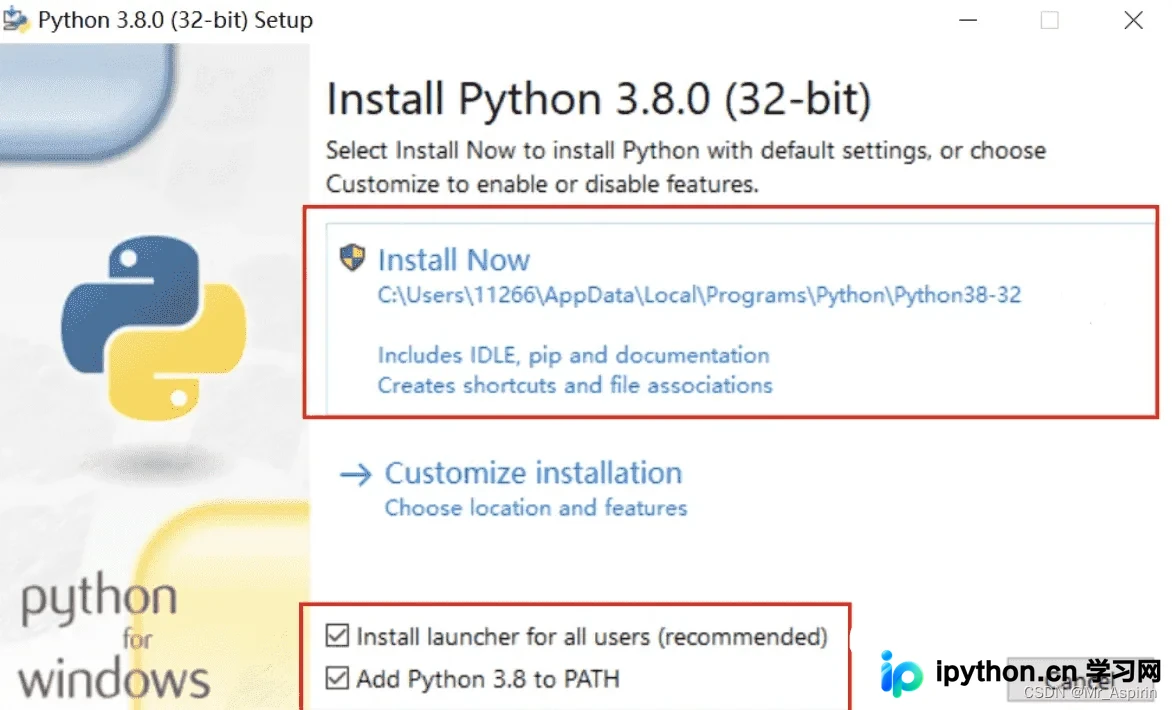
若安装时漏选无需重装。可通过“设置 → 系统 → 关于 → 高级系统设置 → 环境变量 → 系统变量Path”手动将Python安装目录及Scripts目录追加至列表。
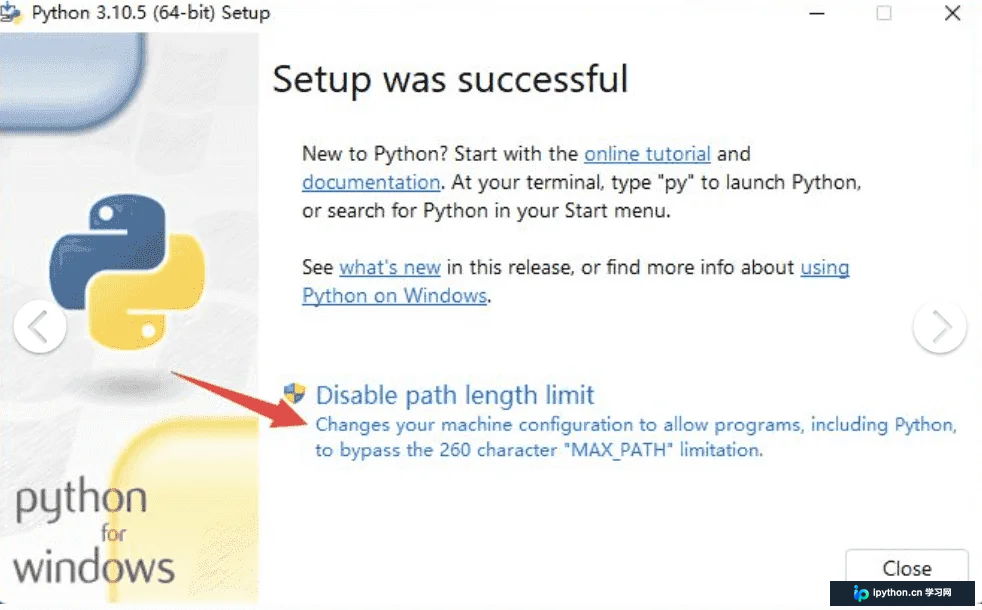
第2步:禁用文件路径长度限制
目的:解除Windows NTFS文件系统默认的260字符路径上限,防止依赖树过深或长文件名引发运行时异常。
- 入口:安装程序末尾页会出现相关选项区域。
- 动作:点击
Disable path length limit按钮。 - 补做方案:若已完成安装且未启用,需以管理员身份运行注册表编辑器,定位至
Computer\HKEY_LOCAL_MACHINE\SYSTEM\CurrentControlSet\Control\FileSystem,将LongPathsEnabled的值由0改为1。 - 风险提示:修改系统级注册表键值前,建议导出当前分支备份以防误操作影响其他应用兼容性。
- 完成状态:重启资源管理器或注销后,长路径编译任务不再触发截断报错。
虚拟环境与IDE集成
第3步:创建独立虚拟环境
目的:隔离各项目所需的依赖包版本,避免全局环境污染与冲突。
- 操作位置:目标项目根目录的命令行窗口。
- 执行动作:输入
python -m venv .venv(可根据习惯更改文件夹名称)。 - 参数说明:
-m venv会调用内置模块在当前目录生成包含解释器副本、标准库拷贝与脚本激活文件的独立工作区。 - 完成判断:目录下出现
Scripts(含激活批处理)与Lib子文件夹即创建成功。
第4步:在PyCharm中绑定解释器
目的:让IDE自动感知虚拟环境内的包管理与代码提示能力。
- 菜单路径:
File → Settings → Project: 项目名 → Python Interpreter。 - 配置动作:点击右上角齿轮图标选择
Add Interpreter → Add Local Interpreter → Venv Environment → New environment。 - 关键参数:Base interpreter 保持默认;Environment location 指向刚生成的
.venv目录;勾选Inherit global site-packages按需开启。 - 完成判断:Interpreter下拉框刷新出
.venv/bin/python或对应路径,底部状态栏同步显示,且Settings > Packages列表中无冗余依赖。
依赖管理与常见问题排错
第5步:使用镜像源安装三方库
目的:规避默认国外源连接不稳定、下载中断等问题,提升构建效率。
- 操作动作:在
pip install 包名后追加国内镜像参数,如-i https://pypi.tuna.tsinghua.edu.cn/simple。 - 示例代码:
pip install requests pandas -i https://pypi.tuna.tsinghua.edu.cn/simple - 进阶设置:可在用户目录下创建
pip.ini永久配置优先源,避免每次手工输入。 - 完成判断:控制台进度条流畅加载且末尾提示Successfully installed即为正常。
第6步:排查激活失败与网络报错
目的:解决虚拟环境调用受阻或依赖拉取异常的常见阻碍。
- 报错现象一:终端提示
'activate' 不是内部或外部命令。 - 排查动作:确认当前PowerShell会话是否启用了脚本执行策略
Set-ExecutionPolicy RemoteSigned;或直接进入.venv\Scripts\activate.ps1执行;Linux/macOS环境下需使用source .venv/bin/activate。 - 报错现象二:
Could not fetch URL / ConnectionError或下载停滞。 - 排查动作:切换备用镜像源;执行
python -m pip install --upgrade pip修复旧版缓存解析缺陷;检查企业防火墙或杀毒软件是否拦截了端口443出站请求。 - 完成判断:重新执行
pip install恢复正常读取速率,虚拟环境中可完整导入目标库。
总结
以上就是Python环境安装配置实用提示的详细内容,更多关于Python开发环境搭建与虚拟环境管理的资料请关注本站其它相关文章!
免责声明:本文内容仅供参考,不代表本站观点。转载或引用请注明出处。









