Python代码能否在浏览器中直接运行:原理与工具解析
Python文件本质是文本,无法直接在浏览器打开。传统Python依赖后端解释器,但通过Skulpt等基于浏览器的运行环境,可实现无需服务器支持的纯前端Python执行。本文解析其原理,并对比PyCharm、Sublime Text和VS Code等主流编辑器的配置与使用体验,帮助开发者选择合适工具。
2026-10-14
7

Python文件本质是文本,无法直接在浏览器打开。传统Python依赖后端解释器,但通过Skulpt等基于浏览器的运行环境,可实现无需服务器支持的纯前端Python执行。本文解析其原理,并对比PyCharm、Sublime Text和VS Code等主流编辑器的配置与使用体验,帮助开发者选择合适工具。
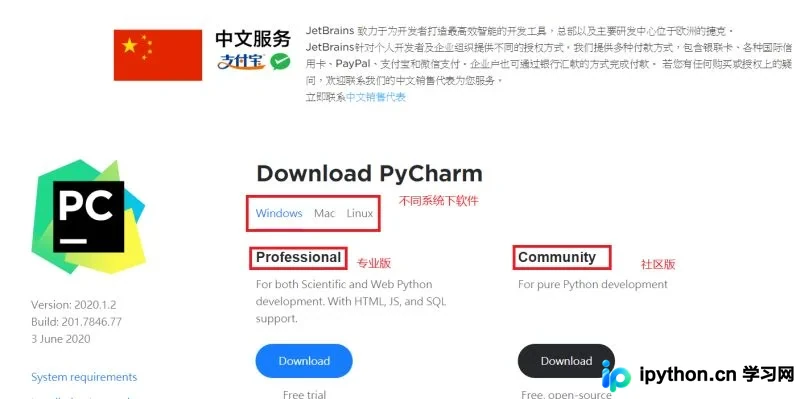
本文详细介绍如何在Windows系统中安装PyCharm社区版并配置Python解释器。内容涵盖从下载官方安装包、选择安装路径、执行安装程序,到下载对应版本的Python解释器(如3.6.8)及设置环境变量等关键步骤,帮助开发者快速搭建Python开发环境。
本文详解 Python 第三方库的概念、查找与安装方法,重点演示在 PyCharm 中配置项目解释器及安装包的步骤。通过 jieba 库实例,介绍精确模式、全模式和搜索引擎模式三种分词方式及自定义词典功能,帮助新手快速掌握库的使用流程。
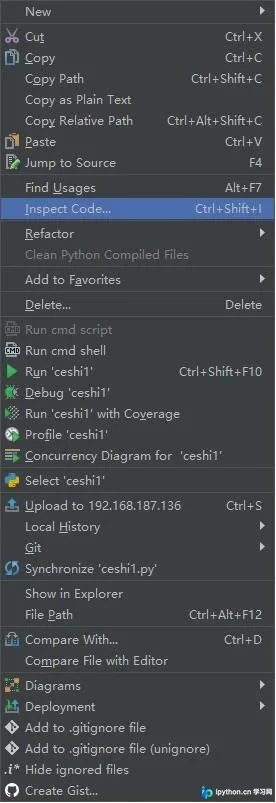
动态语言Python在编译阶段不检查类型和变量错误,导致运行时才发现Bug,调试成本极高。本文介绍如何利用PyCharm内置的Inspect Code功能,结合flake8或pylint进行静态代码检查。通过配置快捷键,可在代码运行前快速定位变量未定义及属性错误,显著减少无效运行时间,提升大型项目的开发体验与代码质量。
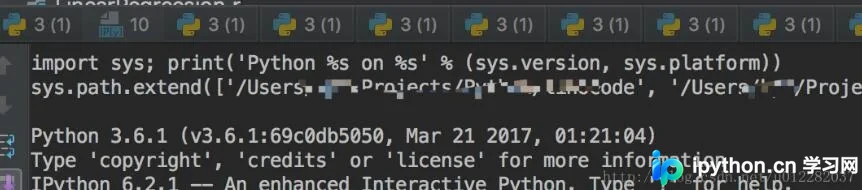
本文介绍如何在PyCharm中禁用由Jupyter Notebook引发的IPython Console,避免控制台堆积及冗余输出。通过取消特定设置勾选即可恢复默认行为。此外,针对PyCharm长时间处于“Connecting to console”状态且报错的问题,提供通过配置环境变量PATH的解决方案,帮助开发者恢复控制台正常连接。
本文解决PyCharm在Debug模式下界面下方不显示Step按钮及变量值的问题。通过View菜单添加Debug视图,并利用Move to功能将其移至底部即可恢复。同时指出在多文件项目中应通过入口文件启动Debug以确保断点生效,避免调试区域变灰无法单步执行。

本文详细介绍在PyCharm中进行Debug调试时如何实时查看数据操作。涵盖设置断点、启动Debug模式、使用Step Over/Into单步执行,以及通过Console开启Python Prompt实现交互式变量查看。此外,补充了无需Debug即可通过编辑配置勾选“用控制台运行”来查看变量的方法,帮助开发者更高效地排查代码问题。

本文详细解析PyCharm代码提示失效的常见原因,包括省电模式、拼写检查及Python插件状态,并提供快捷键操作。同时深入探讨Matlab调用自定义Python函数时出现“未定义变量py”错误的解决方案,重点讲解如何通过修正sys.path路径解决模块搜索失败的问题,确保跨语言调用顺畅。

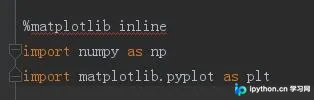
本文介绍iPython中启用pylab模式的两种启动方式,包括命令行参数与交互式命令。针对将Jupyter代码迁移至PyCharm时出现的绘图不显示问题,分析了%matplotlib inline注释的影响,并提供通过添加plt.show()解决图形窗口弹出的具体操作步骤。
本文详细记录了在Windows 10系统下安装Python解释器及PyCharm开发工具的全过程。内容涵盖从官网下载对应版本的Python 3.x,配置系统环境变量,到安装PyCharm Professional版并激活的完整步骤。针对32位与64位系统的文件选择、环境变量设置及IDE初始化配置提供了具体操作指引,旨在帮助开发者快速搭建Python开发环境。
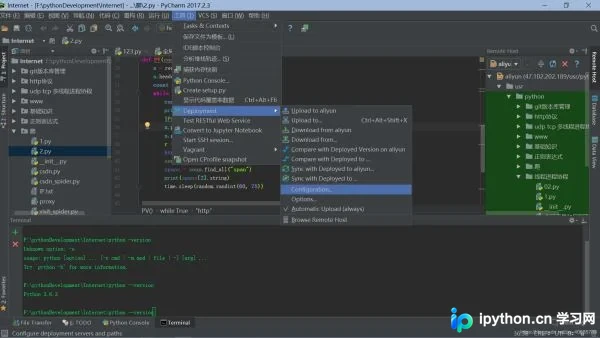
本文详细介绍如何在 PyCharm 中配置远程服务器连接,实现本地代码与远程 Linux 服务器的自动同步。涵盖 SFTP 部署配置、远程解释器添加、路径映射设置以及 Automatic Upload 开启方法,帮助开发者在 Windows 环境下高效进行远程调试与代码更新。
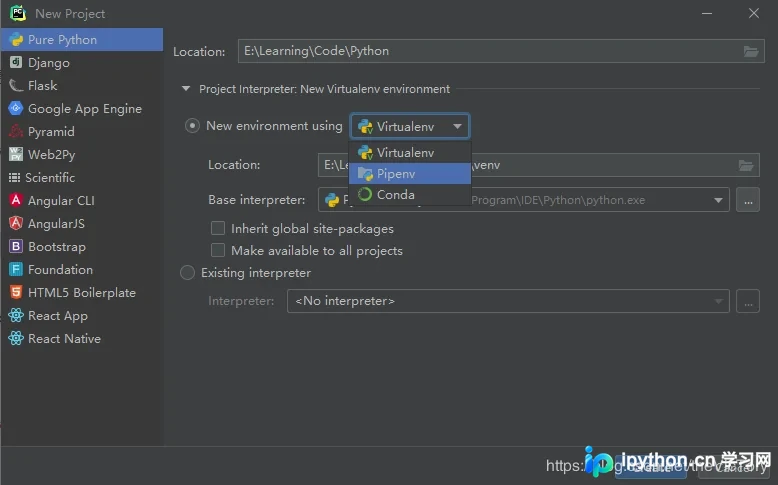
本文详细解析PyCharm中Python环境配置的常见问题,包括虚拟环境、Pipenv和Conda的管理机制。同时介绍如何利用Remote Host工具实现本地与远程服务器的文件同步,以及集成Database插件进行MySQL数据库连接与SQL智能提示,帮助开发者提升开发效率。