

PyCharm Debug模式下实时查看变量与交互式控制台使用指南

本文详细介绍在PyCharm中进行Debug调试时如何实时查看数据操作。涵盖设置断点、启动Debug模式、使用Step Over/Into单步执行,以及通过Console开启Python Prompt实现交互式变量查看。此外,补充了无需Debug即可通过编辑配置勾选“用控制台运行”来查看变量的方法,帮助开发者更高效地排查代码问题。
PyCharm Debug基础操作与单步执行
在PyCharm中进行Debug调试是排查代码问题的常用手段。
首先,在代码行号左侧点击以设置断点,标记需要暂停执行的位置。

接着,右键点击代码编辑区域,选择Debug选项启动调试模式。
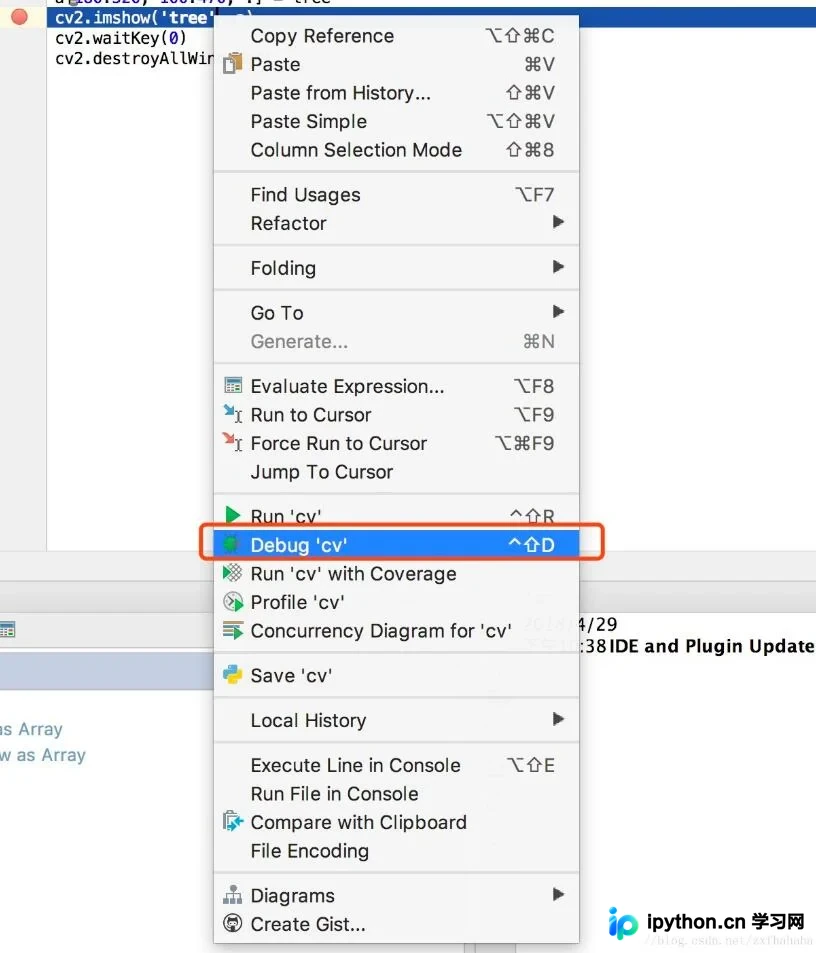
PyCharm提供了多种Debug控制方式,用户可以在界面下方的Debugger面板中进行选择。

第一种常用操作是Step Over(单步运行)。
该功能允许代码逐行执行,适用于不进入函数内部的场景。

第二种操作是Step Into(单步进入)。

第三种操作是Step Into My Code,此选项会跳过第三方库代码,直接跳转到用户自定义函数的内部进行运行。

交互式控制台查看变量方法
除了单步执行,还可以利用交互式界面实时查看变量结果。
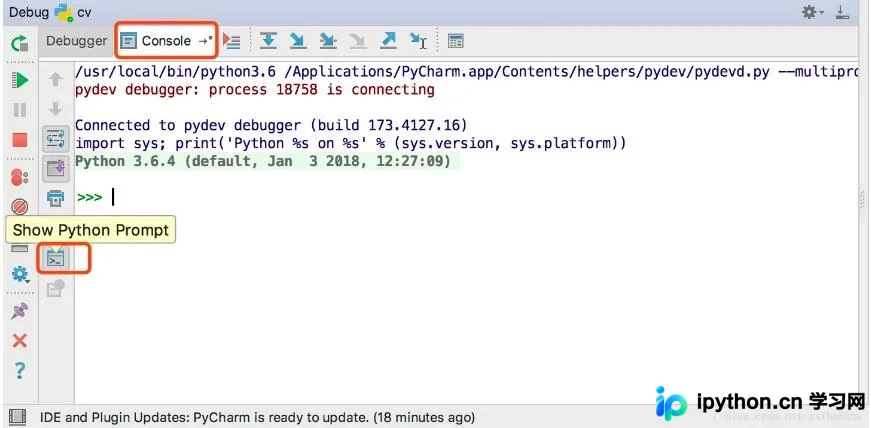
第一步,点击PyCharm界面下方的Console标签页。
第二步,点击Console区域的Show Python Prompt按钮。
此时,界面将切换为交互式命令行模式。
在该模式下,直接输入变量名即可实时查看其当前值。
若需结束Debug会话,点击左侧工具栏最上方的红色停止按钮即可。
非Debug模式下查看变量的配置技巧
补充说明:即使不进入Debug模式,PyCharm也支持直接查看变量。
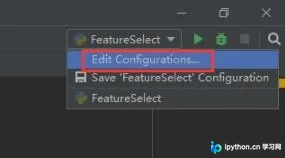
操作方法是:点击PyCharm右上角的运行配置下拉菜单,选择Edit Configurations(编辑配置)。
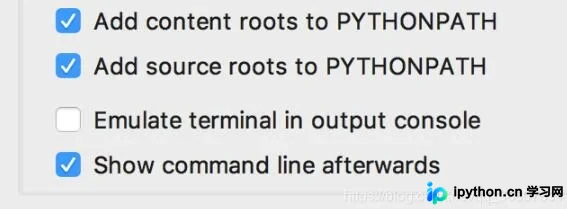
在配置窗口中,勾选“Run with Python console”(用控制台运行)选项。
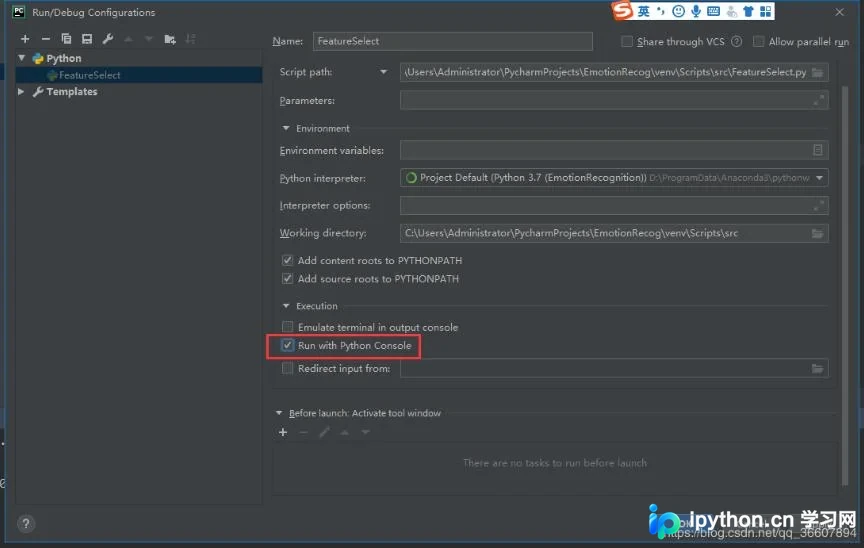
保存配置后,直接点击Run运行程序,即可在控制台查看变量输出。

注意:不同版本的PyCharm界面略有差异,具体选项名称可能有所不同,用户可根据提示含义尝试勾选相应选项。
以上即为在PyCharm中Debug时实时查看数据及交互式操作的全部内容,希望对开发者有所帮助。
免责声明:本文内容仅供参考,不代表本站观点。转载或引用请注明出处。









