

PyCharm 代码格式化与编辑快捷键高效使用指南
本文详细介绍 PyCharm 中自动调整代码格式的快捷键操作,解决代码空格缺失及对齐混乱问题。涵盖选中相同字符、批量缩进等高效编辑技巧,并汇总了代码补全、版本控制及导航等常用快捷键,帮助开发者提升编码效率与代码规范性。
2026-10-14
6

本文详细介绍 PyCharm 中自动调整代码格式的快捷键操作,解决代码空格缺失及对齐混乱问题。涵盖选中相同字符、批量缩进等高效编辑技巧,并汇总了代码补全、版本控制及导航等常用快捷键,帮助开发者提升编码效率与代码规范性。
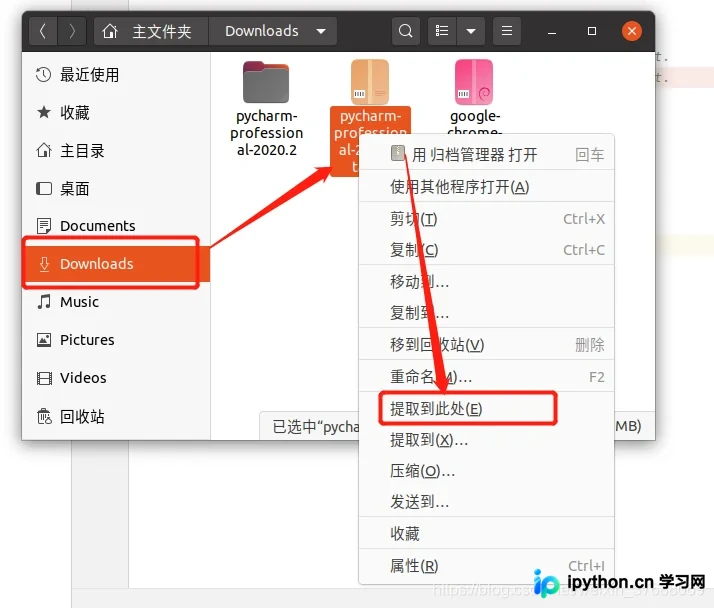
本文详细介绍在 Ubuntu 20.04 系统中手动安装 PyCharm 2020.2 的完整步骤,包括解压、移动目录及通过终端启动。重点讲解如何创建 .desktop 文件以将软件固定到任务栏,并通过修改 StartupWMClass 解决运行时出现多个图标的问题,适合 Linux 初学者参考。
本文介绍在Linux Mint系统中,使用搜狗输入法时PyCharm启动界面卡死的解决方案。通过终止相关进程并切换至Sunpinyin输入法,可恢复PyCharm正常运行。
本文针对PyCharm出现的License Activation问题提供两种解决方案。对于基础开发或初学者,推荐使用稳定且免费的PyCharm社区版;若需使用专业版的高级功能,可通过配置License Server地址进行激活。文章详细列出了操作步骤,包括选择License Server模式、输入指定服务器地址并完成激活流程,帮助用户快速恢复开发工作。
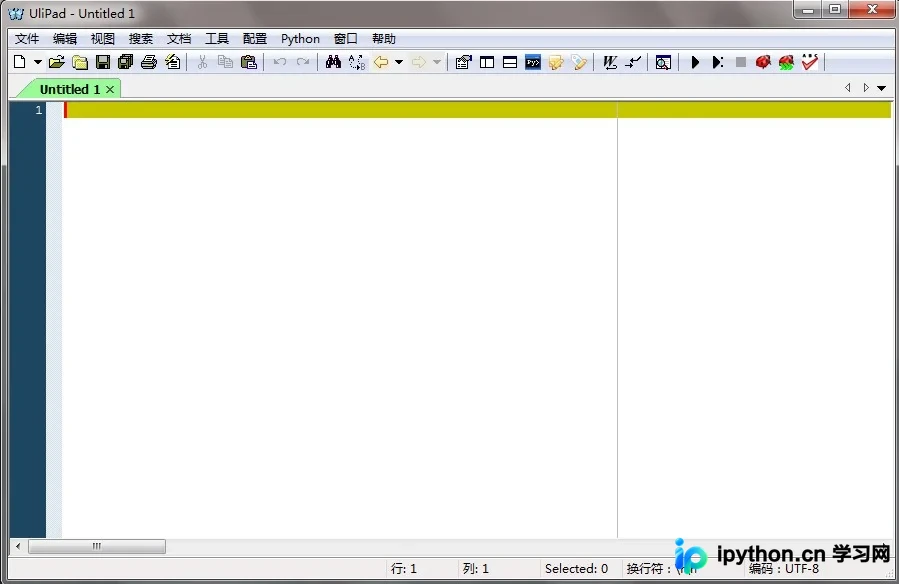
本文详细介绍在Windows系统中安装配置轻量级Python编辑器Ulipad的全过程。内容涵盖从GitHub获取源码、解决wxPython依赖、基础界面设置,到优化自动提示延迟及通过注册表实现右键“用Ulipad打开”功能的完整步骤,帮助用户提升Python脚本编写效率。
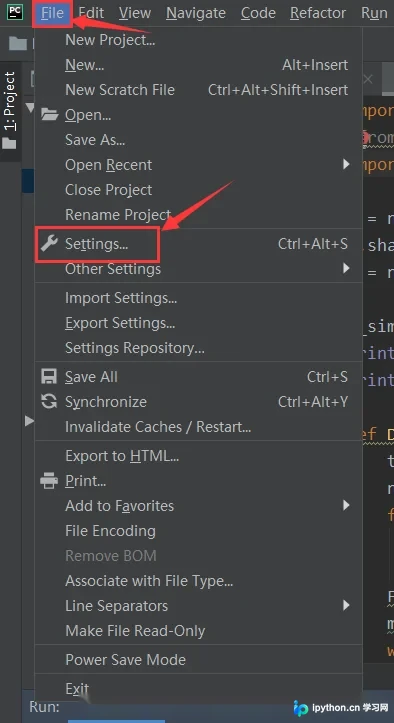
本文详细介绍在PyCharm中安装第三方Python包的方法。通过访问File菜单下的Settings,进入Project Interpreter界面,利用“+”号添加所需库(如numpy)。此操作可有效解决模块导入错误,确保开发环境依赖完整。
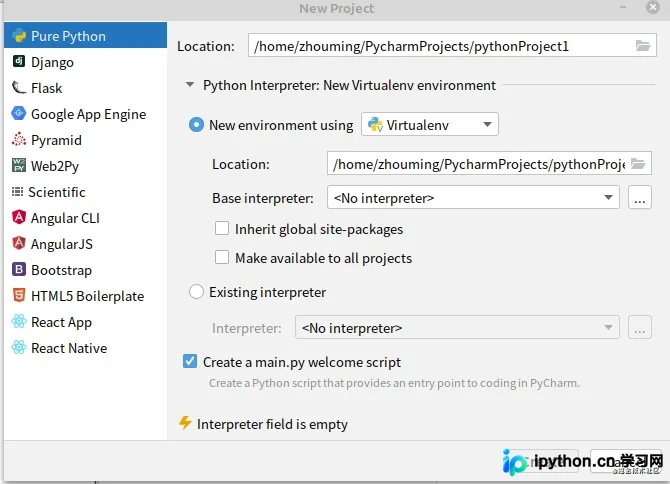
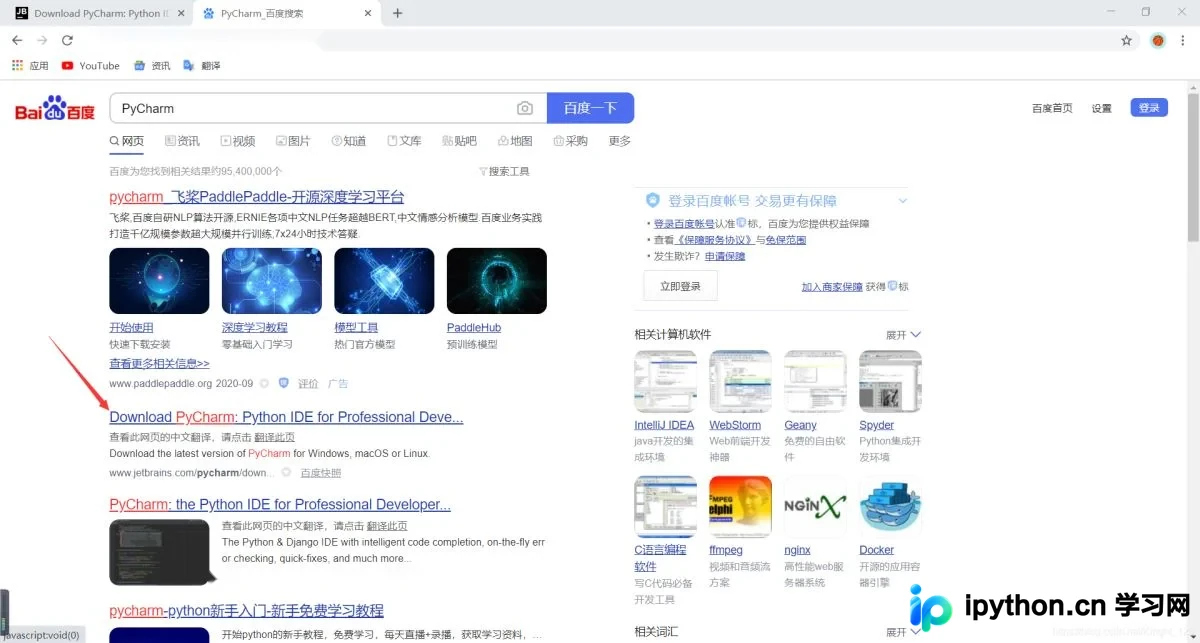
本文详细介绍PyCharm 2020.2.2 x64版本的官方下载、安装流程及初始配置。内容涵盖从官网获取安装包、执行安装程序,到启动IDE后创建工程目录、新建Python文件及编写代码的完整操作步骤,帮助开发者快速搭建Python开发环境。
本文详解Python虚拟环境的创建与管理,涵盖venv基础用法、国内镜像源加速配置、项目跨机器迁移策略及PyCharm集成配置。通过具体命令示例,解决包依赖隔离、环境复制及开发效率问题,助力开发者规范项目部署流程。
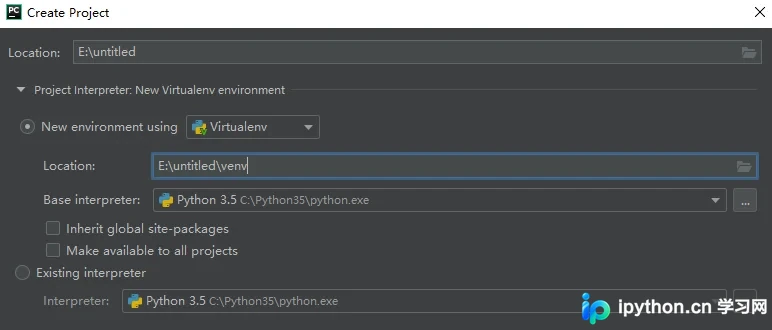
本文介绍在PyCharm中添加virtualenv虚拟环境时,因指定安装django==1.9.8而遭遇的egg相关报错问题。文章提供了具体的解决步骤,帮助用户顺利完成解释器配置,确保开发环境正常运行。

本文详细介绍 PyCharm 2021.3 及老版本的激活方法。通过下载 Jetbrains Agent 补丁文件,将其拖入 PyCharm 界面并重启,随后输入安装参数即可完成激活。适用于希望免费使用 PyCharm 的初学者,包含从下载补丁到验证激活成功的完整步骤。

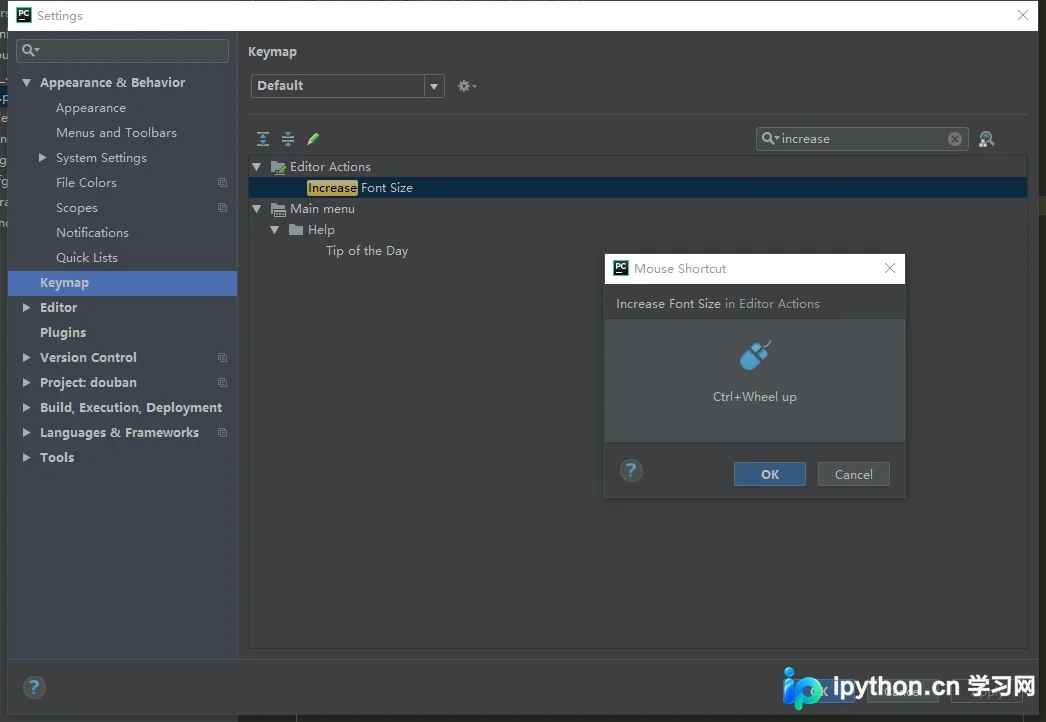
本文介绍如何在 PyCharm 中自定义快捷键,通过按住 Ctrl 键并滚动鼠标滚轮来快速放大或缩小代码字体。该方法解决了固定字体设置繁琐的问题,提升编码体验。
本文详细介绍将PyCharm激活至2099年的具体操作步骤。内容包括通过idea.lanyus.com获取注册码或下载JetbrainsCrack-2.6.10-release-enc.jar补丁文件,将其放置于bin目录,并在.vmoptions配置文件中添加-javaagent路径参数。重启软件后验证About信息以确认激活成功。