

PyCharm 2021.3 激活指南:Jetbrains Agent 补丁使用教程

本文详细介绍 PyCharm 2021.3 及老版本的激活方法。通过下载 Jetbrains Agent 补丁文件,将其拖入 PyCharm 界面并重启,随后输入安装参数即可完成激活。适用于希望免费使用 PyCharm 的初学者,包含从下载补丁到验证激活成功的完整步骤。
PyCharm 开发工具选择与激活背景
近期开始涉足 Python 开发,俗话说“工欲善其事,必先利其器”,那么 Python 程序通常使用哪些工具进行开发呢?
在网上查阅了大量 Python 开发工具的评测,发现有人推荐直接使用记事本或 VIM,这或许是资深开发者彰显实力的方式,但对于初学者而言,操作简便、上手简单的工具才是最佳选择。
最终我选择了 PyCharm,但 PyCharm 并非免费软件,需要获取激活码(本文提供了适用于 PyCharm 2020 及其他旧版本的最新激活码)。经过一番百度搜索,完成了从下载到安装的全过程,最后再寻找激活码(等未来用 Python 赚到钱后,一定购买正版授权)。
PyCharm 2021.3 激活补丁获取与安装步骤
网上关于 PyCharm 激活的文章众多,但绝大多数已失效,或者仅支持旧版本激活。最终在某个公众号中找到了针对 PyCharm 2020.2 的有效激活方法。
激活 PyCharm 2020.2 需要借助一个激活补丁,关注指定公众号并回复“666”即可下载该补丁。
2022年01月08日更新: 支持2022年最新版PyCharm2021.3.1

↑关注上方公众号回复 666 即可↑
下载得到的文件共有两个,具体如下图所示:
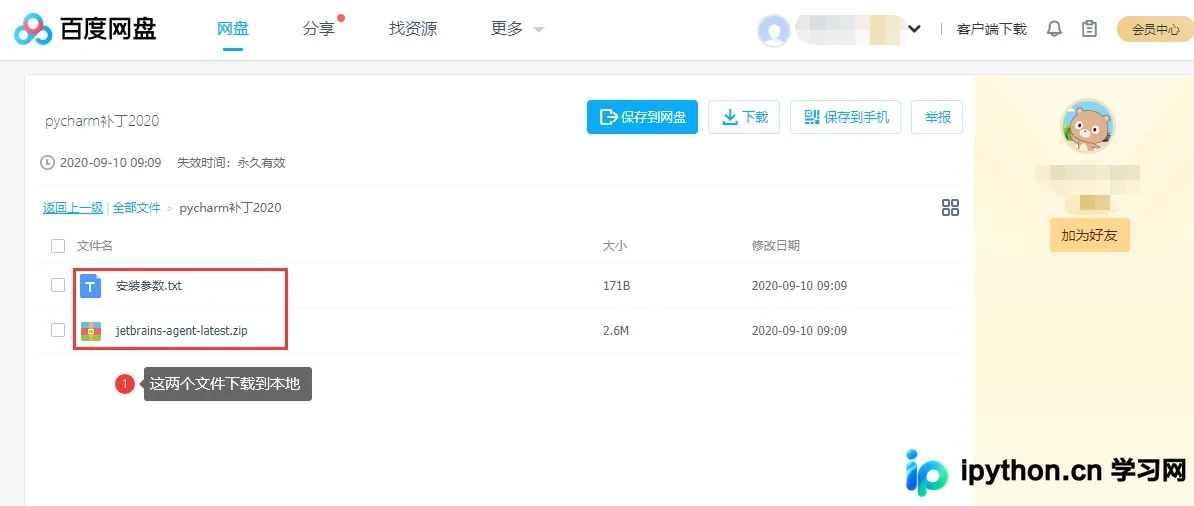
下载这两个文件后,打开已安装好的 PyCharm 2020,进入 PyCharm 欢迎界面(只要进入 PyCharm 主界面即可,无需特定窗口)。
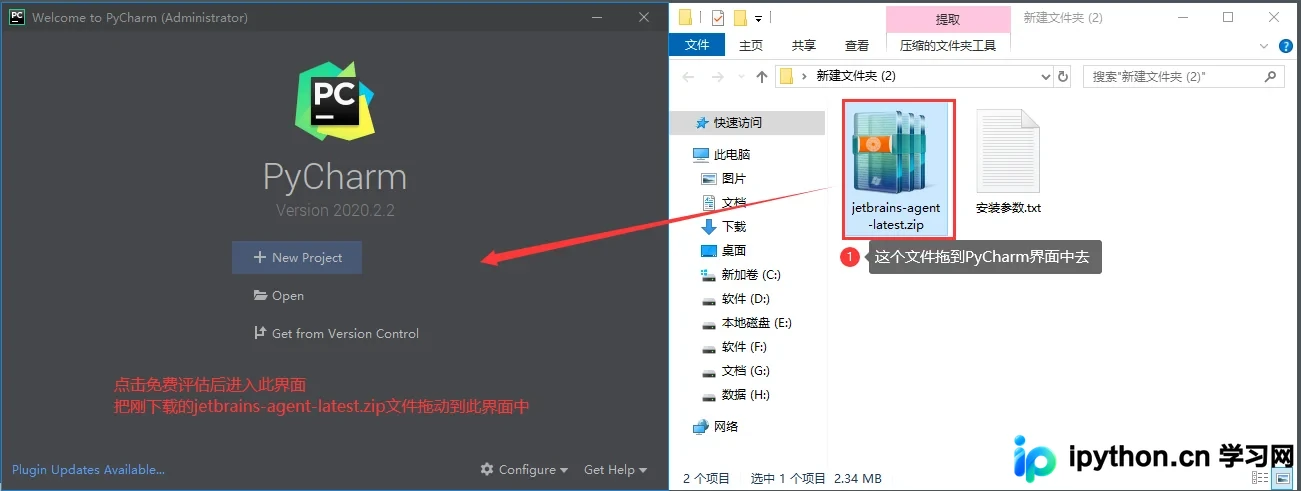
将 jetbrains-agent-latest.zip 文件直接拖拽到 PyCharm 界面中,此时会弹出如下对话框:
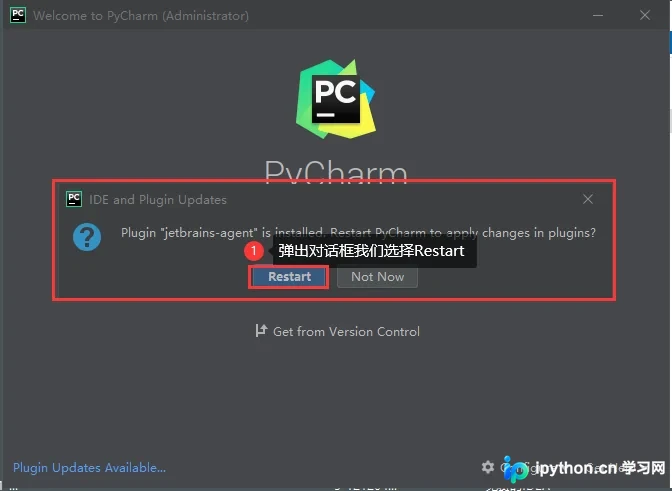
点击“Restart”按钮重启 PyCharm 2020。
重启后,会弹出新的对话框,输入“安装参数.txt”文件中的内容,然后点击“为PyCharm安装”按钮。
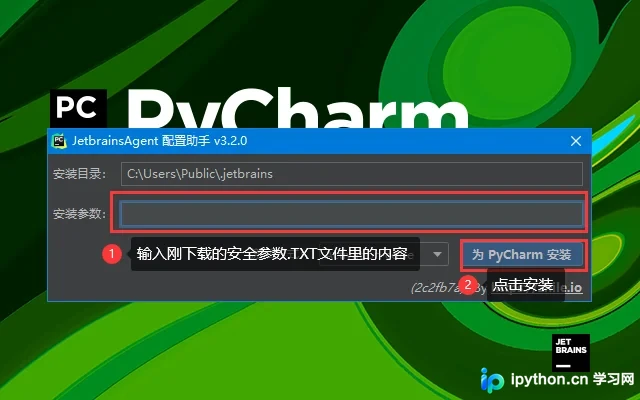
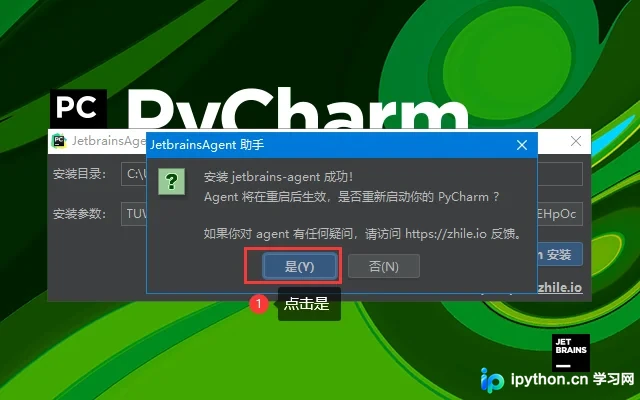
当看到“jetbrains-agent 安装成功”的提示时,说明激活已成功。进入 PyCharm 主界面,点击“help”菜单下的“about”选项,检查是否显示已激活状态。
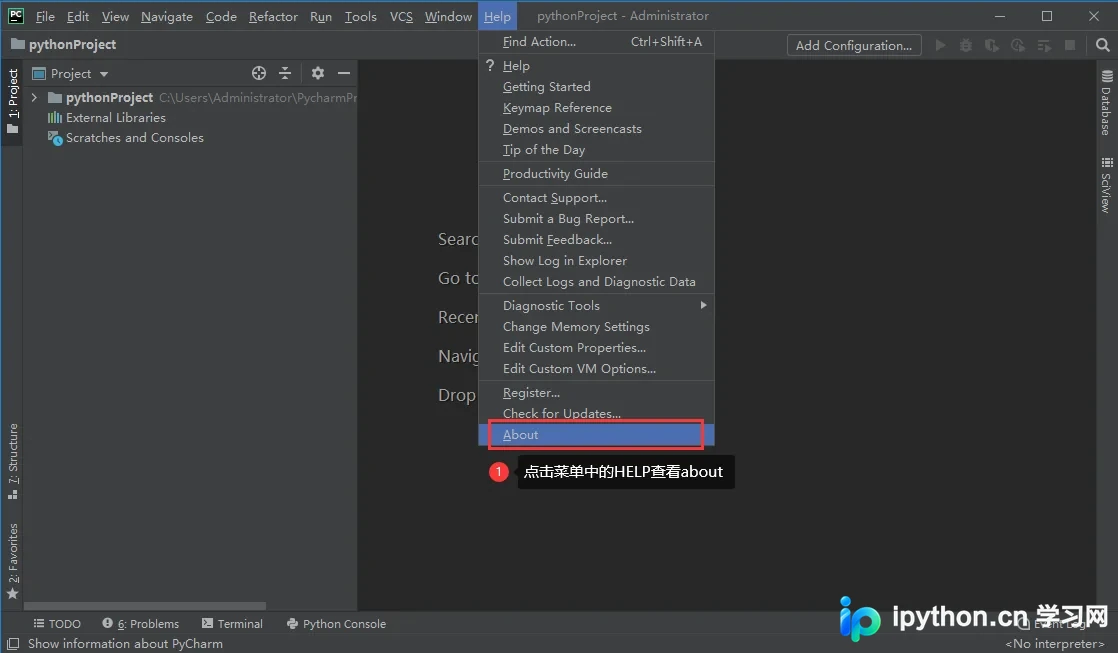
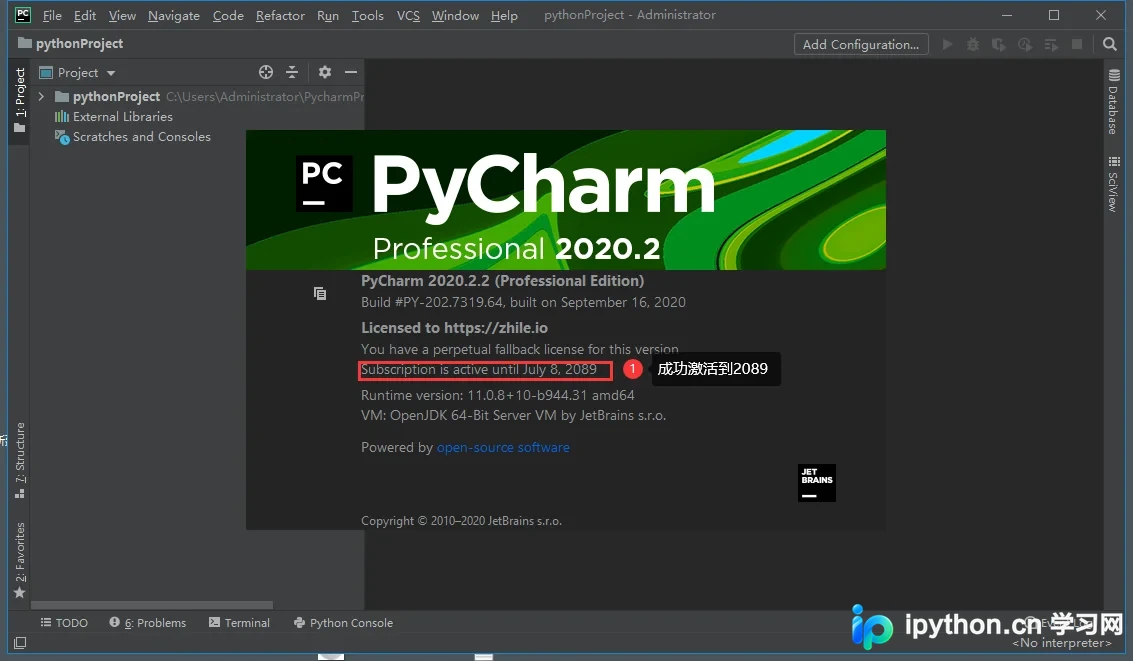
至此,激活过程顺利完成!
关于 PyCharm 的详细安装与配置方法,大家可以参考我的另一篇文章《PyCharm从下载到安装再到科学使用PyCharm2020最新激活码》
免责声明:本文内容仅供参考,不代表本站观点。转载或引用请注明出处。









