

Windows下Ulipad安装配置与注册表关联Python文件教程

本文详细介绍在Windows系统中安装配置轻量级Python编辑器Ulipad的全过程。内容涵盖从GitHub获取源码、解决wxPython依赖、基础界面设置,到优化自动提示延迟及通过注册表实现右键“用Ulipad打开”功能的完整步骤,帮助用户提升Python脚本编写效率。
Ulipad安装与基础配置
在Windows环境下安装并配置Ulipad编辑器。
Ulipad是一款轻量级的文本编辑器,非常适合用于编写小型Python脚本。
Ulipad的官方下载地址为:
https://github.com/limodou/ulipad
需要注意的是,Ulipad基于wxPython开发,因此必须先安装wxPython库才能正常运行。
安装完成后,启动Ulipad即可看到如下界面:
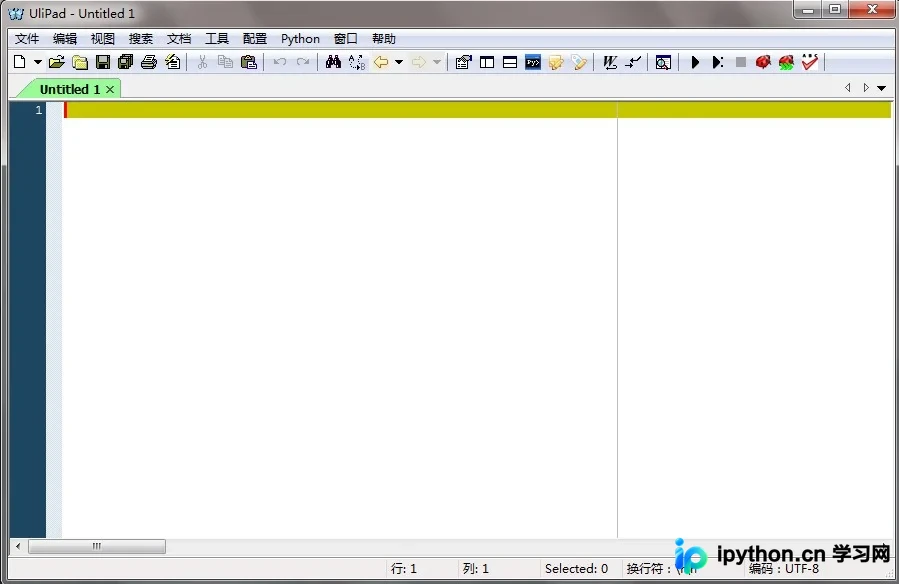
接下来进行Ulipad的通用设置:
依次点击菜单“编辑”->“参数”进入设置界面:
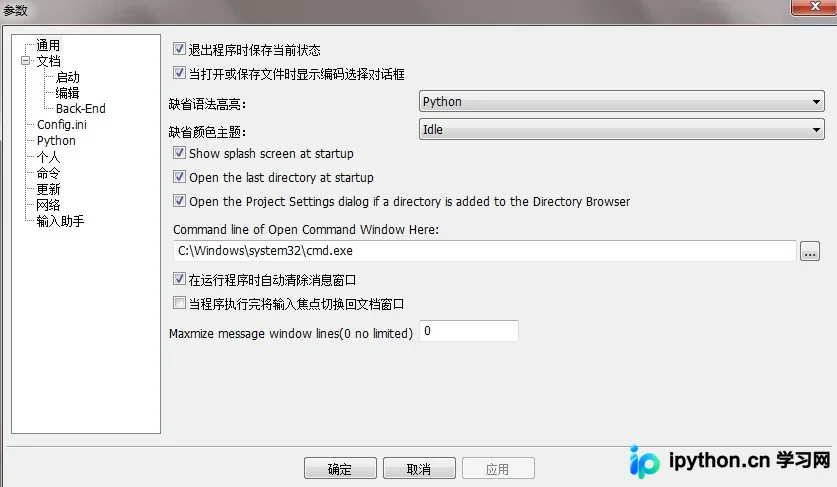
在此处可以配置文件的默认编码格式、启用自动缩进等功能。
此外,务必正确配置“输入助手”,否则Ulipad的自动代码提示功能会非常缓慢:
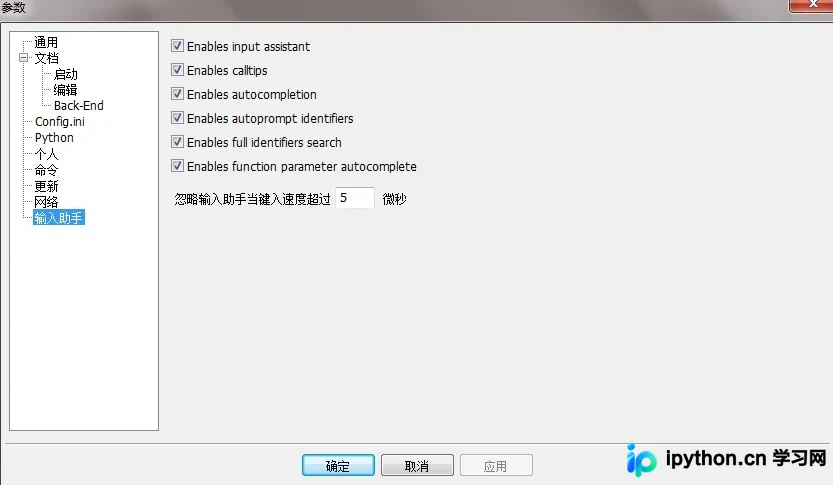
默认延迟设置为“400微秒”,建议修改为“10微秒以下”以提升响应速度。
Ulipad支持语法高亮,如需启用或调整,可选择“文档”->“语法参数”进行设置:
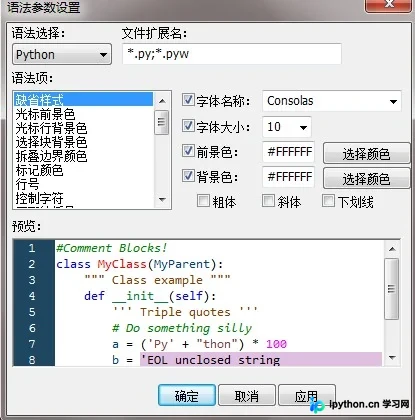
Ulipad还具备目录浏览功能,通过“文件”->“目录浏览”即可开启。此外,它支持调试功能,并可安装插件以支持Django等框架的开发。
通过注册表关联Python文件
若希望实现右键点击.py文件时直接以Ulipad打开,需进行以下配置:
1. 打开注册表编辑器(按Win+R,输入regedit并回车)。
2. 首先针对*.py文件进行设置。在注册表路径HKEY_CLASSES_ROOT\Python.File\shell下,右键shell文件夹图标,选择“新建”->“项”,并命名该新项(例如“Edit with UliPad”,该名称将显示在右键菜单中)。
3. 在刚才新建的“Edit with UliPad”项上继续右键,新建一个名为“command”的子项。选中“command”,在右侧窗口中双击“默认”值(此时数据为空)。
4. 双击“默认”值弹出编辑对话框,粘贴以下路径字符串:
"D:\Program Files\UliPad\UliPad.exe" "%1"
保存后,右键点击.py文件即可看到“Edit with Ulipad”选项。
以上就是本文的全部内容,希望对大家的学习有所帮助,也希望大家多多支持本站。
免责声明:本文内容仅供参考,不代表本站观点。转载或引用请注明出处。









