

PyCharm代码跳转后如何快速返回:隐藏工具栏的使用技巧

发布时间:2026-10-13| 3人浏览过
本文介绍在PyCharm中从函数定义跳转回原位置的方法。默认情况下该功能隐藏,需通过View菜单勾选Toolbar显示前进后退按钮,实现类似Source Insight的快速导航体验,适用于PyCharm及Clion等JetBrains系列编辑器。
背景
近期使用Python进行开发,主要依赖Vim和PyCharm两个工具,两者均被视为高效的神器。关于Vim的使用此处不再赘述,本文将重点分享PyCharm中一个实用的操作技巧。
熟悉PyCharm的用户都知道,其具备代码跳转功能,便于在查看函数或库的定义时快速定位。具体操作为:按住Ctrl键的同时用鼠标左键点击函数名或库名。
跳转至定义后,若需返回原代码位置,常见做法是按Ctrl+F搜索上一处函数名来定位,这种方式效率较低。此前曾以为PyCharm缺乏类似Source Insight的前进后退功能,但经搜索发现,该功能一直存在,只是默认处于隐藏状态。
以下是启用该功能的正确步骤:
1. 在菜单栏中选择View(视图),找到Toolbar(工具栏)选项并勾选启用。
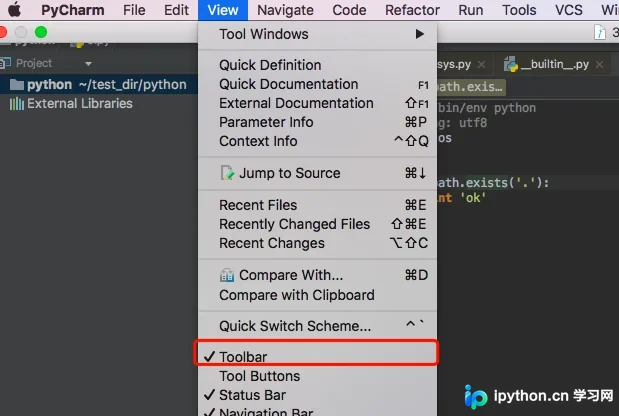
启用后,工具栏中会出现相应的导航按钮。

左侧按钮用于后退(返回原位置),右侧按钮用于前进。启用此功能后,即可便捷地在代码间切换,无需手动搜索定位。该功能同样适用于Clion及其他JetBrains系列集成开发环境,建议尝试使用。
总结
以上内容介绍了PyCharm中代码跳转后返回的技巧,希望能为各位的学习或工作提供帮助。如有疑问,欢迎留言交流,感谢支持。
免责声明:本文内容仅供参考,不代表本站观点。转载或引用请注明出处。









