

Python使用PIL库制作简单图片验证码教程

发布时间:2026-10-13| 3人浏览过
本文介绍如何利用Python的PIL库生成简单的图片验证码。通过安装Pillow库,演示如何创建图像、填充文字、添加颜色及噪点干扰。结合random模块实现随机字符与颜色,最终生成包含干扰元素的验证码图片,并提供完整代码示例供参考。
此处展示的验证码示例较为基础,实际应用中可根据需求对字符进行扭曲处理以增强安全性。
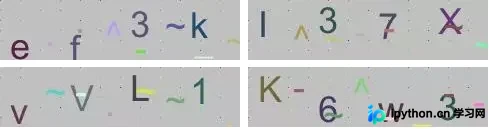
Python拥有强大的第三方库生态,其中PIL(Python Imaging Library)是常用的图片处理模块,我们可以借助它来生成图片验证码。
PIL安装方法
通过命令行进行安装:
pip install pillow
或者下载源码进行手动安装:
源码下载地址为:https://github.com/python-pillow/Pillow
PIL基本使用
示例:创建图片并填充文字内容。
#!/usr/bin/python
#-*-coding:utf-8-*-
from PIL import Image, ImageDraw, ImageFont, ImageFilter
# 实例一个图片对象240 x 60:
width = 60 * 4
height = 60
# 图片颜色
clo = (43, 34, 88) # 我觉得是紫蓝色
image = Image.new('RGB', (width, height), clo)

# 创建Font对象:
# 字体文件可以使用操作系统的,也可以网上下载
font = ImageFont.truetype('./font/Arial.ttf', 36)

# 创建Draw对象:
draw = ImageDraw.Draw(image)

# 输出文字:
str1 = "ren ren Python"
w = 4 #距离图片左边距离
h = 10 #距离图片上边距离
draw.text((w, h), str1, font=font)
# 模糊:
image.filter(ImageFilter.BLUR)
code_name = 'test_code_img.jpg'
save_dir = './{}'.format(code_name)
image.save(save_dir, 'jpeg')
print("已保存图片: {}".format(save_dir))
(venv) allenwoo@~/renren/code$ python test2.py
已保存图片: ./test_code_img.jpg
生成的图片效果如下:

若希望文字具有色彩,只需在text方法中传入fill参数即可指定颜色值。
draw.text((w, h), str1, font=font, fill = (78, 64, 65))
此处随意指定了一种颜色。

此外,还可以为背景添加噪点,例如每隔n个像素填充其他颜色以增加识别难度,具体实现如下:
#!/usr/bin/python
#-*-coding:utf-8-*-
from PIL import Image, ImageDraw, ImageFont, ImageFilter
# 实例一个图片对象240 x 60:
width = 60 * 4
height = 60
# 图片颜色
clo = (43, 34, 88) # 我觉得是紫蓝色
image = Image.new('RGB', (width, height), clo)

# 创建Font对象:
# 字体文件可以使用操作系统的,也可以网上下载
font = ImageFont.truetype('./font/Arial.ttf', 36)

# 创建Draw对象:
draw = ImageDraw.Draw(image)

# 填充像素:
# 宽每隔 20, 高每隔5, 形成坐标x,y
# 红色:220,20,60
for x in range(0, width, 20):
  for y in range(0, height, 5):
    draw.point((x, y), fill=(220, 20, 60))

# 输出文字:
str1 = "we are renren"
w = 4 #距离图片左边距离
h = 10 #距离图片上边距离
draw.text((w, h), str1, font=font, fill = (78, 64, 65))
# 模糊:
image.filter(ImageFilter.BLUR)
code_name = 'test_code_img.jpg'
save_dir = './{}'.format(code_name)
image.save(save_dir, 'jpeg')
print("已保存图片: {}".format(save_dir))
添加噪点后的结果图片:

使用PIL制作验证码
结合上述图像处理方法以及之前学习的random随机生成器,即可编写一个完整的验证码生成程序。
生成验证码的完整代码示例如下:
#!/usr/bin/python
#-*-coding:utf-8-*-
from uuid import uuid1
from PIL import Image, ImageDraw, ImageFont, ImageFilter
import random
def rnd_char():
  '''
  随机一个字母或者数字
  :return:
  '''
  # 随机一个字母或者数字
  i = random.randint(1,3)
  if i == 1:
    # 随机个数字的十进制ASCII码
    an = random.randint(97, 122)
  elif i == 2:
    # 随机个小写字母的十进制ASCII码
    an = random.randint(65, 90)
  else:
    # 随机个大写字母的十进制ASCII码
    an = random.randint(48, 57)
  # 根据Ascii码转成字符,return回去
  return chr(an)

# 干扰
def rnd_dis():
  '''
  随机一个干扰字
  :return:
  '''
  d = ['^','-', '~', '_', '.']
  i = random.randint(0, len(d)-1)
  return d[i]

# 两个随机颜色都规定不同的区域,防止干扰字符和验证码字符颜色一样
# 随机颜色1:
def rnd_color():
  '''
  随机颜色,规定一定范围
  :return:
  '''
  return (random.randint(64, 255), random.randint(64, 255), random.randint(64, 255))

# 随机颜色2:
def rnd_color2():
  '''
   随机颜色,规定一定范围
   :return:
   '''
  return (random.randint(32, 127), random.randint(32, 127), random.randint(32, 127))

def create_code():
  # 240 x 60:
  width = 60 * 4
  height = 60
  image = Image.new('RGB', (width, height), (192, 192, 192))
  # 创建Font对象:
  font = ImageFont.truetype('./font/Arial.ttf', 36)

  # 创建Draw对象:
  draw = ImageDraw.Draw(image)

  # 填充每个像素:
  for x in range(0, width, 20):
    for y in range(0, height, 10):
      draw.point((x, y), fill=rnd_color())

  # 填充字符
  _str = ""
  # 填入4个随机的数字或字母作为验证码
  for t in range(4):
    c = rnd_char()
    _str = "{}{}".format(_str, c)

    # 随机距离图片上边高度,但至少距离30像素
    h = random.randint(1, height-30)
    # 宽度的化,每个字符占图片宽度1/4,在加上10个像素空隙
    w = width/4 * t + 10
    draw.text((w, h), c, font=font, fill=rnd_color2())

  # 实际项目中,会将验证码 保存在数据库,并加上时间字段
  print("保存验证码 {} 到数据库".format(_str))

  # 给图片加上字符干扰,密集度由 w, h控制
  for j in range(0, width, 30):
    dis = rnd_dis()
    w = t * 15 + j

    # 随机距离图片上边高度,但至少距离30像素
    h = random.randint(1, height - 30)
    draw.text((w, h), dis, font=font, fill=rndColor())

  # 模糊:

  image.filter(ImageFilter.BLUR)

  # uuid1 生成唯一的字符串作为验证码图片名称
  code_name = '{}.jpg'.format(uuid1())
  save_dir = './{}'.format(code_name)
  image.save(save_dir, 'jpeg')
  print("已保存图片: {}".format(save_dir))

# 当直接运行文件的是和,运行下面代码
if __name__ == "__main__":
  create_code()
(venv) allenwoo@~/renren/code$ python test.py
保存验证码 ef3k 到数据库
已保存图片: ./c86e03c0-1c23-11e7-999d-f45c89c09e61.jpg
(venv) allenwoo@~/renren/code$ python test.py
保存验证码 I37X 到数据库
已保存图片: ./cb8aed02-1c23-11e7-9b18-f45c89c09e61.jpg
(venv) allenwoo@~/renren/code$ python test.py
保存验证码 vVL1 到数据库
已保存图片: ./cc120da8-1c23-11e7-b762-f45c89c09e61.jpg
(venv) allenwoo@~/renren/code$ python test.py
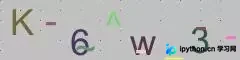
保存验证码 K6w3 到数据库
已保存图片: ./cc891e05-1c23-11e7-b7ec-f45c89c09e61.jpg
代码逻辑并不复杂,但建议仔细理解生成验证码代码中的关键逻辑部分。
以上就是本文的全部内容,希望对大家的学习有所帮助,也希望大家多多支持本站。
免责声明:本文内容仅供参考,不代表本站观点。转载或引用请注明出处。









