

Python 环境安装及 VS Code 编辑器配置指南

本文详细介绍 Python 解释器的下载与安装流程,重点讲解手动配置系统环境变量的方法,确保系统能正确识别 Python 路径。随后深入解析在 VS Code 中安装 Python 插件、指定解释器路径、配置代码检查(Linting)以及设置调试器(Debugger)和构建任务的具体步骤,帮助开发者快速搭建本地开发环境。
首先,需要获取并安装 Python 解释器。用户可直接访问官方网站进行下载和安装操作。
官方下载地址为:https://www.python.org/downloads/windows/
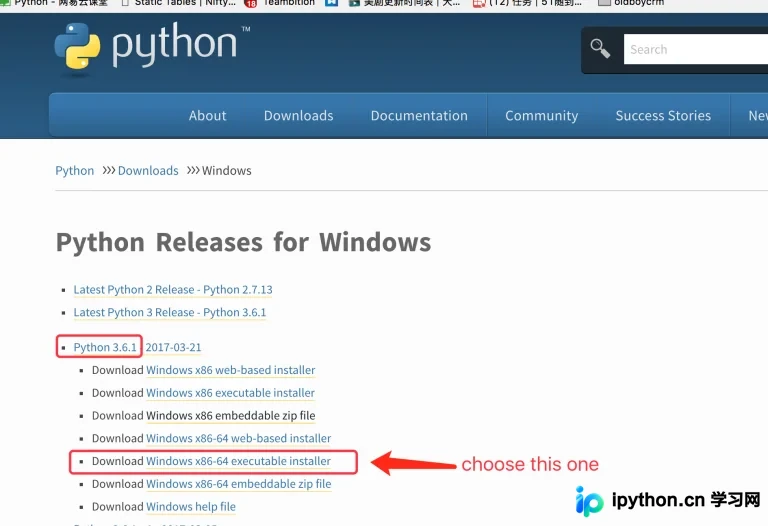
在安装过程中,务必注意 Python 的版本选择。由于 Python 2 和 Python 3 之间不兼容,建议初学者直接学习并使用 Python 3 版本。
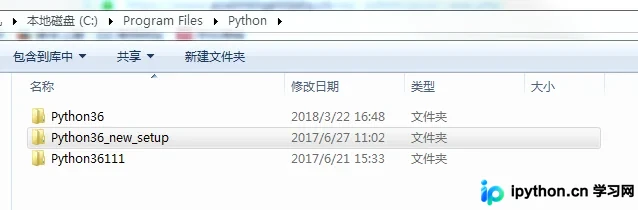
本示例中,Python 被安装至 C 盘目录下。
接下来进行环境变量的配置。
虽然安装程序通常提供自动配置环境变量的选项,但受电脑系统差异或冲突影响,自动配置可能失败。此时,需要手动完成环境变量的配置。
具体配置路径如下所示:
在系统环境变量中找到 Path 变量,将 Python 的安装目录添加进去,多个路径之间使用分号(;)分隔。例如,我的安装路径为 C:\Program Files\Python\Python36_new_setup。
请注意,必须指向具体的版本目录(如 Python36_new_setup),而不是父目录(C:\Program Files\Python),因为真正的可执行文件位于版本子目录中。
配置完成后,打开命令行工具(cmd)并输入 python 命令,若显示版本信息则说明配置成功,具体效果如图:

理解配置原理有助于排查问题。环境变量本质上是让系统能够定位到 Python 可执行文件。如果配置正确,系统会自动在 system32 等系统目录中查找相关路径。
通常情况下,我们并非将 Python 直接配置在 system32 目录下,而是需要将包含可执行文件的 bin 目录添加到环境变量中,因为该目录包含了运行所需的环境。
完成上述步骤后,Python 基础环境配置即告一段落。接下来配置代码编辑器,本文以 VS Code 为例进行演示,其他编辑器的配置原理类似。
VS Code 编辑器配置。
此步骤主要包含两个部分:一是确保代码能够正常运行,二是实现代码调试功能。以下将分别标记为步骤 A 和步骤 B 进行说明。
A. 安装插件:在 VS Code 的插件市场搜索并安装 Python 插件,安装完成后重新加载编辑器以生效。
安装插件后,它不会自动配置输出环境,因此需要在设置中手动指定解释器路径:
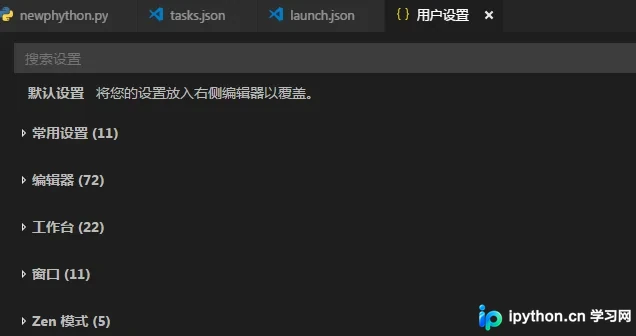
需要重点关注以下两个配置属性: "python.pythonPath"
该属性指定 Python 的运行环境路径。默认情况下通常设置为 python,即系统环境变量中配置的路径。但如果系统中同时存在 Python 2 和 Python 3 版本且发生冲突,则需要手动修改此路径以指向正确的版本。
"python.linting.enabled"
该属性用于控制代码检查规范(Linting)的开启状态。通常建议设置为 true 以启用代码风格检查,部分用户可能会根据需求将其设置为 false。
以下是我配置的任务示例,具体配置需根据个人需求调整,此处仅作示范:
{
    "version": "2.0.0",
    "tasks": [
        {
            "label": "echo",
            "command": "python",
            "type": "shell",
            "args": [
                "${file}"
            ],
            "group": {
                "kind": "build",
                "isDefault": true
            },
            "presentation": {
                "reveal": "silent"
            },
            "problemMatcher": "$msCompile"
        }
    ]
}
以下是我配置的调试环境设置:
{
    "name": "Python",
    "type": "python",
    "request": "launch",
    "stopOnEntry": false, //是否在第一条语句时程序停止,下面的这个选项都一样
    "pythonPath": "python", //可执行文件路径
    "program": "${file}",
    "cwd": "${workspaceRoot}",
    "env": {},
    "envFile": "${workspaceRoot}/.env",
    "debugOptions": [
        // "WaitOnAbnormalExit",
        // "WaitOnNormalExit",
        "RedirectOutput"
    ]
}
至此,关于 Python 环境安装及 VS Code 编辑器配置的介绍已完成。如需了解更多相关配置内容,可搜索本站历史文章或继续浏览后续教程,感谢支持!
免责声明:本文内容仅供参考,不代表本站观点。转载或引用请注明出处。









