

PyQt6 实战:怎么设计现代化的 Python 桌面应用界面

设计一个现代化的 PyQt6 桌面应用,核心不在于套用复杂的动态特效,而在于重塑传统原生控件的视觉节奏与交互边界。通过理清“无边框窗体体系、栅格化留白布局、结构化 QSS 样式表与自绘制交互组件”这一完整链路,开发者无需换用 Web 技术栈,就能纯靠 Python 原生生态构建出清爽、稳定且具有设计感的高质量桌面客户端。
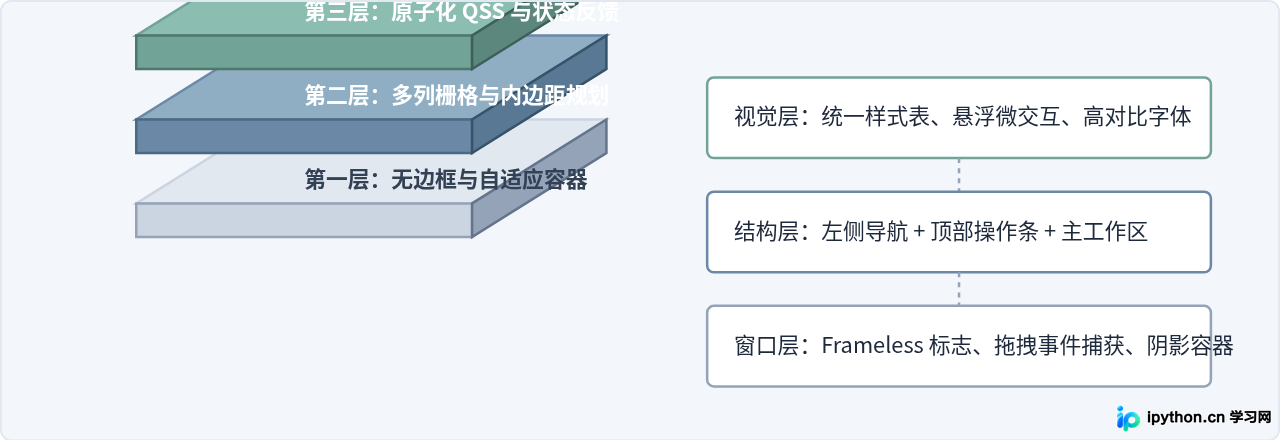
为什么默认的 PyQt6 界面看起来陈旧?
许多初学者安装 PyQt6 后,直接拖出几个 QPushButton 和 QLineEdit,运行后发现窗口具有强烈的 Windows 98 或早期桌面软件的风格。造成这种视觉落差的原因主要有三个方面:
- 系统原生控件的厚重边框:默认控件带有强烈的立体斜角灰阶边框和低饱和度的默认灰底色,缺乏扁平化界面注重的明亮基调与干净分界。
- 控件尺寸与边距过于紧凑:传统布局中,各控件的高宽完全依赖系统计算出的最小尺寸,行距只有 2 到 4 像素,导致视觉元素拥挤,缺乏现代设计注重的呼吸感。
- 操作系统自带的标准标题栏:原生系统标题栏在不同操作系统下色彩割裂,高度固定且无法嵌入自定义搜索栏、标签页或用户信息,直接切断了界面的整体感。
从基础做起:搭建无边框窗口与自定义标题栏
摆脱传统外观的第一步,是去除系统自带的粗重标题栏,并将窗口渲染区域完全掌控在代码中。在 PyQt6 中,这可以通过指定窗口标志位(Window Flags)来实现。
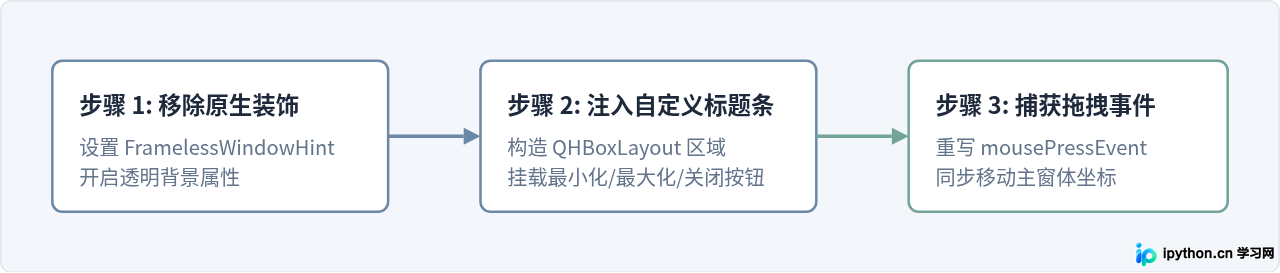
移除默认标题栏后,窗口会失去拖拽移动和关闭功能,必须手动补齐事件处理逻辑。下面是一个包含拖拽事件响应的基础无边框窗口实现:
from PyQt6.QtCore import Qt, QPoint
from PyQt6.QtWidgets import (
    QApplication, QMainWindow, QWidget,
    QVBoxLayout, QHBoxLayout, QLabel, QPushButton
)

class ModernFramelessWindow(QMainWindow):
    def __init__(self):
        super().__init__()
        # 1. 隐藏原生标题栏并设置背景透明支持圆角
        self.setWindowFlags(Qt.WindowType.FramelessWindowHint)
        self.setAttribute(Qt.WidgetAttribute.WA_TranslucentBackground)
        self.resize(800, 500)

        # 记录拖拽位移变量
        self.drag_position = QPoint()

        # 2. 根容器与外围边距
        self.central_widget = QWidget(self)
        self.central_widget.setObjectName("CentralWidget")
        self.setCentralWidget(self.central_widget)

        root_layout = QVBoxLayout(self.central_widget)
        root_layout.setContentsMargins(0, 0, 0, 0)
        root_layout.setSpacing(0)

        # 3. 自定义标题栏
        self.title_bar = QWidget()
        self.title_bar.setObjectName("TitleBar")
        self.title_bar.setFixedHeight(44)

        title_layout = QHBoxLayout(self.title_bar)
        title_layout.setContentsMargins(16, 0, 16, 0)

        title_label = QLabel("我的现代化工作台")
        title_label.setObjectName("TitleLabel")

        btn_close = QPushButton("✕")
        btn_close.setObjectName("BtnClose")
        btn_close.setFixedSize(28, 28)
        btn_close.clicked.connect(self.close)

        title_layout.addWidget(title_label)
        title_layout.addStretch()
        title_layout.addWidget(btn_close)

        root_layout.addWidget(self.title_bar)

        # 4. 主内容工作区
        content_area = QWidget()
        content_area.setObjectName("ContentArea")
        root_layout.addWidget(content_area)

    # 捕获鼠标事件以恢复拖拽功能
    def mousePressEvent(self, event):
        if event.button() == Qt.MouseButton.LeftButton:
            # 仅允许在标题栏区域拖拽
            if self.title_bar.underMouse():
                self.drag_position = event.globalPosition().toPoint() - self.frameGeometry().topLeft()
                event.accept()

    def mouseMoveEvent(self, event):
        if event.buttons() == Qt.MouseButton.LeftButton and not self.drag_position.isNull():
            self.move(event.globalPosition().toPoint() - self.drag_position)
            event.accept()

    def mouseReleaseEvent(self, event):
        self.drag_position = QPoint()
FramelessWindowHint 会让窗口失去操作系统原生的贴边半屏缩放和阴影。在实际生产代码中,可以在主容器外部包裹一个留出 10px 边距的外层 Layout,并给中央部件配置 QGraphicsDropShadowEffect 弥补阴影。
建立现代视觉:结构化 QSS 的应用
PyQt 的 QSS(Qt Style Sheets)虽然类似网页中的 CSS,但仅支持 CSS2 的部分子集,不支持 CSS Grid、Flexbox 或现代 CSS3 滤镜。因此,设计现代视觉的重点在于空间排布(Padding 与 Margin)、色彩规范和状态反馈(:hover, :pressed)。
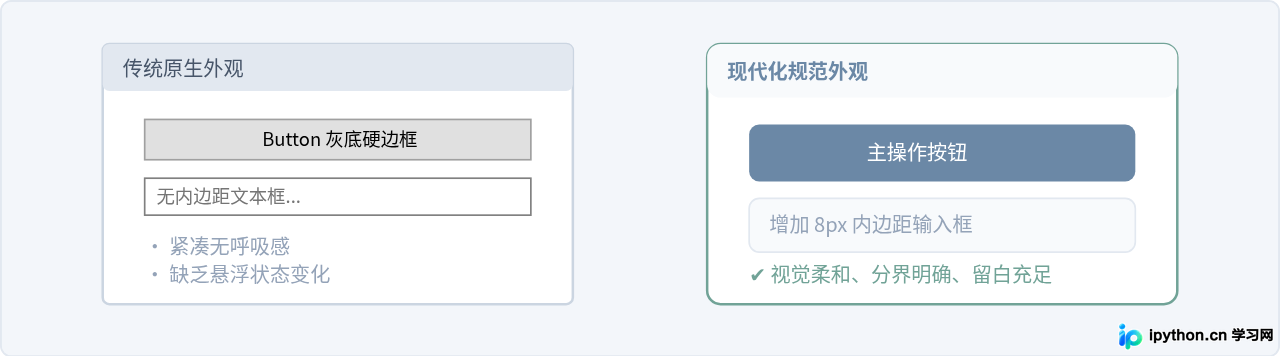
1. 确立主色调与层次分界
避免使用过黑(如纯黑 #000000)或过暗的灰色。现代应用偏向冷灰色调或微蓝灰(如 #F8FAFC、#1E293B)。控件之间的区隔不依靠粗实线,而是通过微弱的背景色差或极细的单像素浅色边框完成。
2. 编写标准化样式表
将应用样式集中编写在一个独立字符串或 .qss 文件中,不要使用大量的行内 setStyleSheet()。以下是一套适合作为现代界面底座的基础通用 QSS:
MODERN_STYLE = """
/* 全局基础设置 */
QWidget {
    font-family: -apple-system, "PingFang SC", "Microsoft YaHei", sans-serif;
    font-size: 13px;
    color: #334155;
}

/* 主体容器圆角与背景 */
#CentralWidget {
    background-color: #FFFFFF;
    border: 1px solid #E2E8F0;
    border-radius: 8px;
}

/* 顶部自定义标题条 */
#TitleBar {
    background-color: #F8FAFC;
    border-top-left-radius: 8px;
    border-top-right-radius: 8px;
    border-bottom: 1px solid #E2E8F0;
}

#TitleLabel {
    font-weight: 600;
    color: #1E293B;
}

/* 现代化输入框 */
QLineEdit {
    background-color: #F8FAFC;
    border: 1px solid #CBD5E1;
    border-radius: 6px;
    padding: 6px 12px;
    color: #1E293B;
    selection-background-color: #6B88A6;
}

QLineEdit:focus {
    border: 1px solid #6B88A6;
    background-color: #FFFFFF;
}

/* 扁平化操作按钮 */
QPushButton {
    background-color: #6B88A6;
    color: #FFFFFF;
    border: none;
    border-radius: 6px;
    padding: 6px 16px;
    font-weight: 500;
}

QPushButton:hover {
    background-color: #587893;
}

QPushButton:pressed {
    background-color: #4B6A82;
}

/* 危险操作或关闭按钮 */
#BtnClose {
    background-color: transparent;
    color: #64748B;
    border-radius: 4px;
    font-size: 12px;
}

#BtnClose:hover {
    background-color: #EF4444;
    color: #FFFFFF;
}
"""
整体版面架构:侧边栏与动态内容区
现代工具型客户端(如 VS Code、Notion、各类仪表盘)普遍采用“左侧持久导航 + 顶部轻量操作 + 中间核心视图”的经典三栏或两栏布局。在 PyQt6 中,这种结构可以通过将 QListWidget 或垂直排列的 QPushButton 组合,配合 QStackedWidget 实现平滑切换。
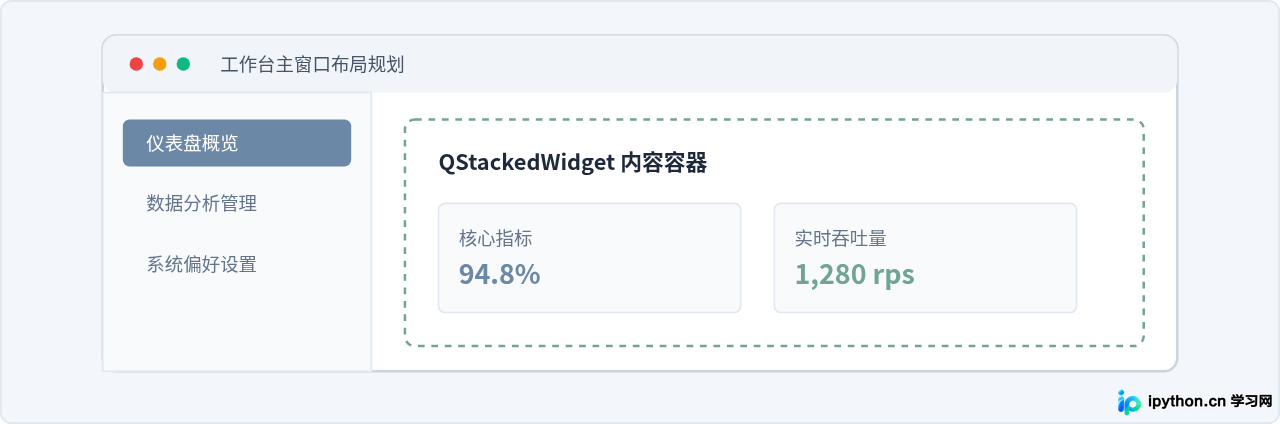
在这个结构中,主内容展示区域避免放置杂乱无章的表单,而是采用“卡片化(Card View)”布局:把每一组功能、每一块展示信息用白底、细灰色外框包裹在一个独立的小容器中,内部通过内边距(如 layout.setContentsMargins(16, 16, 16, 16))约束,使视觉焦点清晰分散。
避免界面顿卡:将长耗时任务剥离主线程
无论界面外观设计得多么现代,一旦用户点击按钮后窗口卡死、标题栏显示“无响应”或转圈,都会破坏用户体验。很多从脚本编写转向 GUI 的开发者常直接在按钮槽函数中进行网络请求、大文件读写或复杂计算,这会直接阻塞 Qt 的主事件循环(GUI Event Loop)。
现代化应用的标准做法是使用 QThread 或 QThreadPool 配合信号与槽(Signals & Slots)机制。GUI 主线程只负责接收信号并刷新进度条或文本,所有耗时工作均在子线程中运行:
from PyQt6.QtCore import QThread, pyqtSignal
import time

class TaskWorker(QThread):
    # 定义任务进度与完成信号
    progress_changed = pyqtSignal(int)
    task_finished = pyqtSignal(str)

    def run(self):
        for i in range(1, 101):
            time.sleep(0.02)  # 模拟耗时计算或数据读取
            self.progress_changed.emit(i)
        self.task_finished.emit("数据同步完毕")

# 在主界面中连接信号:
# self.worker = TaskWorker()
# self.worker.progress_changed.connect(self.progress_bar.setValue)
# self.worker.task_finished.connect(self.show_completed_status)
# self.worker.start()
实施总结与关键排查项
设计与实现一个现代化的 PyQt6 界面,可以总结为以下要点:
- 外层轮廓:果断弃用系统自带的原生外框,通过
FramelessWindowHint重建自定义的顶部操作区与拖拽体系。 - 排版节奏:放大控件默认尺寸(按钮与输入框高度保持在 32px 至 38px 之间),设置合理的容器外边距(16px 至 24px),严禁元素紧贴屏幕边缘。
- 样式集中管理:弃用散落的行内样式,建立原子化 QSS 规范,专注于色彩层次和
:hover状态反馈。 - 动静分离:主线程只负责控件绘制与轻量交互,所有 I/O、计算和长时间轮询均通过独立线程或线程池承载。
按照这套规范进行开发,能让 Python 编写的桌面客户端摆脱陈旧、杂乱的印象,呈现出清爽、利落的现代软件质感。
免责声明:本文内容仅供参考,不代表本站观点。转载或引用请注明出处。









