

使用VS Code进行Python开发的完整配置与调试指南

本文详细介绍如何在VS Code中配置Python开发环境。从安装Python并添加环境变量开始,到安装Python扩展,再到创建第一个Hello World程序。重点讲解如何通过配置launch.json文件进行断点调试和单步执行,帮助开发者快速上手高效开发。
VS Code作为Python开发工具的优势
资深开发者通常熟悉多种编程语言与技术栈,每种语言往往对应特定的集成开发环境(IDE)以提供完善功能。随着VS Code的出现,开发者倾向于使用单一工具替代多个软件的安装。IDE的易用性很大程度上取决于使用习惯。微软推出的VS Code作为代码编辑器,核心优势在于编码体验,而编译与调试功能则依赖于插件支持。鉴于VS Code免费且功能足够日常开发使用,无需寻求破解版IDE。对比Word或Excel等软件庞大的功能集,实际高频使用的功能往往不足20%,许多按钮可能从未被点击。对于开发者而言,只要工具能支持代码编写与调试,即满足基本需求,代码质量与Bug数量主要取决于开发者自身能力。
Python环境搭建与VS Code配置
接下来介绍具体操作步骤。
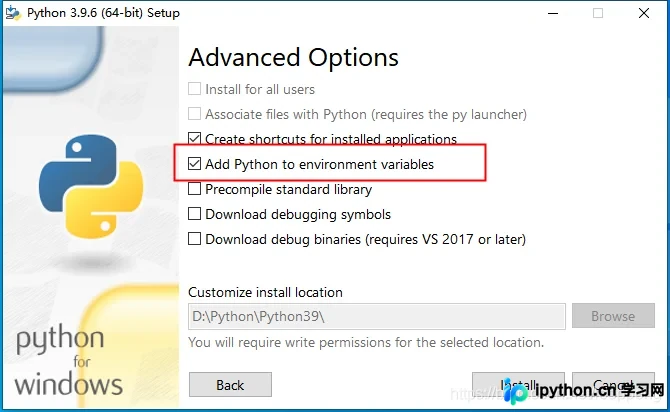
第一步,安装Python。访问官网https://www.python.org/downloads/下载Windows版本,按照安装向导操作。务必勾选“将Python添加到环境变量”选项,以确保命令行能直接调用Python。
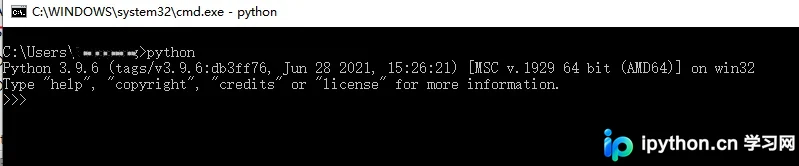
安装完成后,在命令行中输入python命令。若成功显示版本号,则表明Python安装成功。
第二步,获取VS Code。直接下载后解压,运行Code.exe启动程序。
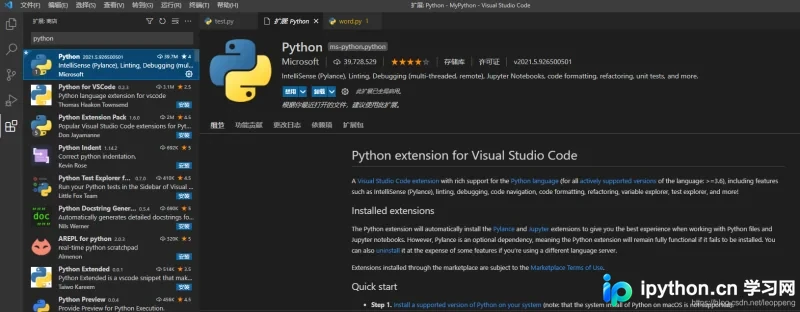
在VS Code的扩展市场中搜索“python”并安装官方插件,随后重启VS Code以生效。
至此,基础准备工作已完成。
创建第一个Python程序
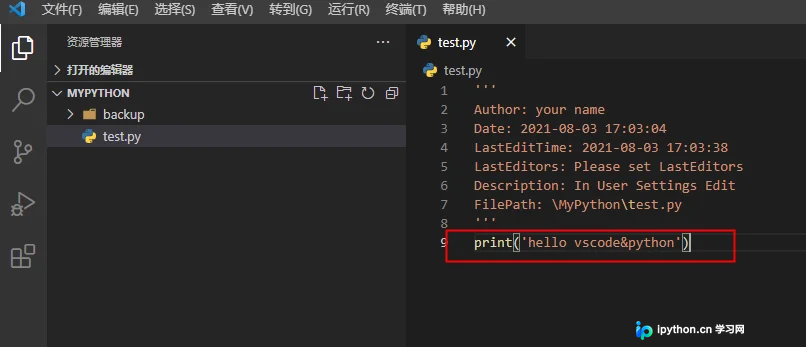
新建一个项目文件夹,并使用VS Code打开。在文件夹内新建文件test.py,输入代码:print('hello vscode&python')。
运行与调试配置
第一个Hello World程序编写完毕,接下来进行运行与调试配置。
创建launch.json配置文件,选择“调试打开的Python文件”选项。
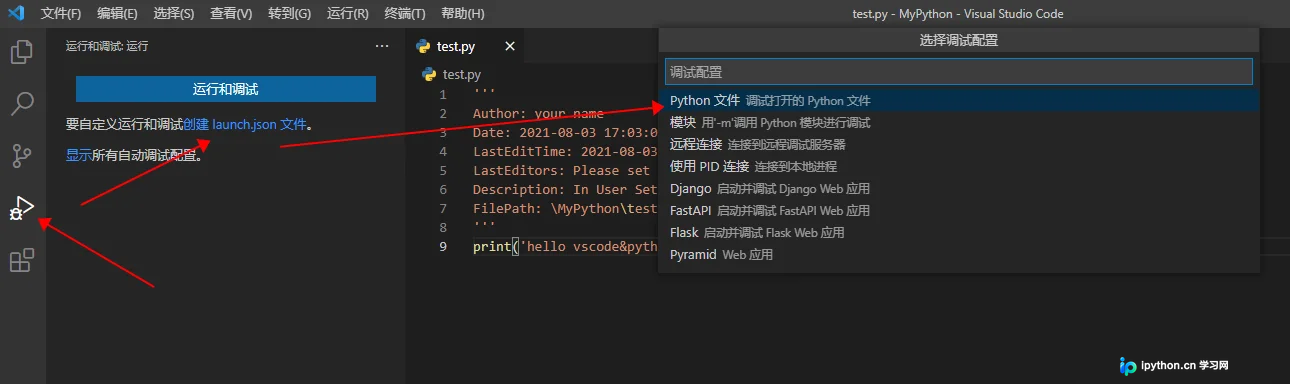
点击运行和调试按钮,若显示正确结果,则说明配置成功。
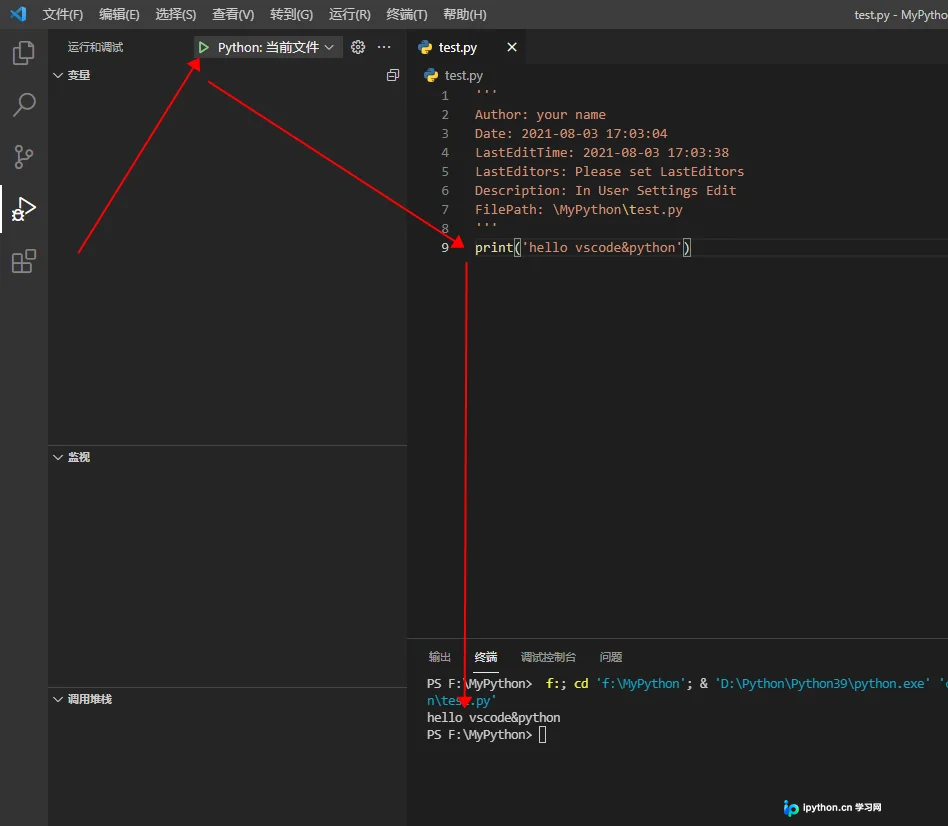
总体而言,VS Code配置Python环境相对简单,比配置Java环境更为便捷。调试功能同样强大,支持添加断点、单步调试等操作。
后续计划使用Python实现词频统计功能。
本文介绍了使用VS Code开发Python的详细步骤,更多相关内容可参考本站往期文章或继续浏览后续内容,感谢支持。
免责声明:本文内容仅供参考,不代表本站观点。转载或引用请注明出处。









