

Python安装Matplotlib库完整指南:从环境配置到命令行执行

本文详细介绍在Python环境中使用pip安装Matplotlib库的完整流程。内容涵盖检查pip是否存在、配置系统环境变量Path、升级pip及setuptools,以及执行具体的安装命令。适用于需要快速搭建Python数据可视化环境的开发者,确保安装过程顺利无误。
Matplotlib库简介
Matplotlib是Python生态中广泛使用的2D绘图库,支持生成多种硬拷贝格式,并能在跨平台的交互式环境中输出出版级质量的图形。
检查pip环境配置
第一步,确认Python环境中是否已预装pip。请打开Python的安装目录,进入scripts子文件夹,检查是否存在pip.exe文件。若该文件存在,表明pip已就绪,可直接进行后续操作;若不存在,则需先安装pip,具体方法可参考官网文档(链接:https://pip.pypa.io/en/stable/installing/),此处不再赘述。
配置系统环境变量
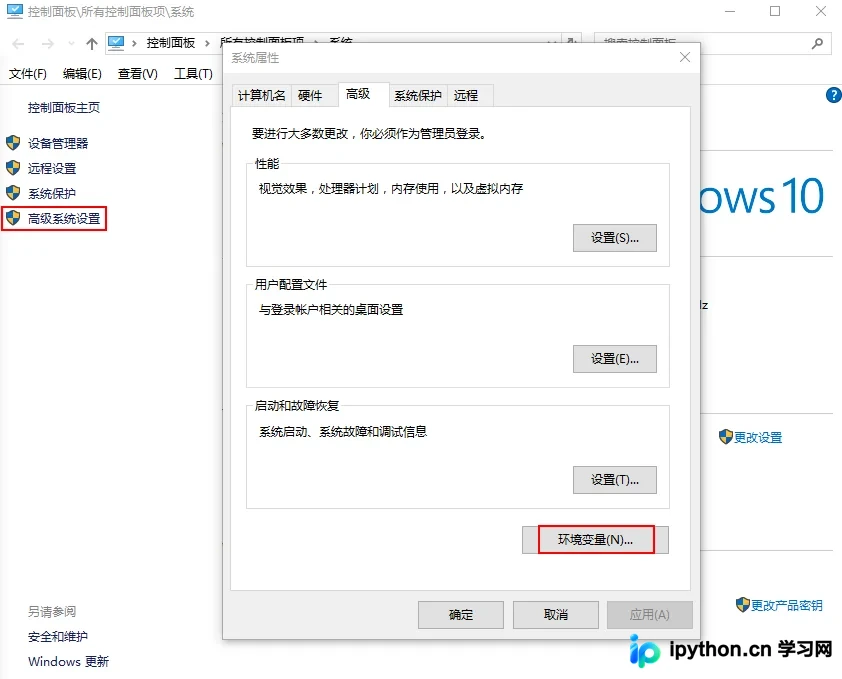
第二步,配置系统环境变量。依次点击“我的电脑”右键菜单中的“属性”,进入“高级系统设置”,点击右下角的“环境变量”。在“系统变量”列表中找到Path变量,选中后点击“编辑”。
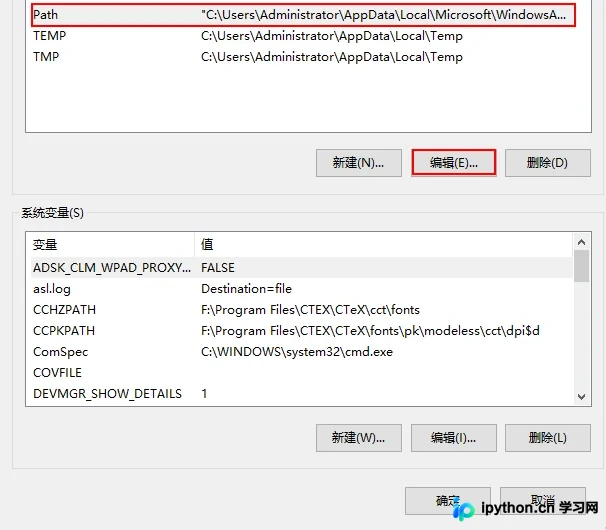
在Path变量的编辑界面中,添加Python scripts文件夹的完整路径。请注意,路径需以分号(;)与其他现有路径分隔,且该路径必须对应你电脑上scripts文件夹的实际位置。添加完成后,点击“确定”保存设置。
命令行安装步骤
第三步,打开命令行工具。按下快捷键Win+R,输入cmd并回车以启动命令提示符。在命令行中,建议先执行升级命令:python -m pip install -U pip setuptools,以确保pip和setuptools为最新版本。此步骤可选,但推荐执行以规避潜在兼容性问题。
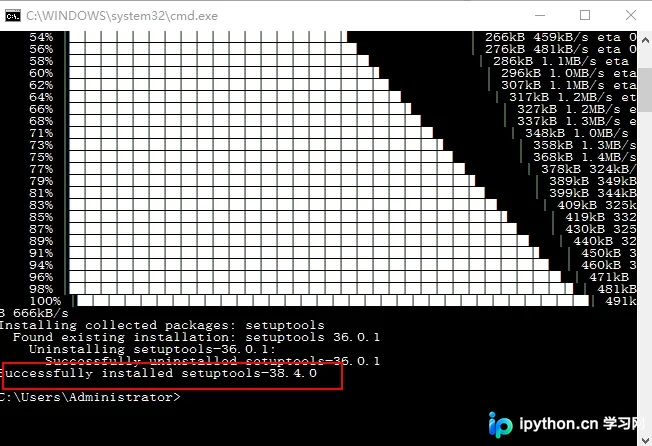
第四步,执行Matplotlib的安装命令。在命令行中输入:python -m pip install matplotlib。系统将自动下载并安装该库,请耐心等待安装过程直至完成。
至此,通过pip在Python中安装Matplotlib库的操作已全部完成。如需了解更多Python相关库的安装技巧,可查阅本站过往文章或关注后续更新。感谢支持!
免责声明:本文内容仅供参考,不代表本站观点。转载或引用请注明出处。









