

Windows系统下通过计划任务自动运行Python脚本的完整指南

本文详细介绍如何在Windows系统中利用内置的“计划任务”功能,实现Python脚本的自动定时执行。从打开控制面板进入计划任务库开始,逐步演示如何创建基本任务、设定触发时间(如每日8点)、配置“启动程序”动作,并正确填写Python解释器路径及脚本参数。适用于希望实现签到、数据备份等自动化操作的开发者,确保脚本按预定时间稳定运行。
笔者使用Python编写了一个签到脚本,经测试确认可以成功打卡。为了进一步实现自动化,接下来研究如何在Windows系统中设置定时任务来自动运行该程序。
1. 创建定时任务
1.1 计划任务
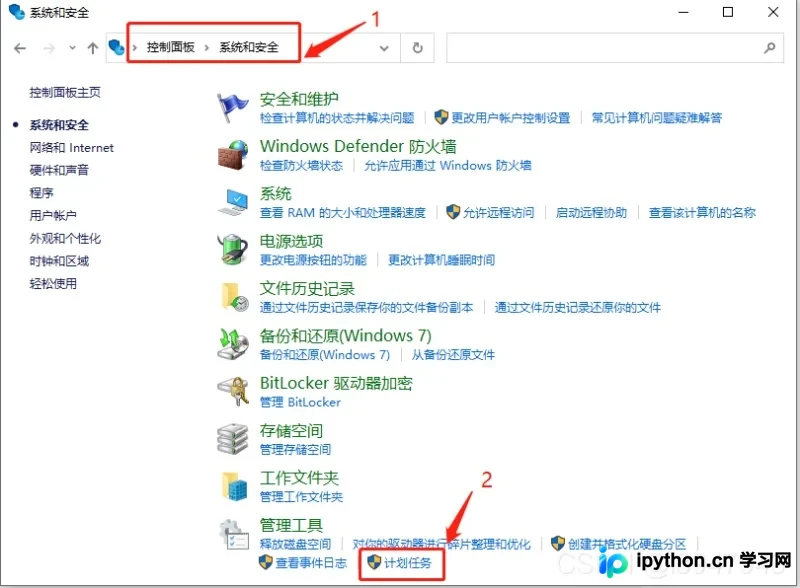
依次打开“控制面板”,进入“系统和安全”,点击“管理工具”,最后选择“计划任务”,界面参考相关截图。
2.2 基本任务
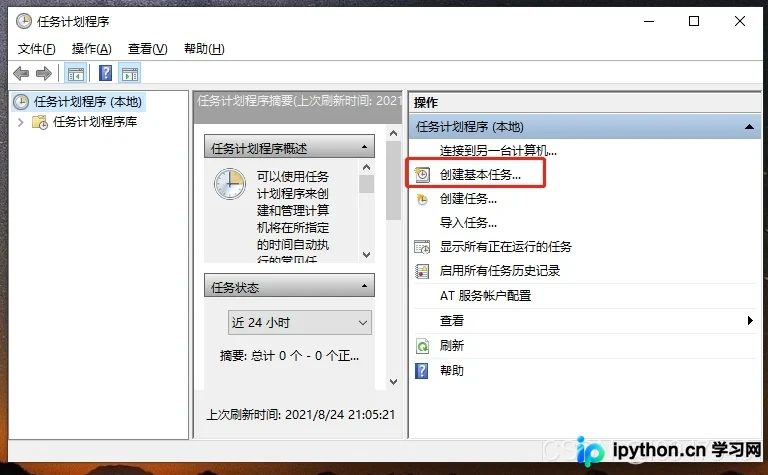
进入“计划任务”主界面后,点击右侧操作栏中的“创建基本任务”选项,具体操作可参考图示。
2.3 命名
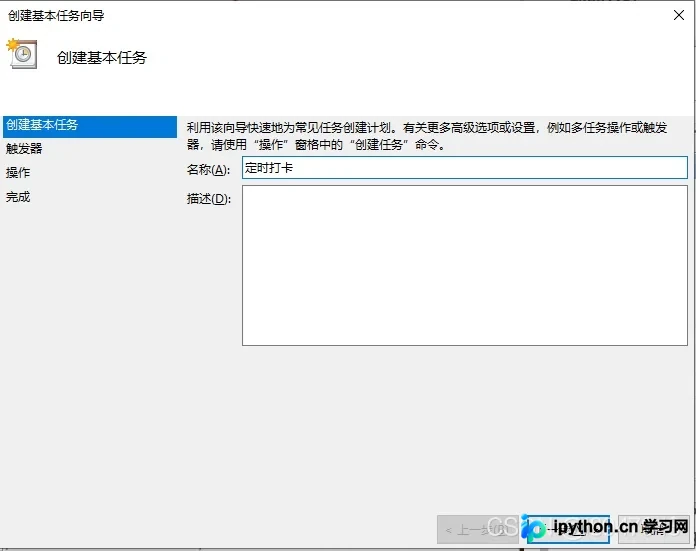
为即将创建的定时任务输入一个易于识别的名称,确认无误后点击“下一步”继续。
2.4 执行时间
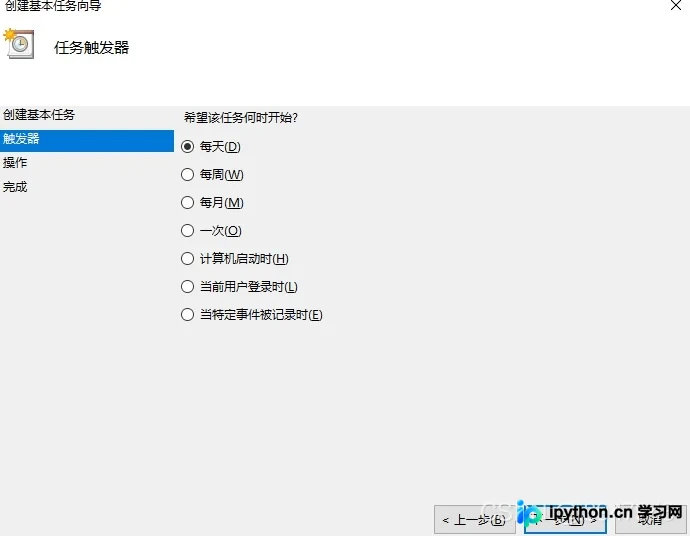
选择脚本执行的时间触发方式,以“每天执行”为例进行设置,具体界面参考截图,随后点击“下一步”。
2.5 执行时间
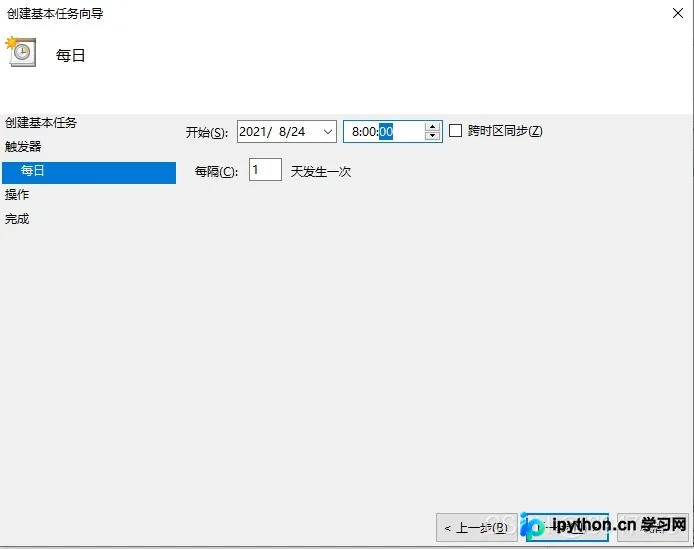
设定具体的执行日期和时间,例如从2021年8月24日开始,每天早晨8点触发定时任务,设置完成后点击“下一步”。
2.6 启动程序
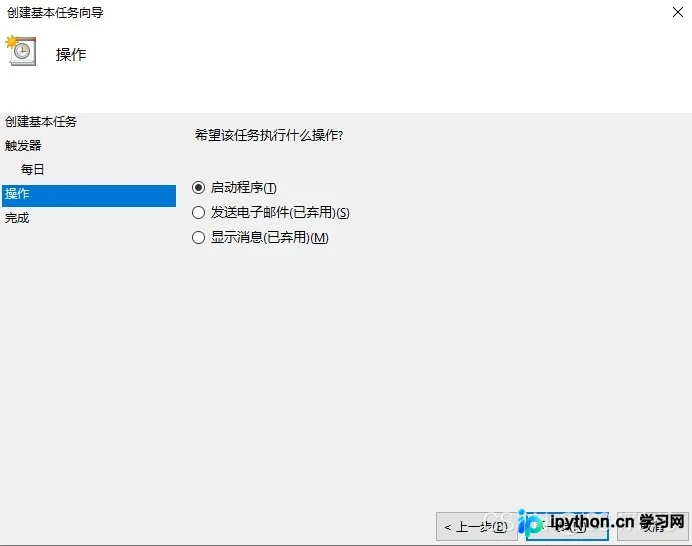
在“选择操作”步骤中,选择“启动程序”选项,以便运行指定的脚本文件,点击“下一步”继续。
2.7 选择启动程序
在弹出的对话框中填写必要的参数,具体配置参考图示。
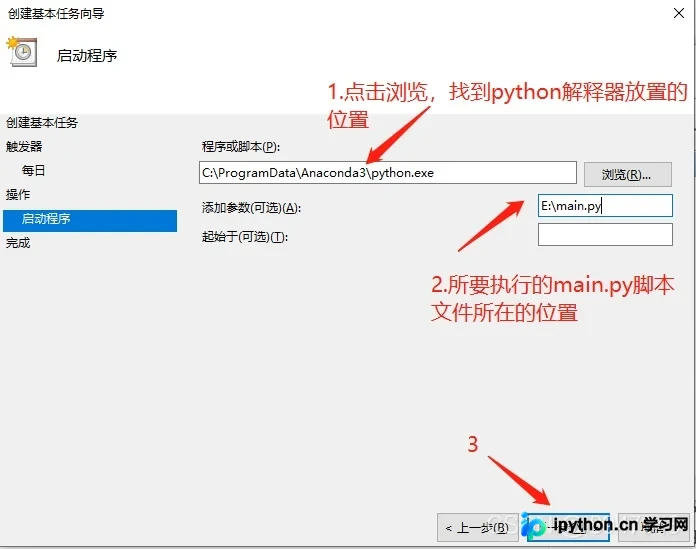 此处配置表示使用位于
C:\ProgramData\Anaconda3\python.exe的Python解释器来执行E:\main.py脚本文件。
2.8完成
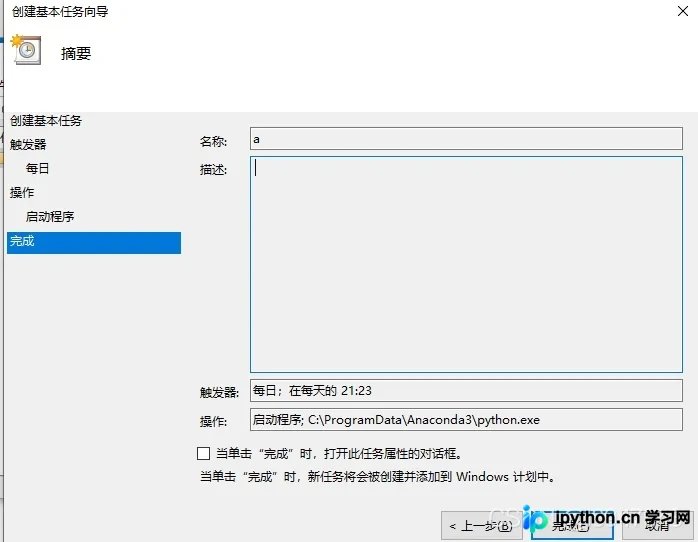
确认所有设置无误后,点击“完成”按钮,即可生成并保存该定时任务。
3. 传送门
若需在Linux系统上执行定时任务,可参考crontab命令创建任务。此前曾发布过一篇关于数据库定时备份的文章,此处提供相关链接供参考:https://www.jb51.net/article/178419.htm
4. 完工
祝愿各位读者操作顺利,生活愉快,事业有成!
至此,关于如何在Windows中设置定时任务并运行Python脚本的介绍已完成。如需了解更多Windows定时任务相关内容,建议搜索本站历史文章或继续浏览后续推荐内容,感谢大家的支持!
免责声明:本文内容仅供参考,不代表本站观点。转载或引用请注明出处。









