

设置PyCharm默认Python解释器避免每次新建都需选择

在日常使用 PyCharm 编写代码或练习脚本时,许多开发者会频繁新建轻量项目或测试目录。然而,PyCharm 默认策略往往会在每次点击新建项目时提示配置解释器,或者强制勾选创建一个全新的虚拟环境目录,导致磁盘空间被重复占满、第三方库需反复下载,且每一次创建都要停顿等待数十秒。要彻底解决这一繁琐痛点,核心在于修改 PyCharm 的“新项目设置(New Projects Setup)”全局模版,而不是仅在当前已打开项目的设置面板中做局部更改。
核心解决路径:无需修改任何系统底层注册表或脚本文件,只需进入 PyCharm 专门针对未来新项目预设的模板窗口——依次点击菜单栏“文件(File)” > “新项目设置(New Projects Setup)” > “新项目设置(Settings for New Projects...)”,在“Python解释器(Python Interpreter)”中预先指定目标 Python 运行环境并保存。后续所有新建项目都会自动继承该解释器,直接实现秒开。
理解问题根源:当前项目设置与全局模板设置的作用域区别
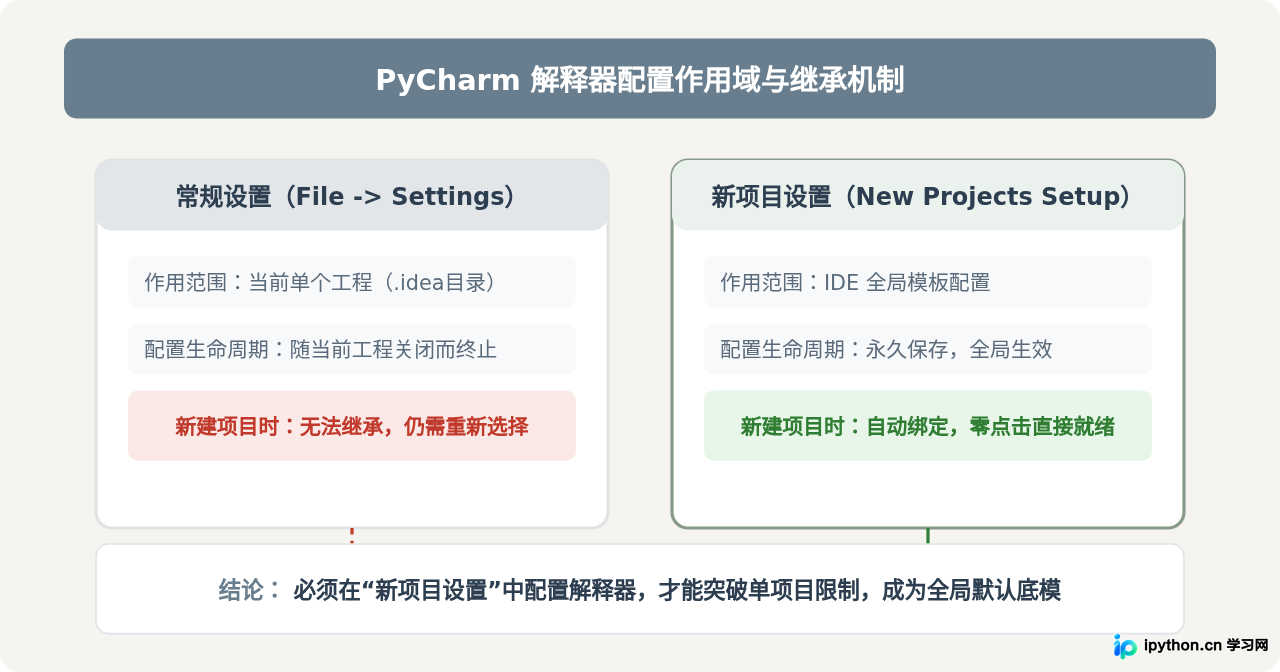
很多初学者最常犯的错误,是在已经打开的代码工程中按下快捷键打开常规“设置(Settings)”窗口,将里面的 Python 解释器修改为自己的目标路径。这种操作之所以在下一次“新建项目”时依然失效,是因为两者的配置作用域(Configuration Scope)存在本质不同。
PyCharm 的配置体系划分为两个完全隔离的层级:
- 当前项目作用域(Project Scope):通过常规菜单打开的设置,其配置数据只会写入当前工程根目录下的隐藏文件夹
.idea/中。一旦关闭当前工程并创建新目录,PyCharm 会读取初始空白模版,当前工程的配置无法传递给新工程。 - 新项目模板作用域(New Projects Template Scope):这是独立于任何具体代码工程的 IDE 全局基准配置。在此处绑定的解释器会被写入 PyCharm 软件本体的用户配置清单中。当用户发起新建项目动作时,向导会自动读取该模板作为默认继承底模。
两套常见场景下的入口查找路径
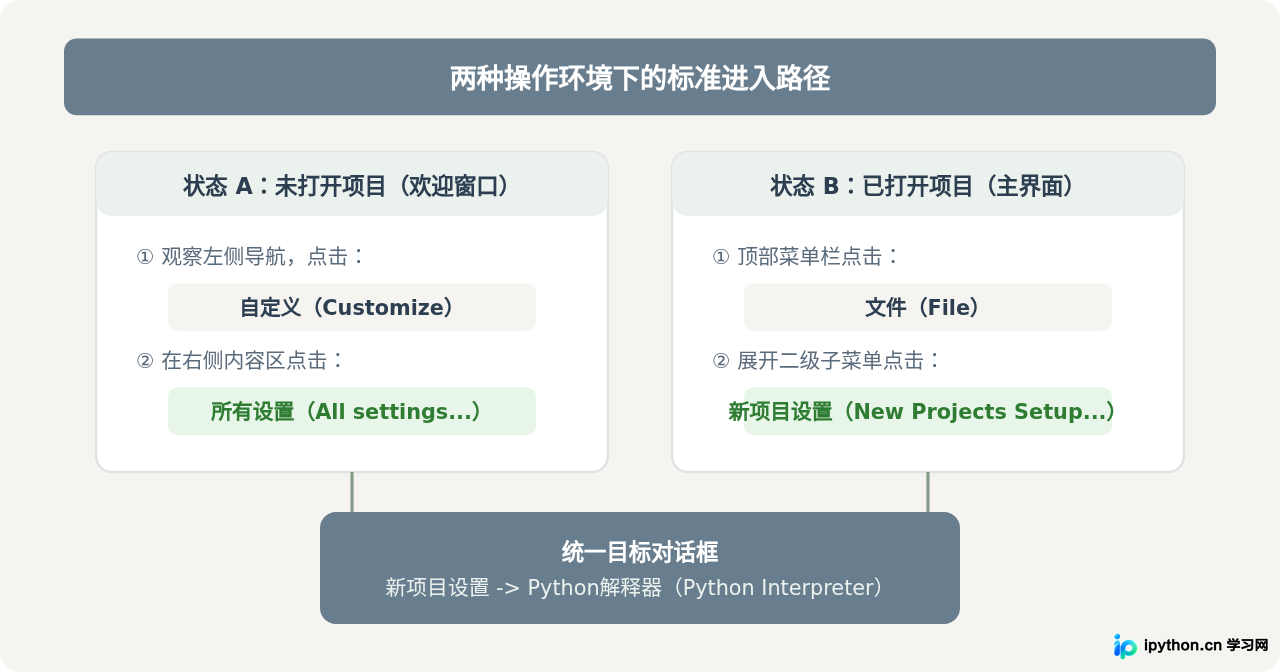
由于开发者在不同时刻所处的 PyCharm 界面不同,进入“新项目设置”的入口有两种常见场景:一种是尚未打开任何项目的欢迎起始界面;另一种是已经打开了某个现有项目的工作区主界面。
场景一:处于“欢迎来到 PyCharm(Welcome to PyCharm)”起始窗口
当刚启动 PyCharm 且尚未载入任何项目,或者关闭了所有工程时,系统会停留在欢迎窗口:
- 观察欢迎窗口左侧的导航标签栏,找到“自定义(Customize)”选项。
- 在右侧展开的配置区域下方,找到并点击“所有设置(All settings...)”超链接(部分新版本呈现为齿轮图标下拉菜单)。
- 此时弹出的设置窗口标题即代表默认模板,左侧菜单列出的即为全局生效项。
场景二:已经打开了某个项目的主工作界面
如果当前正在编写代码,无需特意关闭项目退回欢迎界面,直接在顶部菜单栏进行级联导航即可:
- 点击顶部主菜单栏中的“文件(File)”(在 macOS 平台为屏幕顶部的 Apple 菜单栏对应项)。
- 在下拉菜单中悬停并展开“新项目设置(New Projects Setup)”子菜单。
- 在展开的二级菜单中,点击“新项目设置(Settings for New Projects...)”(macOS 对应名称为“新项目首选项(Preferences for New Projects...)”)。
详细配置步骤:添加并锁定默认解释器
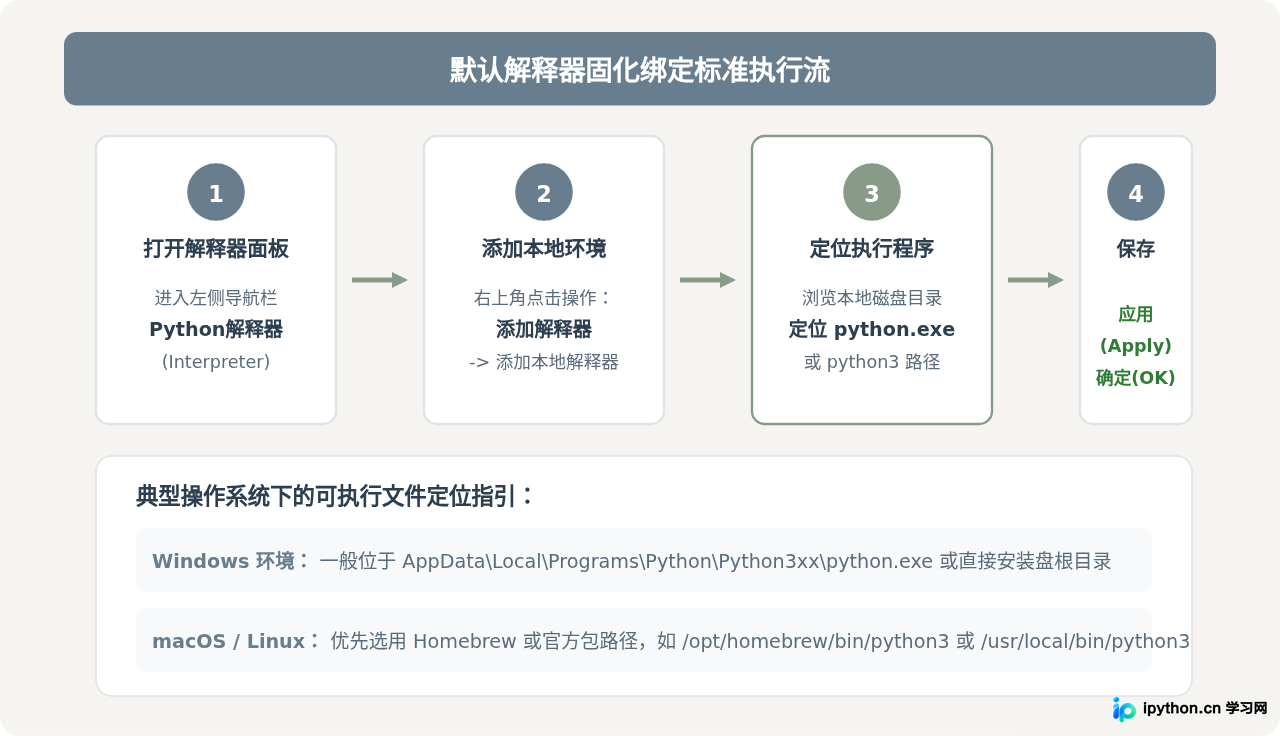
成功打开“新项目设置(Settings for New Projects)”对话框后,即可执行解释器的绑定操作。具体分为四个标准步骤:
第一步:定位至解释器配置面板
在弹出的设置窗口左侧树状结构中,展开“Python解释器(Python Interpreter)”选项卡。此时右侧主窗口会显示当前的全局默认解释器列表,若此前未曾配置,该区域通常显示为 <No interpreter>(无解释器)或为空白。
第二步:调用添加解释器功能
点击右上角的“添加解释器(Add Interpreter)”下拉按钮(在部分旧版本界面中为一个齿轮图标),在弹出的菜单中选择“添加本地解释器(Add Local Interpreter...)”。
第三步:指定具体的 Python 执行程序路径
根据本地 Python 的安装形式,选择最契合自身开发需求的解释器类型:
- 推荐方式一:系统全局解释器(System Interpreter):在左侧导航选择“系统解释器”,点击右侧浏览按钮(三个圆点图标),在弹出的文件管理器中直接定位本地已安装的主 Python 可执行文件路径:
- Windows 典型路径:
C:\Users\用户名\AppData\Local\Programs\Python\Python311\python.exe或C:\Python310\python.exe - macOS / Linux 典型路径:
/usr/local/bin/python3或/opt/homebrew/bin/python3
- Windows 典型路径:
- 推荐方式二:已有基础虚拟环境或 Conda base 环境:如果习惯使用 Anaconda 或预先创建了安装好常用数据分析包(如 numpy、pandas、requests 等)的统一虚拟环境,可选择“已有虚拟环境(Existing Environment)”或“Conda 环境(Conda Environment)”,选中其对应的
python可执行程序。
第四步:保存并固化全局模版
选定解释器路径后,PyCharm 会自动解析出该环境的版本号(如 Python 3.11.4)及已安装的第三方包列表。此时务必点击右下角的“应用(Apply)”按钮,然后点击“确定(OK)”关闭窗口。至此,该解释器已正式写入全局新项目模版。
验证效果:新建项目向导的继承逻辑
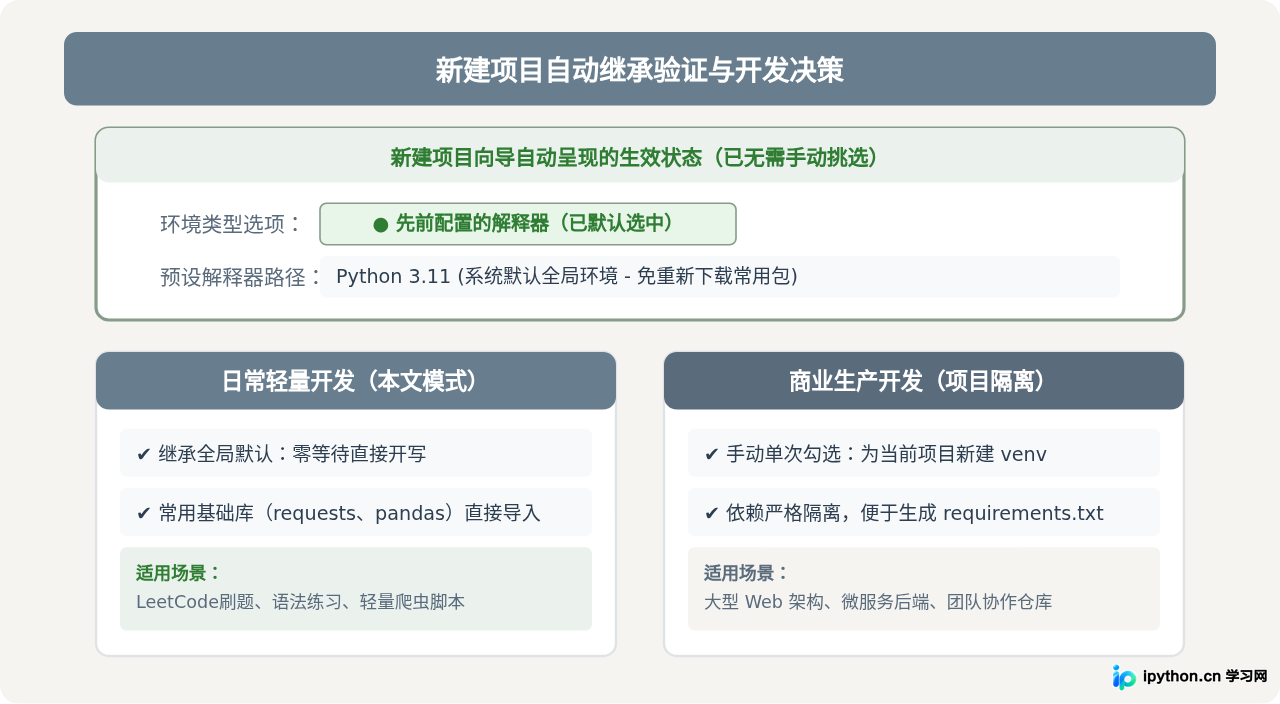
完成上述模版固化后,可以立即通过新建一个工程来验证默认机制是否生效:
- 点击“文件(File)” > “新建项目(New Project)”。
- 在弹出的新建项目向导窗口中,观察“解释器类型(Interpreter type)”或“环境配置(Environment)”一栏。
- 系统此时会自动选中“先前配置的解释器(Previously configured interpreter)”,且下拉列表中已经默认选中了刚刚添加的全局 Python 路径。
- 开发者只需要输入项目保存路径(或保持默认目录),直接点击右下角的“创建(Create)”按钮,无需任何额外配置,项目即可瞬间加载就绪并能立即运行 Python 脚本。
两种常用方案对比:全局共享默认解释器 vs 项目专属虚拟环境
在实际开发过程中,消除每次新建项目的选择成本固然能够大幅提升效率,但不同开发场景对于 Python 环境的隔离程度要求不同。下表对“全局共享默认解释器”与“项目专属虚拟环境”的核心维度进行了对比,便于根据具体场景合理权衡:
| 比较维度 | 全局共享默认解释器(本文推荐配置) | 项目独立虚拟环境(Virtualenv) |
|---|---|---|
| 创建与响应速度 | 极快,点击“创建”即刻完成,零等待时间。 | 较慢,每次新建需克隆目录并复制基础二进制,耗时5~20秒。 |
| 磁盘空间占用 | 极低,所有工程共享同一套 Python 库文件,不产生冗余副本。 | 高,每个新工程额外产生一个 50MB~500MB+ 的独立环境目录。 |
| 第三方包可用性 | 一次安装,全工程可用(如已安装 requests,新工程直接 import)。 | 完全隔离,每个新项目必须重新执行 pip install 安装依赖。 |
| 依赖版本冲突风险 | 存在潜在冲突风险(不同工程若要求同一库的不同大版本则无法共存)。 | 无风险,各工程包环境彻底解耦,互不干扰。 |
| 最佳适用场景 | 日常学习练习、算法刷题、轻量级自动化脚本、临时调试Demo。 | 正式企业级商业项目、Web后端开发(Django/FastAPI)、严格依赖锁定的开源交付。 |
常见异常排查与使用建议
在实际配置和长期使用过程中,如果遇到解释器红字警告或包无法识别,可依照以下要点进行排查:
- 解释器路径报红或提示“Invalid Interpreter”:多发生于 Python 重新安装、卸载旧版本或迁移了安装目录后。此时需重新进入“新项目设置”,在列表中移除已经失效的历史路径,重新点击“添加本地解释器”指定有效文件。
- 系统安装多版本 Python 时发生混淆:若本地同时安装了 Python 3.9 与 Python 3.12,PyCharm 列表中可能出现多个类似条目。建议在系统路径中确认主版本,或者在“新项目设置”的列表中选中对应条目,查看下方完整路径确认版本号。
- 权限受限导致无法在默认环境中安装新包:在 Windows 平台下,如果将 Python 安装在
C:\Program Files\目录下,PyCharm 的图形化包管理界面可能因缺乏管理员权限而无法直接执行pip install。建议优先使用当前用户本地目录(如AppData\Local\Programs\Python)或在安装 Python 时勾选为当前用户安装。
通过合理运用 PyCharm 的“新项目设置”模版机制,开发者既能彻底摆脱“新建工程必选环境”的繁琐机械操作,又能在需要严格环境隔离时灵活切换,实现开发流的高效与顺畅。
免责声明:本文内容仅供参考,不代表本站观点。转载或引用请注明出处。









