

PyCharm配置国内镜像源并快速安装OpenCV教程

发布时间:2026-10-15| 6人浏览过
本文详解如何在PyCharm中更换国内Pip镜像源以解决下载缓慢问题,并演示基于清华镜像源安装OpenCV-Python库的具体步骤。通过配置Python解释器仓库地址,可显著提升依赖包下载速度,最后提供简单的测试代码验证安装是否成功。
前言
PyCharm默认使用的Pip源为国外网站,这常导致国内用户下载第三方库时速度极慢,甚至频繁出现下载失败的提示。
为了解决这一问题,建议将PyCharm中的Pip源替换为国内镜像源,从而大幅提升下载效率。
以下列举几个常用且稳定的国内Pip镜像源地址:
- 清华大学:https://pypi.tuna.tsinghua.edu.cn/simple
- 阿里云:http://mirrors.aliyun.com/pypi/simple/
- 中国科学技术大学:https://pypi.mirrors.ustc.edu.cn/simple/
- 华中理工大学:http://pypi.hustunique.com/
- 山东理工大学:http://pypi.sdutlinux.org/
- 豆瓣:http://pypi.douban.com/simple/
本文以清华大学镜像源为例,演示具体的配置与安装操作流程。
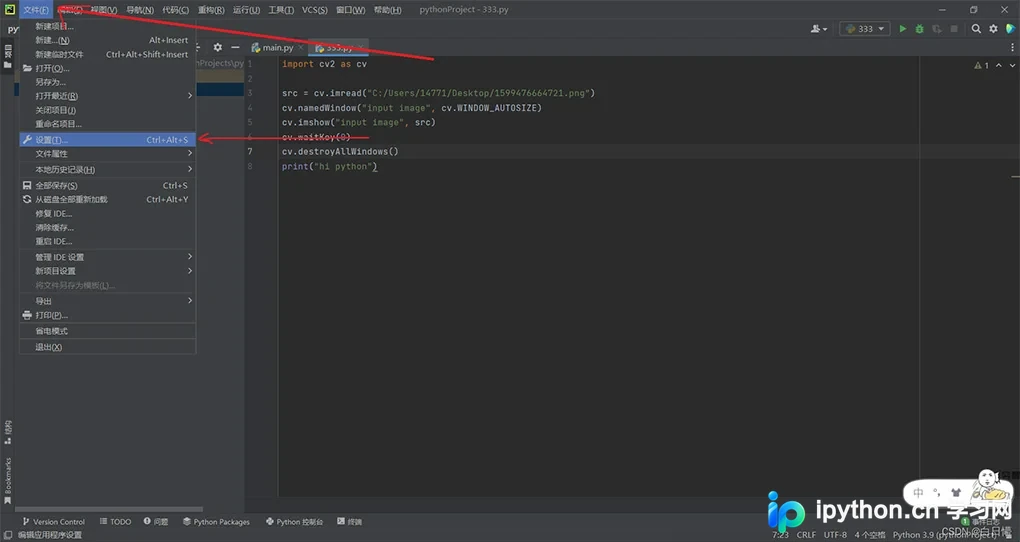
第一步
打开PyCharm设置界面(汉化版显示为“设置”,英文版为“Settings”)。
第二步
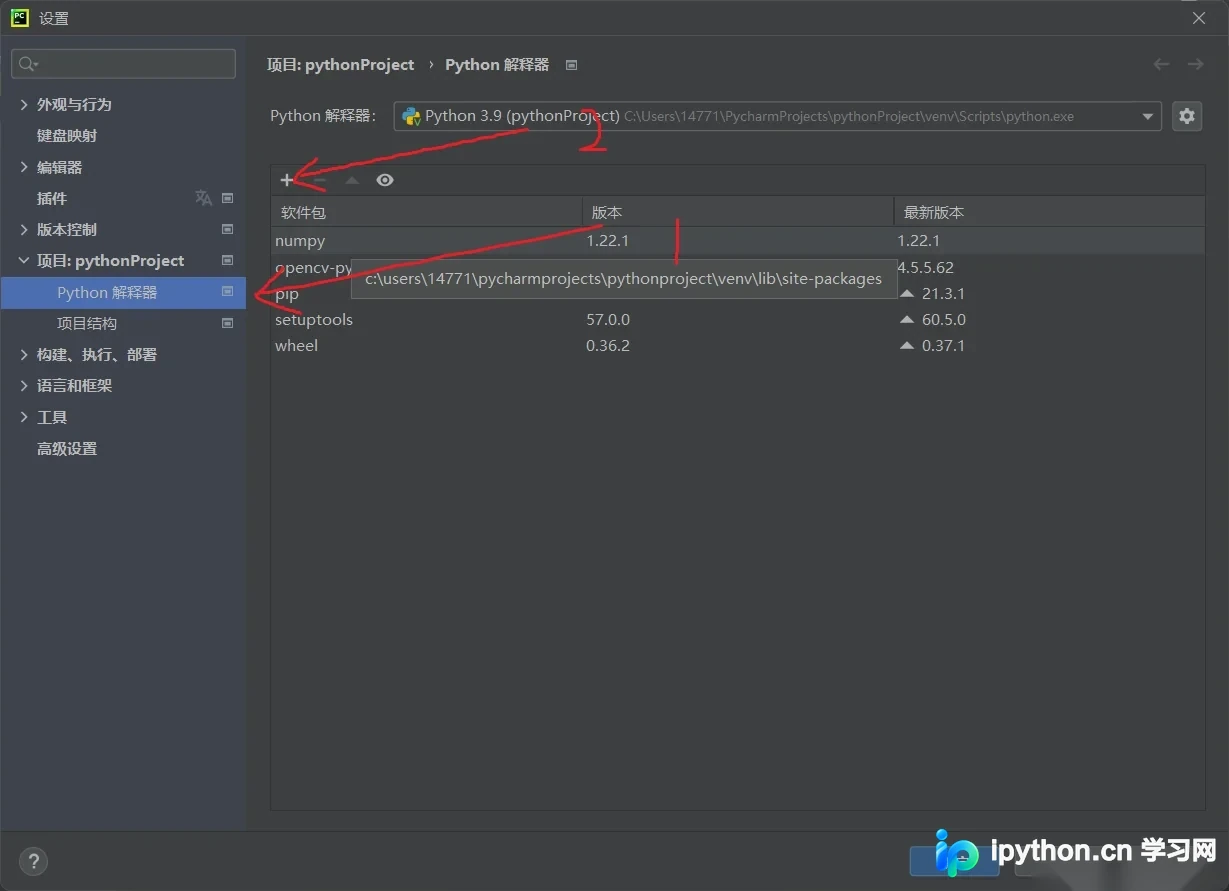
在设置菜单中找到项目对应的Python解释器选项,点击左上角的“+”号添加新解释器或配置现有解释器。
第三步
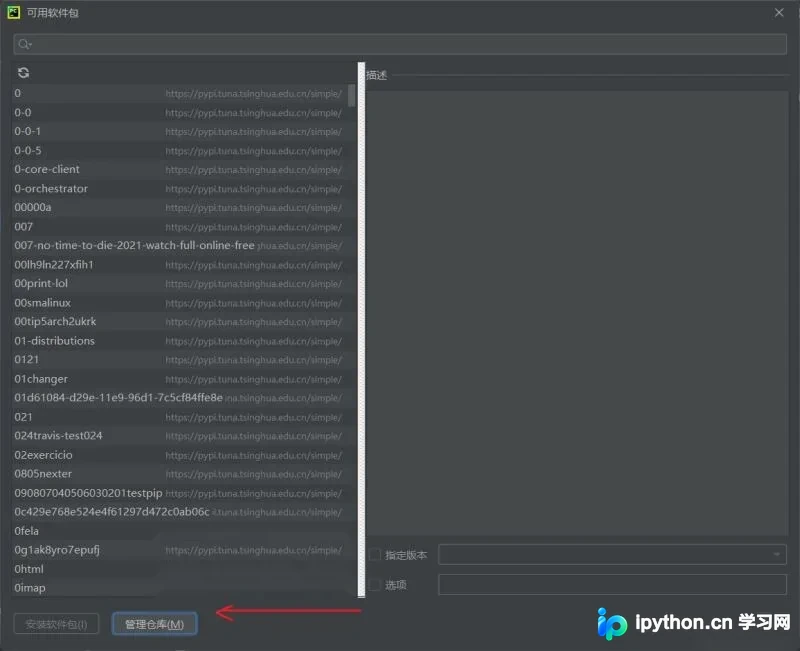
在解释器配置页面下方,点击“管理仓库”按钮。
第四步
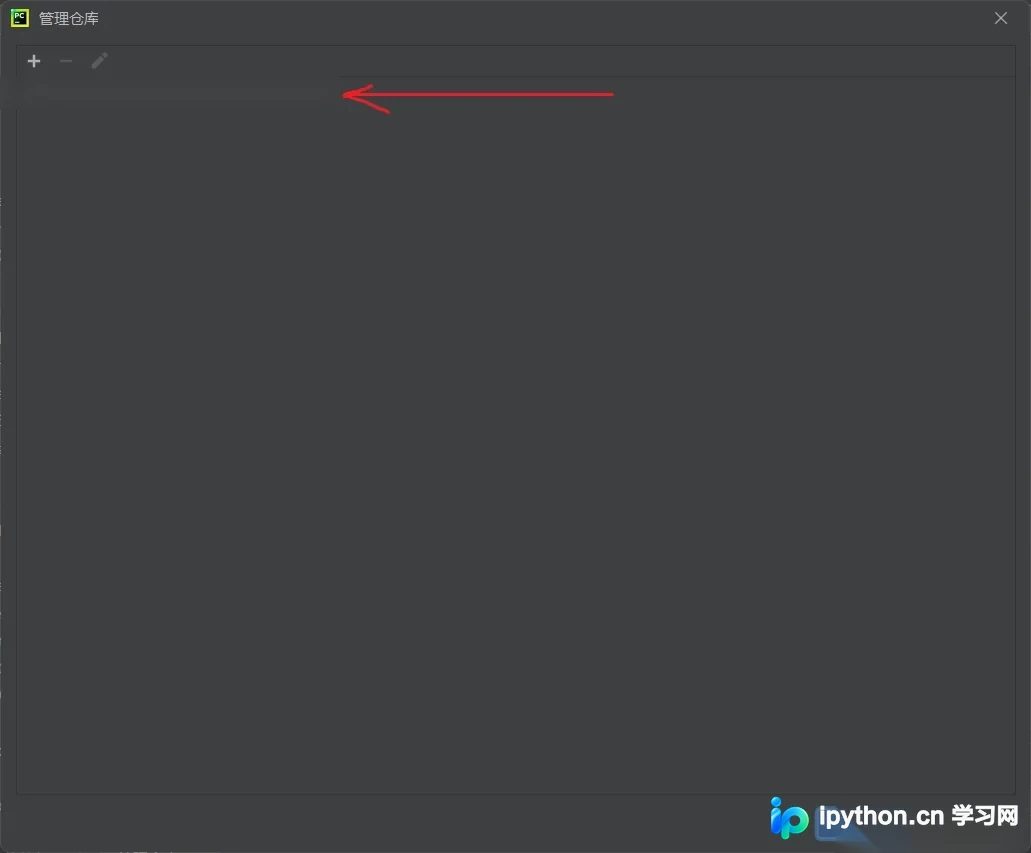
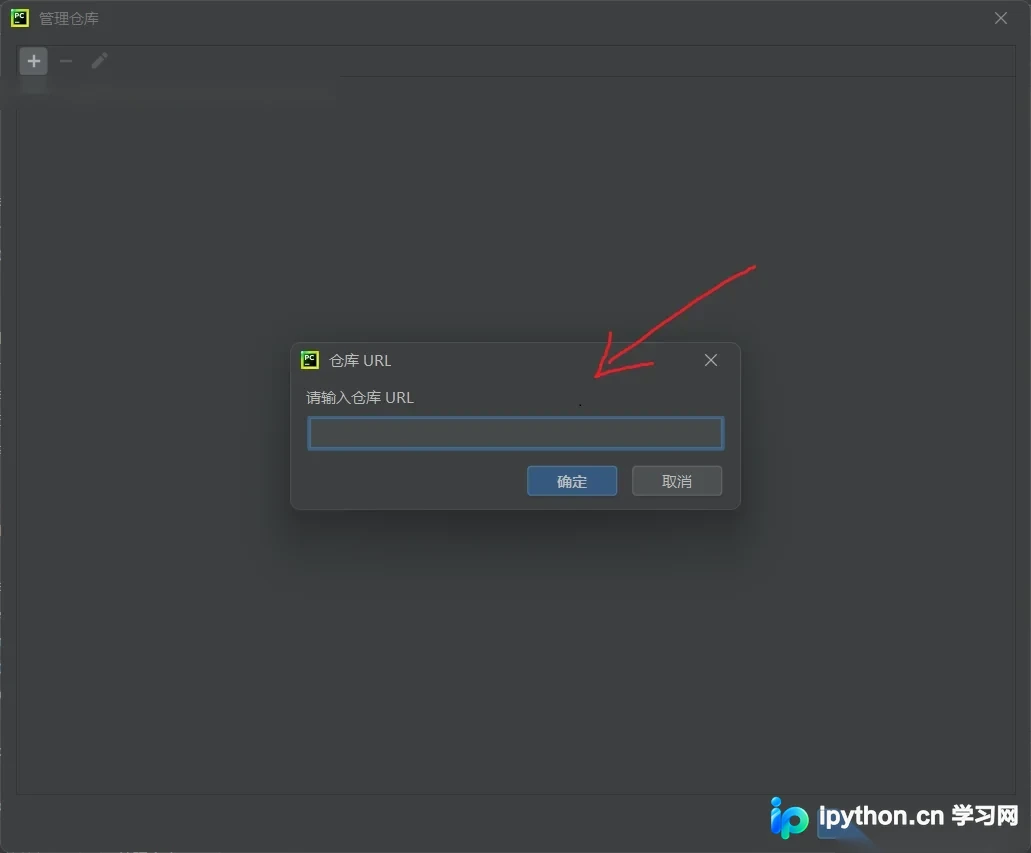
在仓库管理界面,点击“+”号添加国内镜像源地址(如清华源),同时选中原有的国外源地址点击“-”号将其删除,添加完成后点击“确定”保存,并记得刷新仓库列表。
第五步
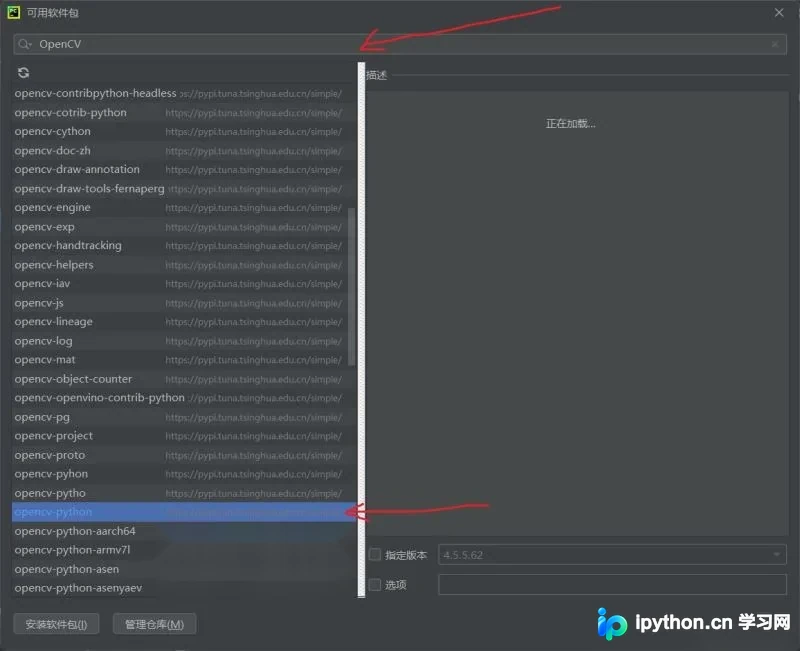
回到解释器包管理界面,在搜索框中输入“OpenCV”,找到“opencv-python”包并点击安装。
第六步
安装完成后,可使用以下Python代码测试OpenCV是否安装成功:
import cv2 as cv

src = cv.imread("C:/Users/1599476664721.png") #括号里是照片地址
cv.namedWindow("input image", cv.WINDOW_AUTOSIZE)
cv.imshow("input image", src)
cv.waitKey(0)
cv.destroyAllWindows()
print("hi python")
总结
至此,PyCharm快速安装OpenCV的操作教程已完成。如需了解更多相关内容,欢迎查阅本站往期文章或继续关注后续更新,感谢支持。
免责声明:本文内容仅供参考,不代表本站观点。转载或引用请注明出处。









