

PyCharm与VS Code中怎么直接查看Python模块定义和文档注释

在日常Python开发中,频繁查阅官方网页文档会打断编码思路。通过现代IDE内置的符号导航与文档悬停功能,无需离开编辑窗口,即可直接穿透到模块源码底层或调出完整的Docstring接口说明。本文系统梳理PyCharm与Visual Studio Code中跳转模块底层实现与即时阅读文档注释的核心操作路径与配置要点。
一、核心操作逻辑:定义与文档的双轨查阅
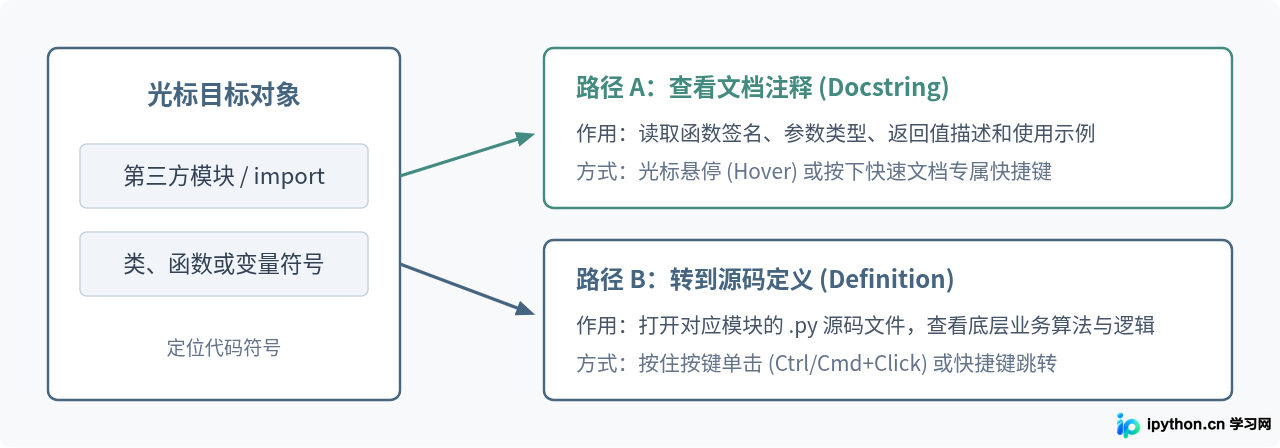
在Python开发环境中,查阅依赖库或自定义模块主要包含两种需求:一种是“想知道怎么用”,即阅读函数的参数说明、返回值和类型约定(Docstring文档注释);另一种是“想看具体怎么写”,即跳转到模块的 .py 真实源码或 .pyi 类型存根文件查看其内部逻辑(定义跳转)。两大IDE分别通过“快速文档(Hover/Quick Doc)”与“转到定义(Go to Definition)”两套机制来实现这一目标。
二、PyCharm中的直接查看方法与实操步骤
PyCharm自带强大的静态代码索引引擎。无需额外安装插件,只要项目正确绑定了Python解释器,即可实现精准定位。
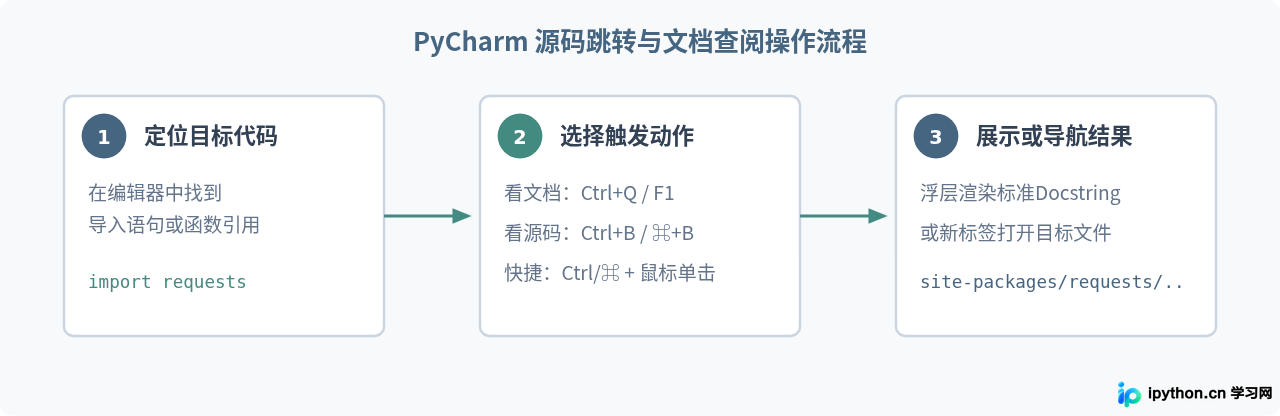
1. 查看文档注释(Quick Documentation)
- 鼠标悬停:将鼠标悬停在模块名(如
json、requests)或具体方法上,PyCharm会弹出一个轻量级的半透明浮窗,完整渲染该对象的Docstring以及参数列表。 - 快捷键触发:
- Windows / Linux:
Ctrl + Q - macOS:
F1或Ctrl + J
- Windows / Linux:
- 固定文档工具窗口:点击弹出浮窗右上角的齿轮图标,勾选“Open as Tool Window”,文档窗口会常驻在右侧侧边栏,随光标移动自动实时刷新对应符号的文档。
2. 查看模块源码与底层定义(Go to Declaration or Usages)
- 鼠标快捷跳转:按住
Ctrl键(macOS为Command键),将鼠标悬停到模块名上,该名称会变为蓝色下划线超链接形态,单击即可瞬间切换并打开目标.py源码。 - 键盘快捷键:
- Windows / Linux:光标停在模块名上,按下
Ctrl + B。 - macOS:按下
Command + B。
- Windows / Linux:光标停在模块名上,按下
- 返回原编辑位置:在阅读完模块定义后,若想快速返回刚才的调用位置,在Windows/Linux下按
Ctrl + Alt + Left Arrow,macOS下按Command + [即可返回。
三、VS Code中的直接查看方法与环境依赖
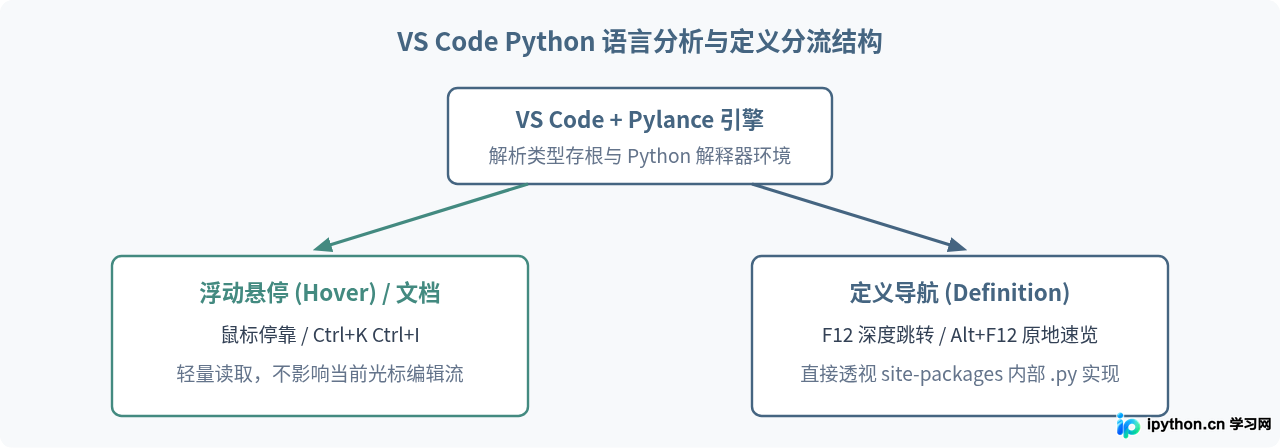
VS Code是一款轻量级代码编辑器,默认并未内置深度的Python语言服务器。要在VS Code中流畅查看模块定义和注释,必须先安装微软官方的 Python 与 Pylance 插件。
1. 查看文档注释(Hover Tooltip)
- 鼠标悬停:将光标放在模块名称上,Pylance语言服务器会自动解析模块并生成Hover浮动提示框,清晰显示模块归属包、函数签名和Markdown格式的Docstring说明。
- 键盘快捷键呼出:
- Windows / Linux:
Ctrl + K紧接着按Ctrl + I - macOS:
Command + K紧接着按Command + I
- Windows / Linux:
2. 查看模块源码定义(Go to Definition / Peek Definition)
- 跳转至定义源码:
- 鼠标交互:按住
Ctrl(macOS按Command)并点击目标模块名。 - 键盘快捷键:将光标停在模块名上,直接按下
F12。
- 鼠标交互:按住
- 行内预览定义(Peek Definition):
如果不想离开当前代码文件开新标签页,可以按下
Alt + F12(macOS为Option + F12)。VS Code会在当前代码行下方展开一个内嵌子窗口,就地加载模块的定义源码,按Esc即可关闭预览窗口。 - 返回跳转前代码:Windows/Linux按下
Alt + Left Arrow,macOS按下Ctrl + -。
四、两大工具快捷键与操作特性对比
为了便于速查和在两种编辑器之间平滑切换,下表归纳了常见操作系统下查看定义与文档的核心按键:
| 功能场景 | PyCharm (Win / Mac) | VS Code (Win / Mac) | 核心使用特点 |
|---|---|---|---|
| 快速查看文档 | Ctrl + Q / F1 |
Ctrl + K, Ctrl + I / ⌘ + K, ⌘ + I |
读取Docstring注释,支持转换为固定窗口 |
| 直接转到源码定义 | Ctrl + B / ⌘ + B |
F12 |
新标签页打开底层 .py 模块源码 |
| 鼠标一键导航 | Ctrl / ⌘ + 左键单击 |
Ctrl / ⌘ + 左键单击 |
直觉式跳转,两款编辑器体验完全一致 |
| 行内就地速览源码 | Ctrl + Shift + I(快速定义查看) |
Alt + F12 / ⌥ + F12 |
不离开当前上下文,内嵌展示底层实现片段 |
| 返回跳转前代码 | Ctrl+Alt+← / ⌘ + [ |
Alt + ← / Ctrl + - |
按导航历史回退,保证心流不被打断 |
五、无法跳转或看不到注释的常见原因与排查
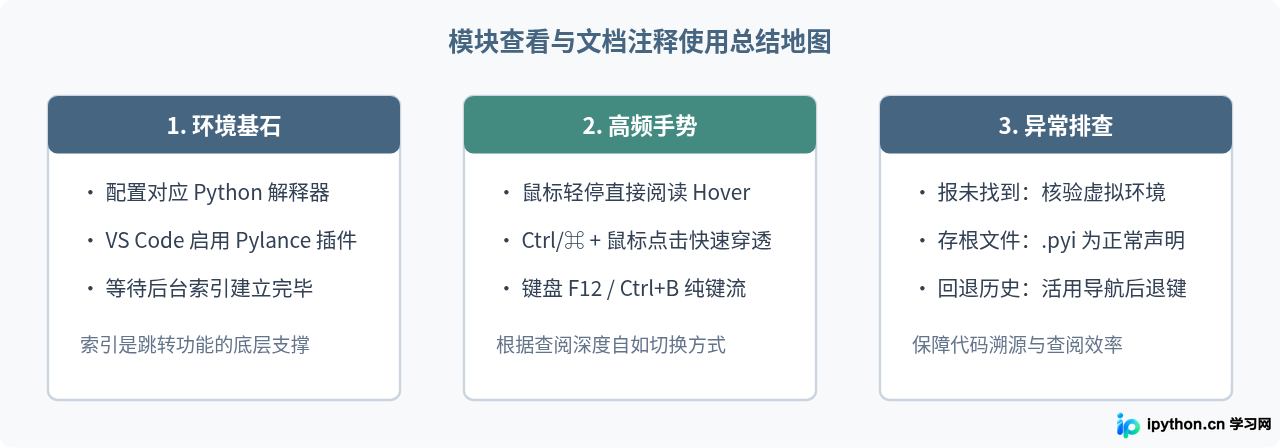
如果发现按键无反应、提示“Cannot find declaration to go to”或悬停只显示纯变量名而无任何说明,通常属于以下环境配置问题:
如果项目使用的模块安装在虚拟环境的
site-packages 下,但编辑器选用了全局空解释器,IDE将无法解析外部模块路径。
- PyCharm检查:进入
Settings (Preferences) -> Project: xxx -> Python Interpreter,核对当前解释器路径是否指向包含了依赖的虚拟环境。 - VS Code检查:按下
Ctrl + Shift + P(macOS为Command + Shift + P),输入并执行Python: Select Interpreter,切换到正确的环境路径。
.pyi 存根而非 .py 真实源码许多现代库(例如
math、json、以及基于 C/C++ 扩展的 CPython 内建模块)并没有纯 Python 源码,或者库本身自带 .pyi 类型存根文件。此时跳转只会进入类型声明文件,这是正常现象。对于 C 扩展模块,源码编译在动态链接库(.so / .pyd)中,IDE只能根据 stub 文件提供参数签名与文档说明。
免责声明:本文内容仅供参考,不代表本站观点。转载或引用请注明出处。









