

安装Python后怎么在桌面创建快捷方式启动IDLE或解释器

在 Windows 系统中安装官方 Python 之后,许多初学者会发现桌面并没有自动生成任何程序图标。这是因为官方安装包默认仅将启动入口注册至系统的“开始菜单”和环境变量,而不会主动向桌面添加项目。要将 IDLE 集成开发环境或交互式解释器放置在桌面,核心方法有两种:一是直接在开始菜单中找到已有的官方快捷方式并“发送到桌面”,这是最简单且自带高清图标的途径;二是在桌面手动“新建快捷方式”,精确指定 pythonw.exe 或 python.exe 的路径并绑定工作目录参数。掌握这两种方法,不仅能快速完成桌面启动入口的配置,还能在多版本共存时实现精准分流。
一、认识启动目标:IDLE 与解释器的本质区别
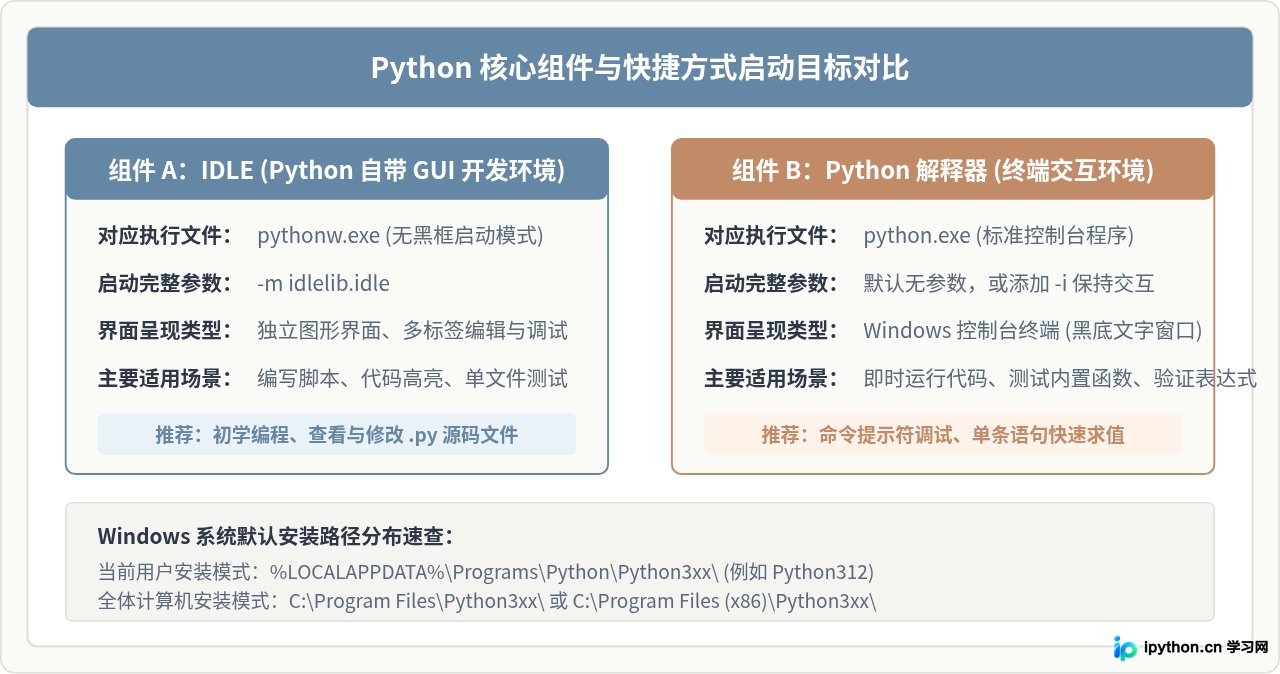
在创建快捷方式前,需要明确你打算启动的是哪一个程序。Python 官方安装包主要提供两个日常交互入口:一个是自带的轻量级集成开发环境 IDLE,另一个是基于命令行的 交互式解释器(Interactive Interpreter)。
IDLE 是一个带图形界面的编辑器与调试工具,主要执行文件是 pythonw.exe 配合 -m idlelib.idle 参数(或通过安装目录中的 idle.bat 启动)。pythonw.exe 是 Python 的无控制台窗口版本,启动它不会弹出黑色的 CMD 命令行黑框,而是直接呈现 IDLE 的图形化代码编辑与 Shell 窗口,非常适合日常写小段代码或教学演练。而普通的交互式解释器则是 python.exe,属于标准控制台程序,双击打开后呈现典型的黑色终端界面,提示符为 >>>,用于单行快速求值和查看模块文档。
二、方法一:利用开始菜单直接发送至桌面(最简推荐)
Windows 安装官方 Python 时,会在系统的开始菜单目录中自动生成官方配置好的快捷方式集合。这些快捷方式已经打包了正确的运行参数、高清图标与名称。利用这一特点,可以直接将其发送至桌面。
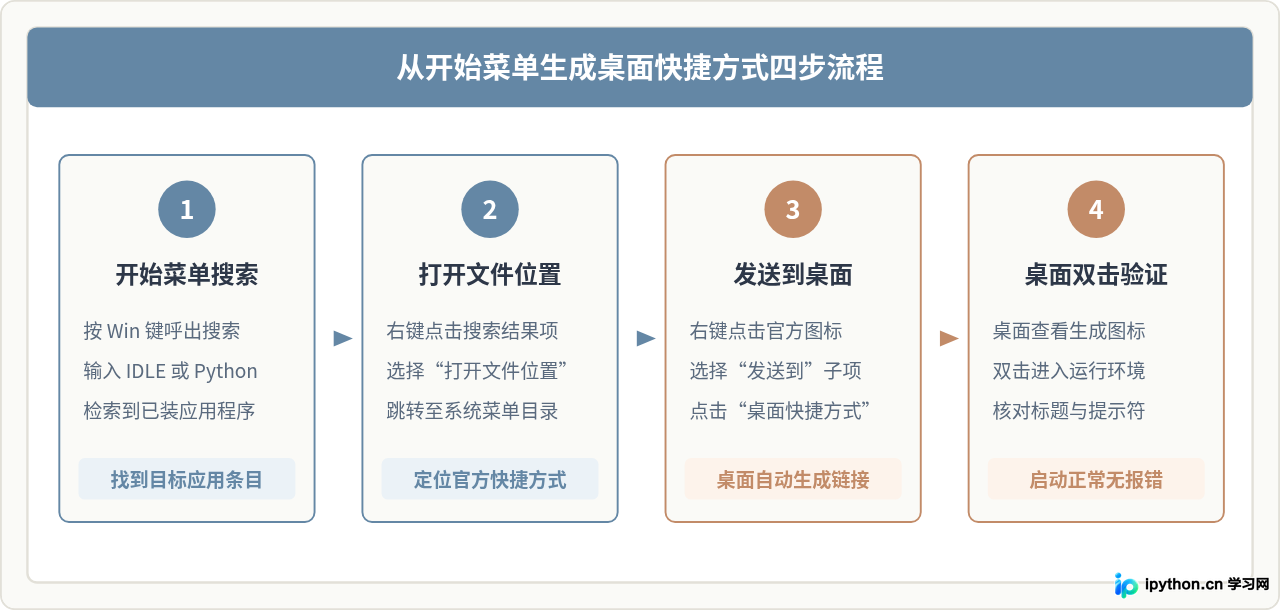
- 唤出搜索栏:按下键盘上的
Win键或点击任务栏左侧的“开始”按钮,在顶部搜索框中直接输入IDLE或Python。 - 定位文件真实位置:在搜索结果列表中,找到名为
IDLE (Python 3.x 64-bit)或Python 3.x (64-bit)的应用条目。右键点击该条目,在弹出的右键菜单中选择“打开文件位置”。 - 进入开始菜单快捷方式目录:此时文件资源管理器会自动打开一个文件夹(通常路径为
C:\Users\用户名\AppData\Roaming\Microsoft\Windows\Start Menu\Programs\Python 3.x)。这里存放的就是官方预置好的快捷方式文件。 - 发送到桌面:在该文件夹内右键点击
IDLE (Python 3.x 64-bit)或Python 3.x (64-bit):- 在 Windows 10 中:直接选择“发送到” > “桌面快捷方式”。
- 在 Windows 11 中:点击右键菜单底部的“显示更多选项”(快捷键
Shift + F10),然后选择“发送到” > “桌面快捷方式”;或者直接按住鼠标右键将图标拖拽到桌面空白处,松开后选择“在当前位置创建快捷方式”。
验证方法:返回桌面,你会看到带有经典黄蓝蟒蛇图标的快捷方式。双击桌面上的 IDLE 快捷方式,几秒内应弹出标题为 Python 3.x.x Shell 的图形窗口;双击 Python 解释器快捷方式,则会弹出带有 >>> 提示符的黑底控制台窗口。至此即可确认创建成功。
三、方法二:在桌面手动新建快捷方式(高级定制)
如果系统开始菜单丢失了快捷方式,或者你需要自定义启动时的起始工作目录(例如让 IDLE 打开时直接把保存路径定位在 D:\PythonProjects),手动创建快捷方式是更为专业和灵活的选择。
1. 查询 Python 的实际安装路径
手动创建快捷方式的第一步是获取解释器的绝对路径。可以在命令提示符(CMD)或 PowerShell 中执行以下命令进行查询:
where python系统会输出实际的执行路径,例如:
C:\Users\Username\AppData\Local\Programs\Python\Python312\python.exe如果在安装时未勾选“Add python.exe to PATH”,可以在 Windows 运行窗口(Win + R)中输入 %LOCALAPPDATA%\Programs\Python 并回车,直接打开默认的用户安装目录。
2. 手动创建并填写对象位置
- 在桌面任意空白处点击鼠标右键,依次选择“新建” > “快捷方式”。
- 在弹出的向导窗口中,找到“请键入对象的位置”输入框。根据你的启动需求输入对应内容:
- 启动 IDLE(无黑框模式):
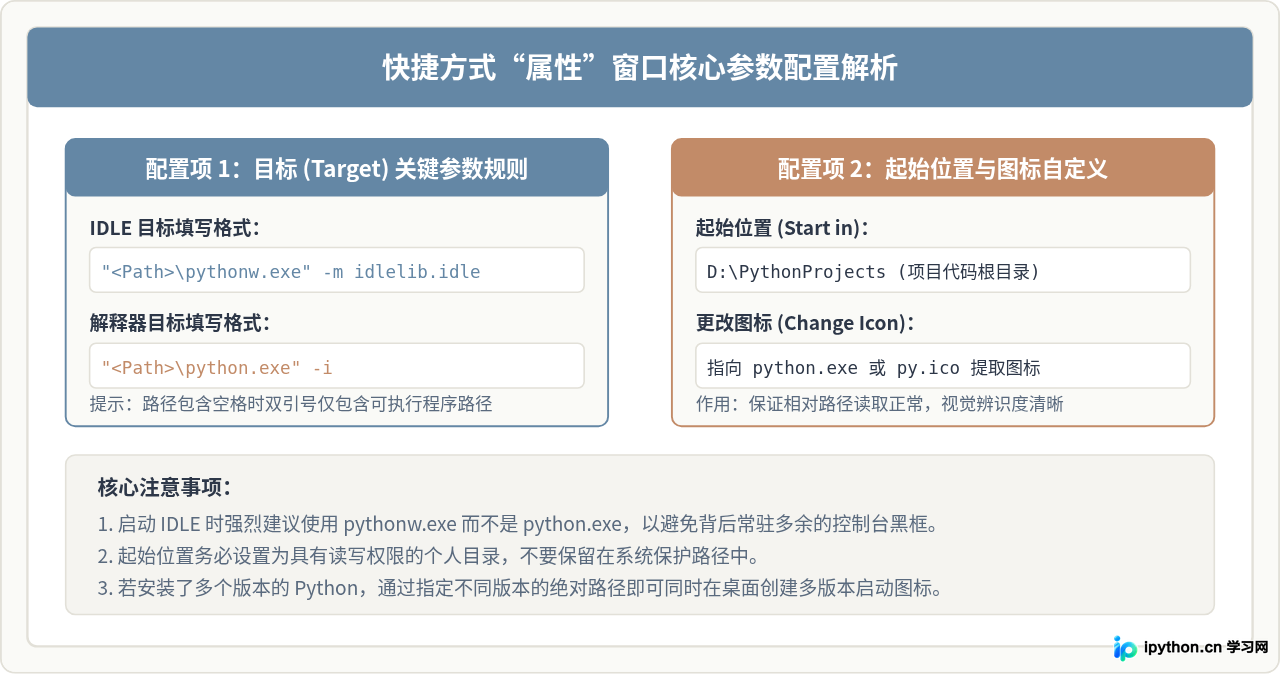
"C:\Users\Username\AppData\Local\Programs\Python\Python312\pythonw.exe" -m idlelib.idle
注意:若路径包含空格,引号必须完整包裹pythonw.exe的路径部分,而-m idlelib.idle写在引号外侧。 - 启动交互式解释器:
"C:\Users\Username\AppData\Local\Programs\Python\Python312\python.exe"
- 启动 IDLE(无黑框模式):
- 点击“下一步”,在“键入该快捷方式的名称”中输入便于识别的名字,例如
Python 3.12 IDLE或Python 解释器。 - 点击“完成”,桌面便会出现新建的快捷方式。
3. 配置属性:设定起始位置与图标
手动新建的快捷方式默认可能没有漂亮的蟒蛇图标,且工作目录默认指向桌面。可以通过属性对话框进行优化:
- 设定起始工作目录:右键点击刚建好的快捷方式,选择“属性”。切换到“快捷方式”选项卡,将“起始位置”修改为你的代码工作区路径,例如
D:\PythonProjects。这样在 IDLE 中保存或读取文件时,默认就会定位到该文件夹,避免把练习代码杂乱地保存在系统目录中。 - 更换官方图标:在属性窗口中点击“更改图标”按钮,点击“浏览”,选择同一目录下的
python.exe或DLLs\py.ico。系统会自动从中提取高清晰度的 Python 官方图标,选中后点击“确定”并“应用”。
四、验证启动与高频故障排查
快捷方式创建完成后,初次启动可能会遇到一些常见异常。以下是原因解析与对应解决方式:
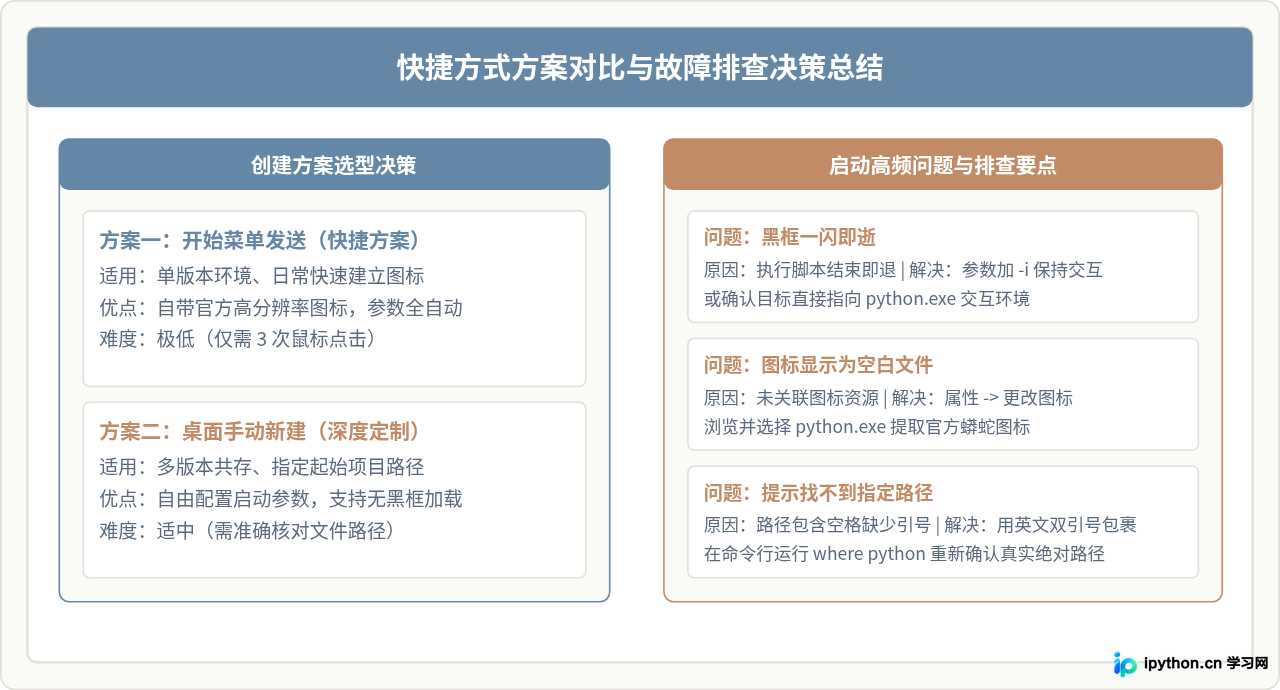
1. 双击快捷方式黑框“一闪而过”
如果快捷方式的目标直接指向了某个 .py 脚本,或者直接执行 python.exe script.py,Python 在脚本末尾执行完毕后会立刻自动关闭控制台窗口,导致用户无法查看输出结果。如果目标是交互式解释器,必须确认目标中没有传入已结束的临时指令;若想让脚本执行后停留,可以在快捷方式的目标参数中加入 -i(表示交互模式,例如 python.exe -i your_script.py),这样在代码执行完毕后会保留交互提示符,不会直接闪退。
2. 快捷方式显示为白色无名文件图标
这通常是因为直接手动新建时未关联图标资源,或者快捷方式指向的路径失效。只需右键点击图标选择“属性”,点击“更改图标”,定位到安装目录下的 python.exe,选择提取出来的 Python 图标后点击“确定”并“应用”即可还原。
3. 提示“Windows 找不到文件”或路径错误
这是由于路径字符串中包含空格(例如 Program Files)而未加双引号,或者用户文件夹名拼写有误。检查快捷方式属性中的“目标”栏,确认可执行文件的全路径两端包裹了半角英文字符的双引号 ",且参数 -m idlelib.idle 位于双引号外侧。
五、结语
在 Windows 环境下为 Python 和 IDLE 创建桌面快捷方式是一项基础却实用的环境配置工作。对于初学者,推荐直接使用开始菜单的“发送到桌面快捷方式”,既能保证原厂图标完备,又能避免繁琐的手动输入;对于有特定工程组织需求或多 Python 版本的开发者,通过手动新建快捷方式并定制 pythonw.exe 参数与“起始位置”,则能带来更高效、规范的日常编码体验。
免责声明:本文内容仅供参考,不代表本站观点。转载或引用请注明出处。









