

Python 2022 Windows 安装与环境配置完整指南

本文详细介绍2022年Python在Windows系统下的完整安装流程。从官网下载对应版本开始,重点讲解自定义安装时勾选Add Python to PATH的重要性,以及修改路径长度限制等关键步骤。最后通过CMD命令验证安装是否成功,帮助用户快速完成环境配置。
本节重点
掌握Python的安装方法,并正确配置系统环境变量。
目前Python已兼容所有主流操作系统。在Linux、Unix及Mac系统中通常预装了Python环境;而在Windows系统中,则需要手动进行安装,整个过程非常简单。
Windows系统安装步骤
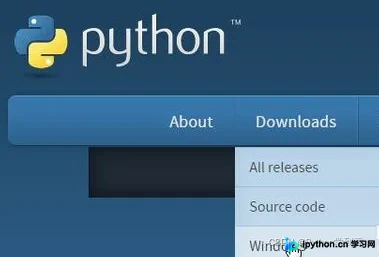
访问Python官网的下载中心:https://www.python.org/downloads/windows/ 获取安装包。
安装完成后,需验证安装是否成功。
在Windows系统中,按下 Win + R 键打开“运行”窗口,输入 cmd 并回车,打开命令提示符。在命令行中输入 python 命令,若能进入Python交互环境,则表明安装成功。
注意:以下为详细的安装过程演示,仅供参考。
第一步:下载Python
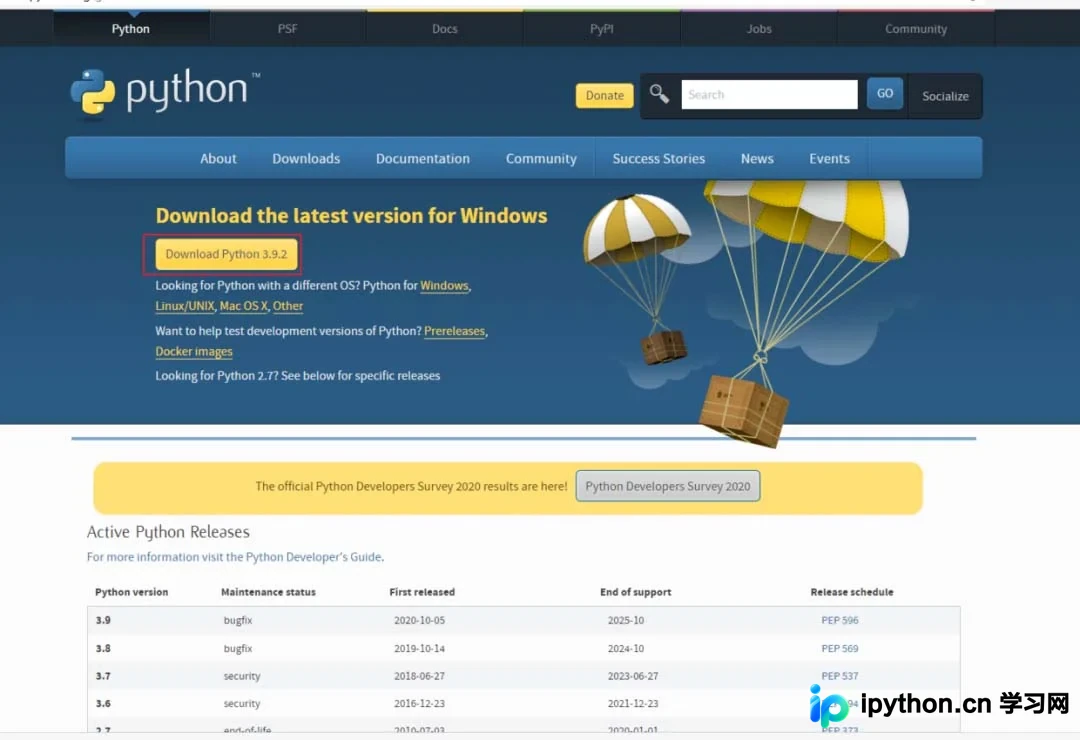
访问Python官网的官方下载地址。
进入页面后,点击“Download Python”按钮。
根据当前操作系统选择对应的下载版本,此处以Windows系统为例进行演示。
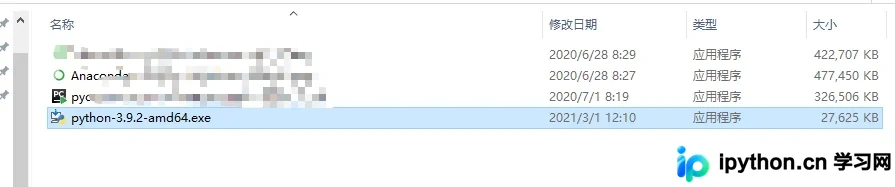
下载得到的安装包文件。
第二步:执行安装
1. 正式安装过程
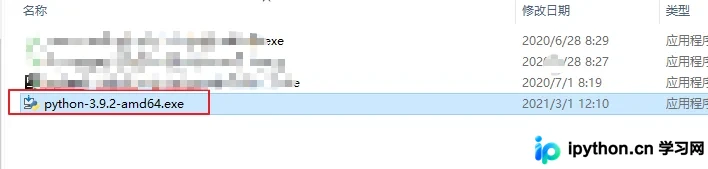
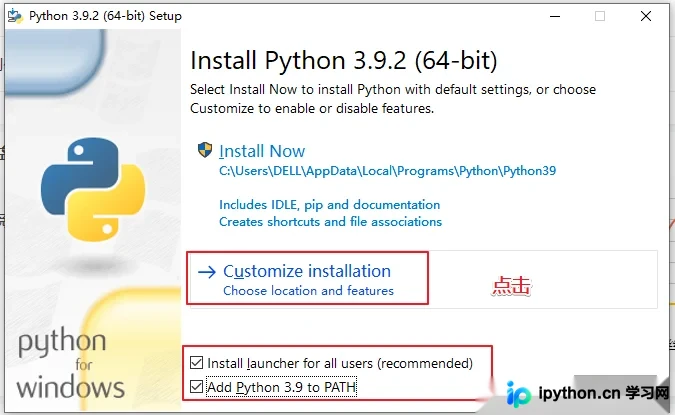
双击运行 python-3.9.2-amd64.exe 安装程序。
务必勾选“Add Python 3.9 to PATH”选项,随后点击“Customize installation”进入下一步设置。
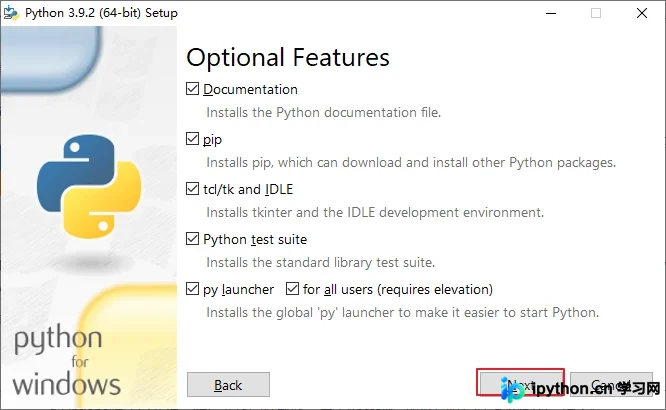
在“Optional Features”界面中,无需进行额外操作,直接点击“Next”继续。
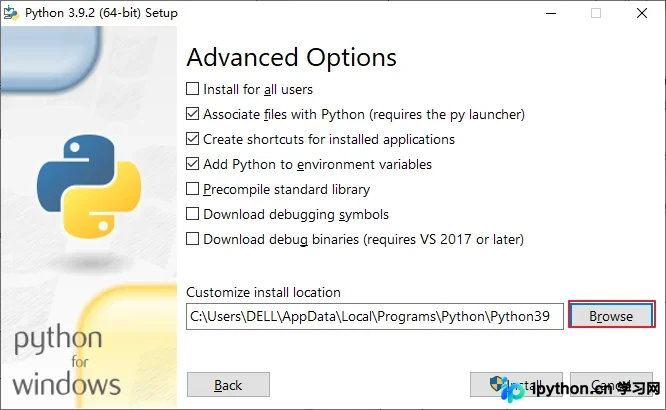
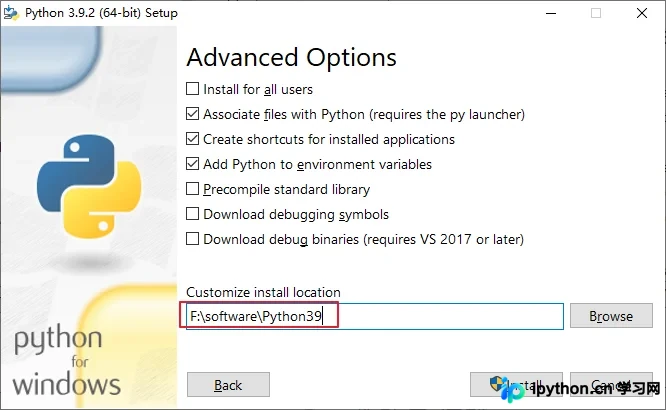
点击“Browse”可自定义安装路径,或直接点击“Install”使用默认路径进行安装。
点击“Disable path length limit”,以解除Windows系统对程序文件路径长度的限制。
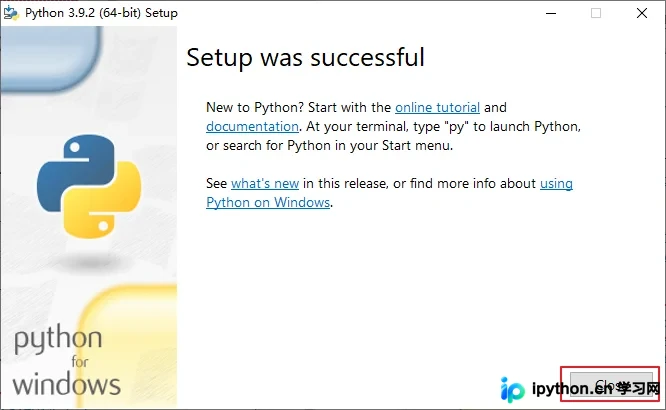
点击“Close”关闭安装窗口,表示安装已完成。
2. 验证安装结果
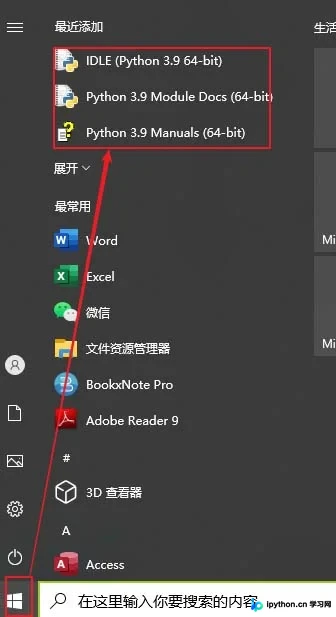
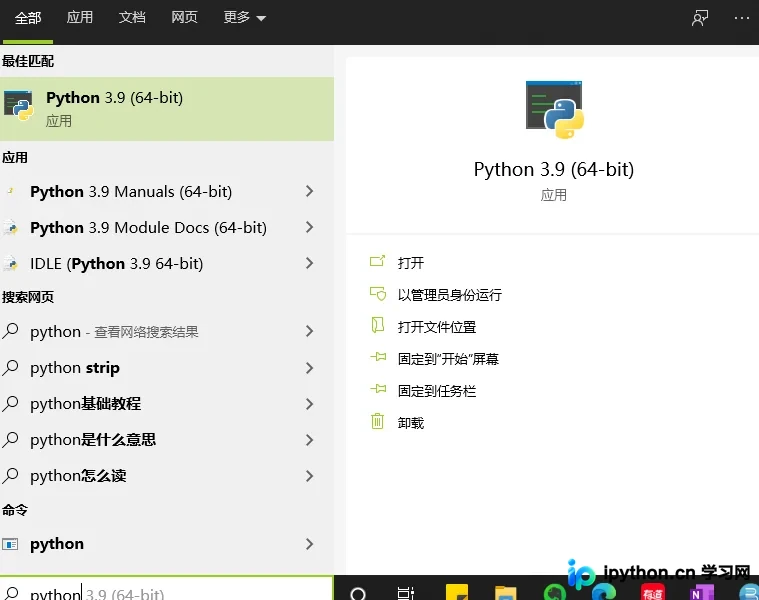
在Windows搜索栏中查找“python”或查看“最近添加”中的应用列表。
总结
以上为个人经验分享,希望能对读者有所帮助,也希望大家多多支持本站。
免责声明:本文内容仅供参考,不代表本站观点。转载或引用请注明出处。









