

Python、Django与PyCharm完整安装配置指南

本文详细讲解如何在Windows环境下配置Python开发环境。涵盖Python安装及环境变量添加、Django源码包解压与安装、系统Path变量配置,以及PyCharm IDE的安装与激活步骤。通过图文指引,帮助用户从零搭建完整的Python Web开发平台,确保环境可用并成功运行首个项目。
Python环境搭建概述
近期项目涉及Python开发,首要任务是搭建稳定的Python运行环境并选择合适的集成开发工具。以下将分享具体的安装与配置流程。
Python安装与验证
一、Python环境安装
首先访问Python官方网站下载对应版本,地址为:https://www.python.org/downloads/
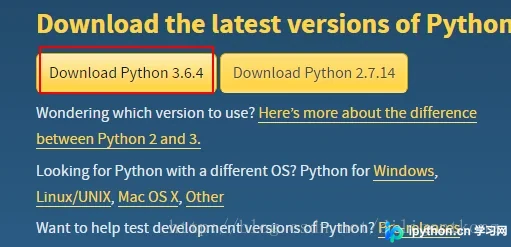
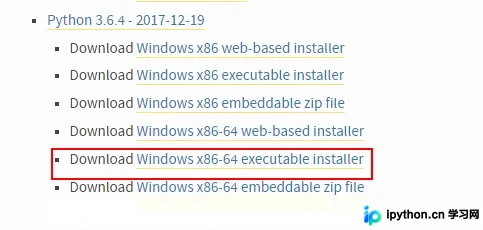
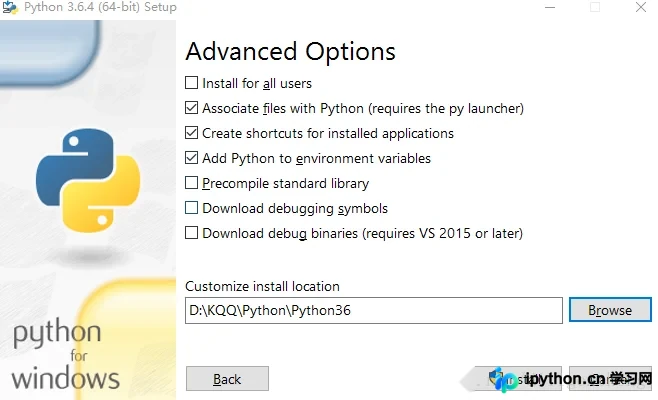
下载完成后,双击运行.exe安装程序。安装方式支持自定义或默认安装。本文采用自定义安装模式,关键步骤是勾选“Add Python3.6 to Path”以自动生成环境变量,确保系统能识别Python命令。
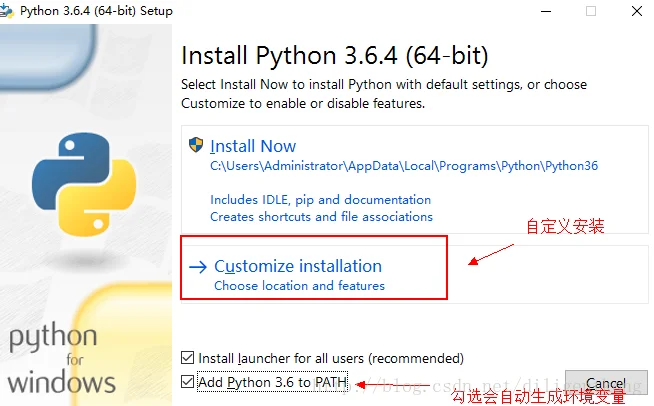
点击“Next”继续默认安装流程。
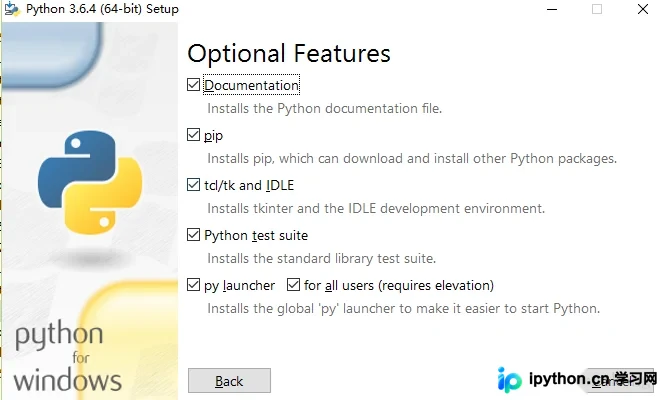
在自定义界面中,指定Python的安装路径。
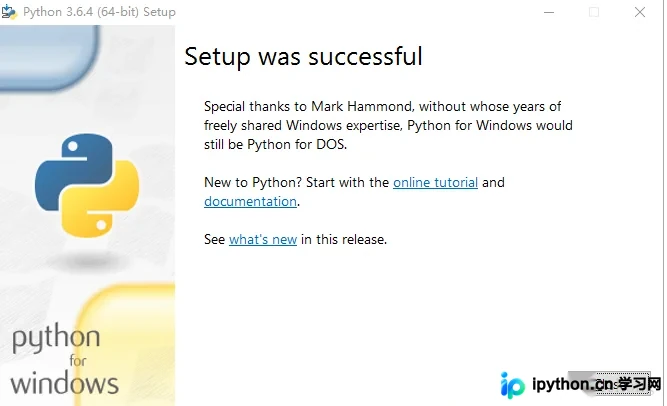
等待进度条完成,显示安装成功界面。
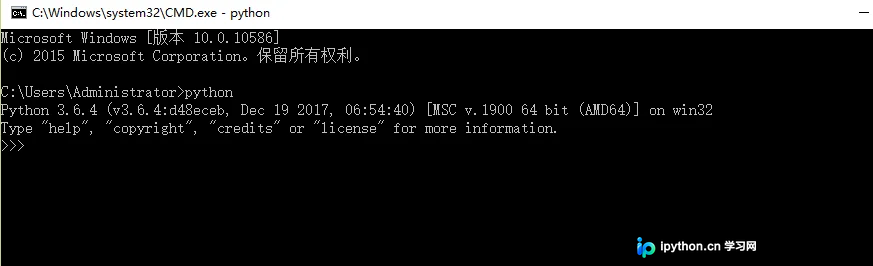
验证Python是否安装成功:打开命令提示符(CMD),输入“python”命令。若返回类似图示的信息,则表明安装无误。
Django源码安装与环境变量配置
二、Django框架安装
第一步是获取Django的源码包。
前往Django官网下载所需版本,链接:https://www.djangoproject.com/download/。
例如下载源码压缩包,如Django-1.11.9.tar.gz。
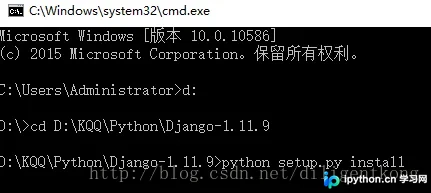
将压缩包解压,并将其放置在与Python安装目录相同的根目录下。假设Python3.6.4安装在D:\KQQ\Python\Python36,则Django解压后应位于D:\KQQ\Python\目录下。进入Django目录(如D:\KQQ\Python\Django-1.11.9),执行以下命令进行安装:
python setup.py install执行安装命令后,Django将被安装至Python库目录下的site-packages文件夹中。
具体安装过程如下图所示。
三、配置Django环境变量
需要将Python安装目录下的Scripts文件夹以及site-packages中Django所在的目录添加到系统环境变量Path中。
以具体路径为例,需包含:D:\program files\python2.7.0\Scripts; 以及 D:\program files\python2.7.0\Lib\site-packages\Django-1.9.7-py2.7.egg\django;。
将路径字符串如;D:\KQQ\Python\Python36\Scripts;D:\KQQ\Python\Python36\Lib\site-packages\Django-1.11.9-py3.6.egg\django 追加到系统变量Path中。注意,新添加的路径前需保留分号“;”以与上一条路径分隔。
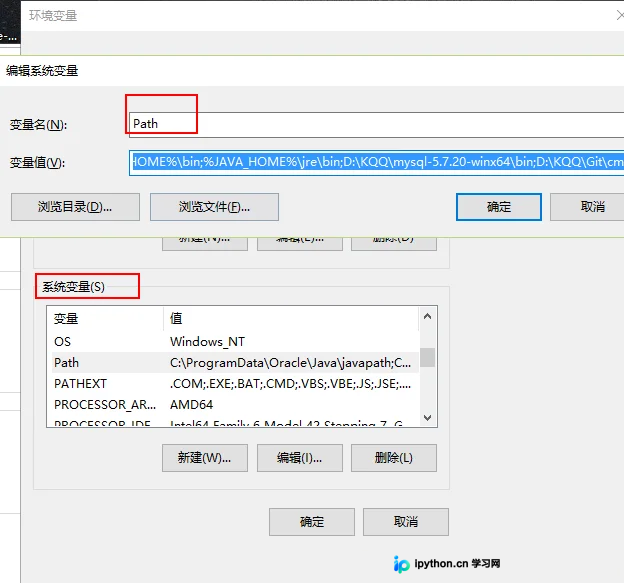
验证Django安装是否成功。
在Django安装目录下运行相关命令,若界面显示正确版本信息,则表明安装成功。
python
import django
django.get_version()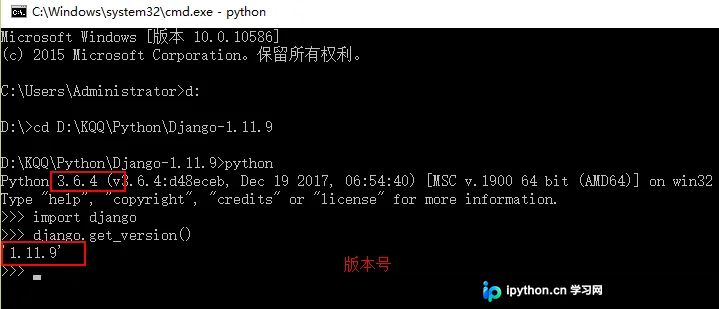
PyCharm安装与项目创建
完成Python和Django的安装后,需选择一款合适的开发工具。本文推荐使用PyCharm,以下是其安装步骤。
三、PyCharm集成开发环境安装
1. 访问JetBrains官网下载PyCharm,下载地址:https://www.jetbrains.com/pycharm/download/
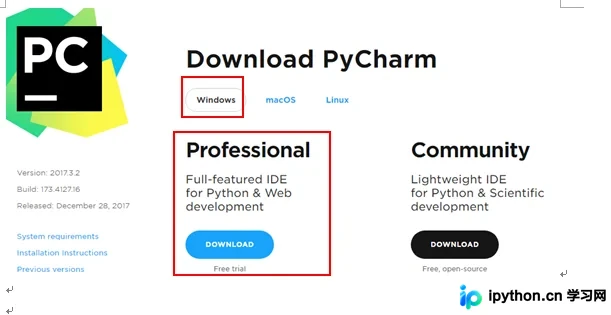
2. 运行下载好的.exe安装文件。
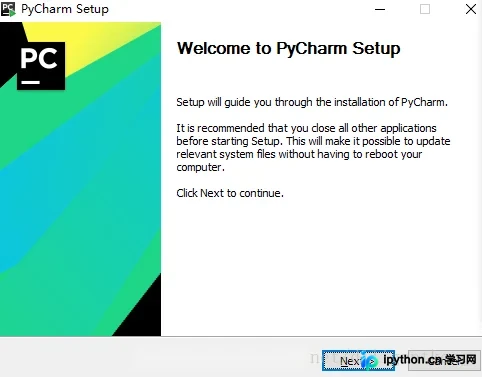
3. 选择自定义安装路径,指定希望安装的目录。
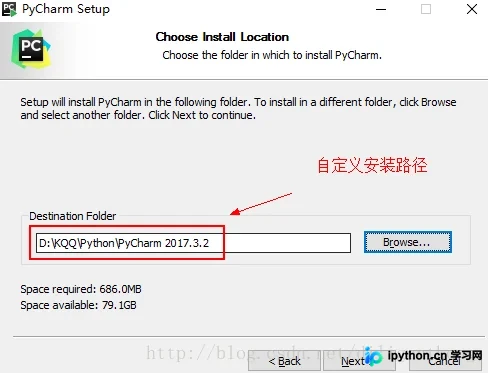
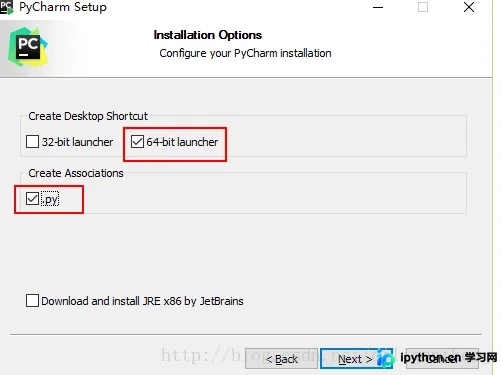
4. 根据操作系统位数勾选32位或64位选项,本文示例为64位系统。
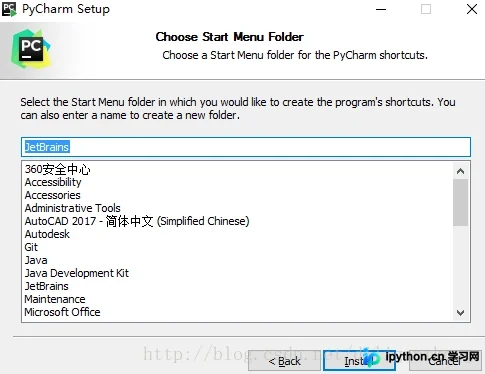
5. 点击“Install”开始安装。
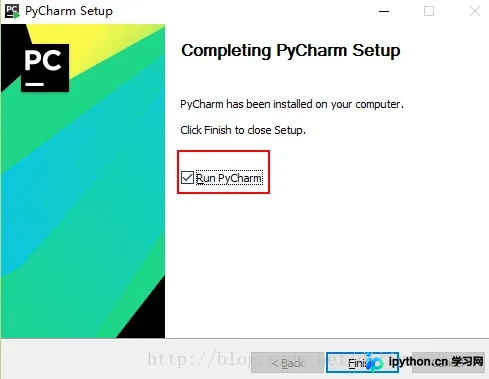
6. 安装完成后,启动PyCharm。
7. 在初始界面选择第二项配置。
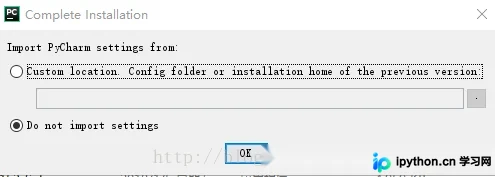
8. 进入设置界面,选择“Activation code”选项。
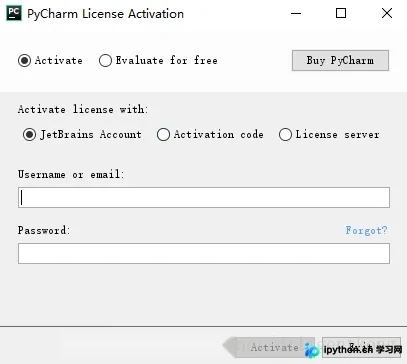
9. 在浏览器地址栏访问:http://idea.lanyus.com/,无需修改用户名,点击“Get Activation Code”获取注册码。复制该代码,粘贴至PyCharm注册界面的“Activation code”输入框中,点击“OK”完成激活。
10. 选择偏好的主题颜色,点击“Next”。
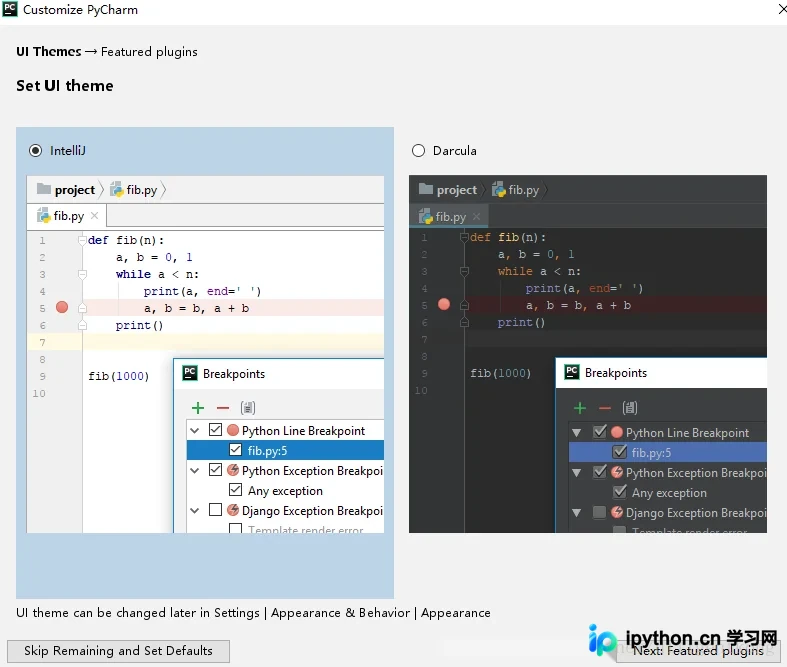
11. 保持默认设置。
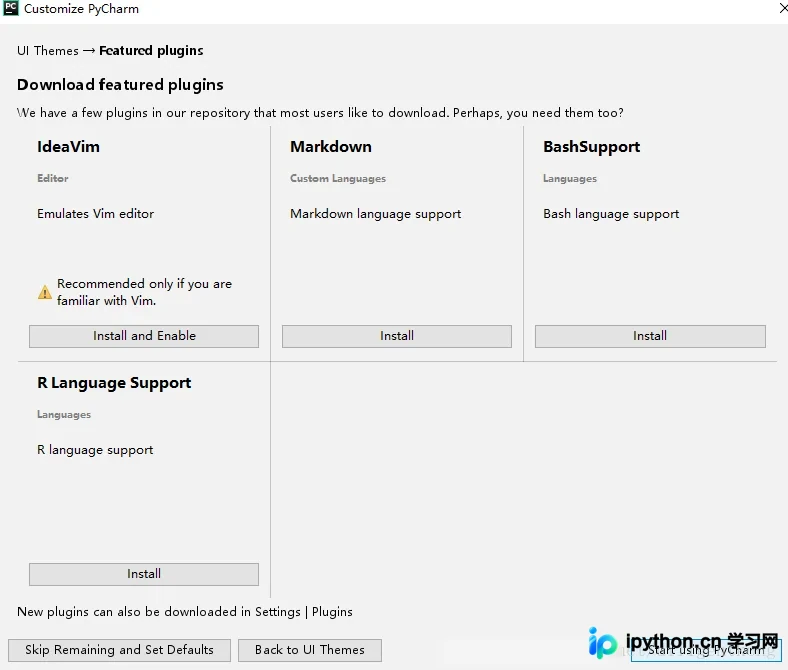
12. 开始创建新的Python项目。
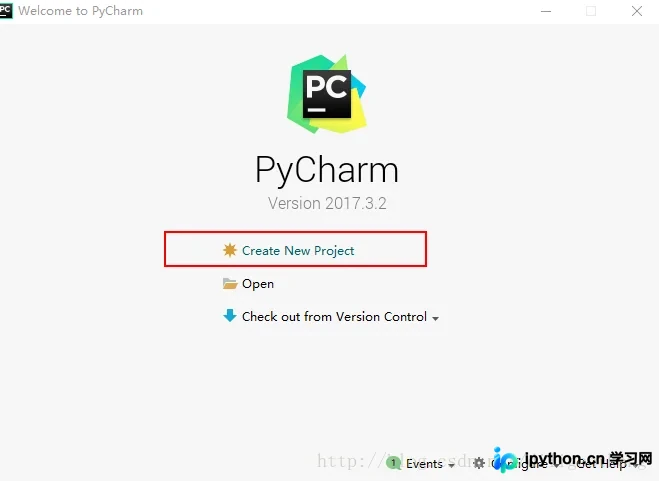
13. 指定项目存储路径及项目名称,配置如下所示。
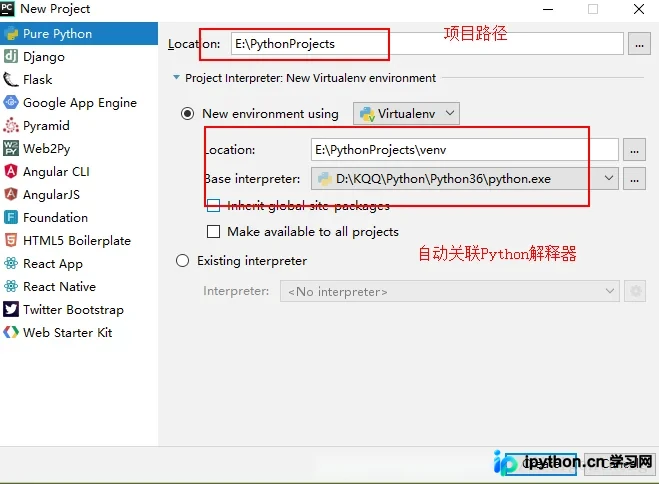
14. 创建Python文件,编写并运行“HELLO WORLD”示例。若控制台输出正确结果,则表示环境配置成功。
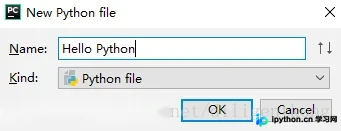
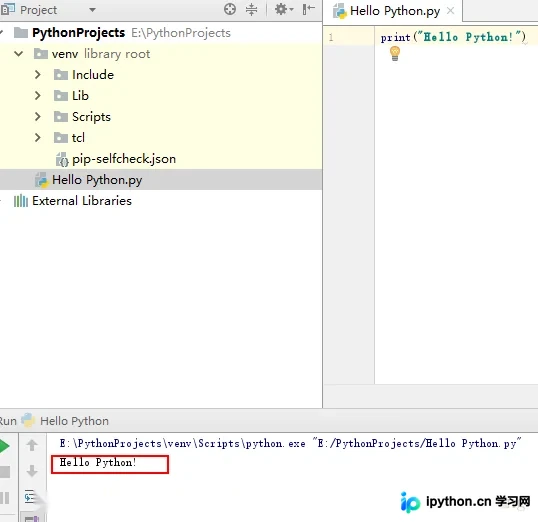
至此,第一个Python示例已成功运行。后续将总结Django项目的创建方法及常见问题处理。
以上内容即为本文全部教程,希望对各位的学习有所帮助,欢迎继续支持本站。
免责声明:本文内容仅供参考,不代表本站观点。转载或引用请注明出处。









