

Python爱心代码进阶:在图形中心添加自定义文字

在 Python 中绘制爱心图形时,许多人已经能熟练勾勒出外层轮廓,但想要在心形正中央嵌入自定义祝福或名字时,往往会遭遇文字偏位、被背景色遮盖或排版失衡的问题。本文直接剖析几何中心与视觉重心的微调逻辑,并以 Turtle(海龟绘图)与 Matplotlib 两个经典库为例,展示如何精确控制坐标、图层和字体参数,实现文本完美居中。
一、为什么文字总是不在“视觉正中心”?
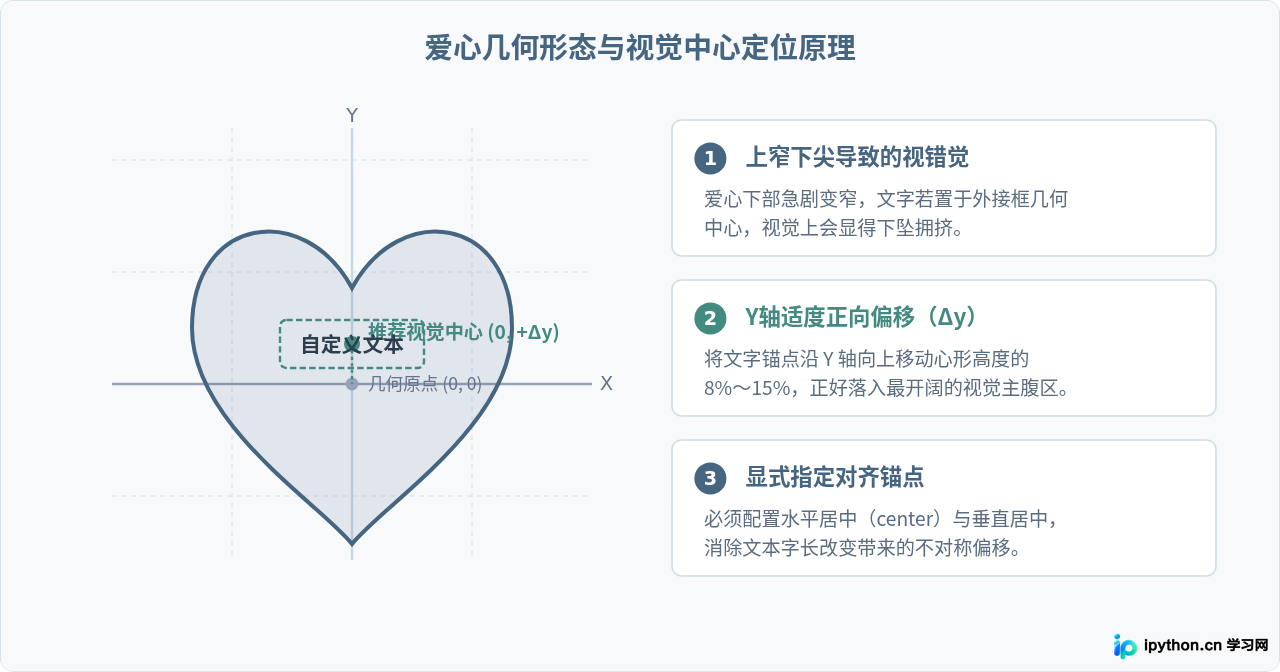
很多初学者在写完爱心路径后,直接调用文本绘制指令将坐标设在 (0, 0),却发现文字明显偏向心形下方,甚至卡在尖角区域。产生这一现象的核心原因有两个:图形的几何重心偏差与文本渲染的默认基线锚点。
爱心并不是对称的规则多边形,其结构特点是“上部饱满圆弧、顶部凹陷、下部收束尖角”。如果取外接矩形的几何中心,该位置在视觉感知上往往偏低。要让文字看起来端正舒适,坐标需要向饱满的上方区域做适当的上浮偏移。此外,绘图引擎默认的文字锚点通常在左下角基线,若不显式指定水平与垂直双向居中,文本框会以左下角为原点向右上方延伸,造成严重的水平右偏与垂直上浮失准。
二、方案一:Turtle 海龟绘图实现与文字注入
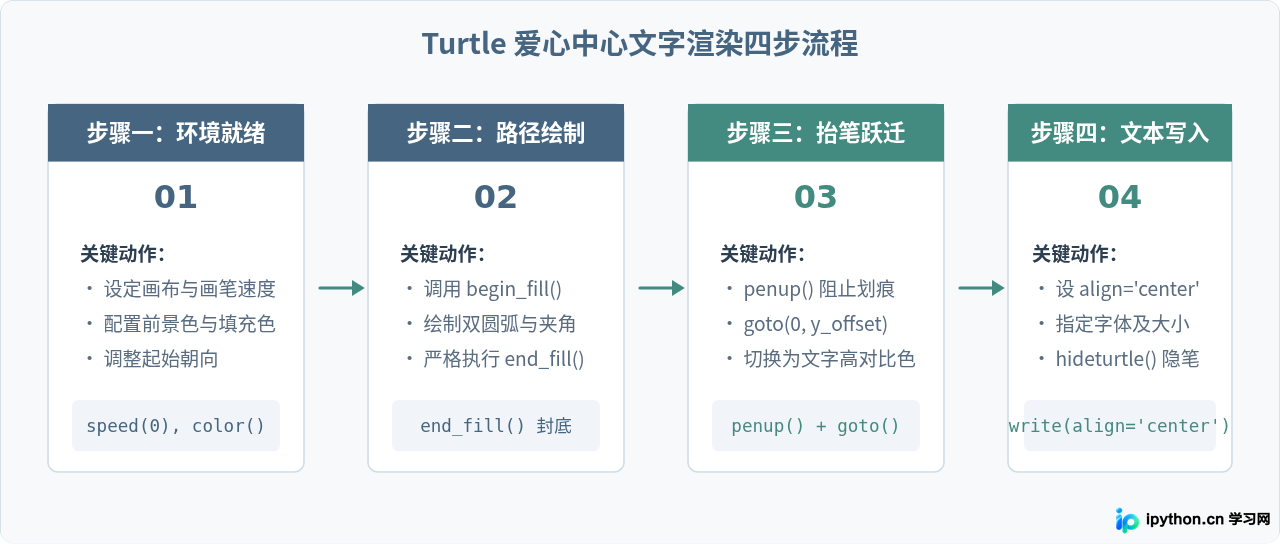
Turtle 库是 Python 教学中最直观的绘图工具。它基于状态机机制,像一只画笔在屏幕上连续移动。向 Turtle 爱心中添加文字时,最重要的原则是:先闭合填充爱心底色,再抬笔移动至中心写入文本。
1. 四步操作实现流程
实现该效果的标准流程包含初始化、绘制路径并填充、抬笔位移、以及样式化文本渲染四个阶段。
2. 完整代码示例
以下代码提供了一个开箱即用的完整示例。请注意观察 goto(0, 45) 这行坐标偏移设置,以及 t.write() 中的 align="center" 参数。
import turtle as t

def draw_heart_with_text(text="Python", y_offset=45):
    # 1. 窗口与画笔初始化
    screen = t.Screen()
    screen.title("Python爱心代码进阶 - 中心自定义文字")
    screen.setup(width=600, height=600)
    screen.bgcolor("#FFFFFF")

    t.speed(3)
    t.pensize(2)
    t.color("#E63946", "#FAD2E1")  # 外框线深红,内部浅粉填充

    # 2. 绘制爱心本体并完成封闭填充
    t.penup()
    t.goto(0, -150)
    t.pendown()

    t.begin_fill()
    t.left(140)
    t.forward(180)
    t.circle(-90, 200)
    t.left(120)
    t.circle(-90, 200)
    t.forward(180)
    t.end_fill()

    # 3. 抬笔并移动至视觉中心
    # 注意:务必在 end_fill() 之后移动,否则填充过程会形成异常切片
    t.penup()
    t.goto(0, y_offset)

    # 4. 写入自定义文字
    t.color("#1D3557")  # 切换为深蓝对比色,保证文字清晰可读
    font_style = ("Microsoft YaHei", 18, "bold")
    t.write(text, align="center", font=font_style)

    # 隐藏画笔并保持窗口
    t.hideturtle()
    t.done()

if __name__ == "__main__":
draw_heart_with_text("Hello World", y_offset=45)t.write() 是否写在了 t.begin_fill() 与 t.end_fill() 之间。如果在填充结束前写字,图形填充区域会在刷新时直接覆盖在文字之上,导致文字被遮挡。
三、方案二:Matplotlib 参数方程方案与图层控制
在数据分析和科学绘图中,使用 Matplotlib 结合心形参数方程绘制图形更为严谨。Matplotlib 原生具备完善的图层管理(zorder)和双向对齐属性(horizontalalignment 与 verticalalignment)。
1. 心形数学曲线与中心定义
最著名的心形曲线参数方程为:
x = 16 * sin(t)^3y = 13 * cos(t) - 5 * cos(2t) - 2 * cos(3t) - cos(4t)
其中参数 t 的取值范围为 0 到 2π。该方程产生的图形最大宽度约为 32(x 范围 -16 到 16),高度范围约为 -17 到 12。外接矩形的垂直中点约为 -2.5,但心形的最宽饱满区域集中在 y 轴的正半轴(y 约等于 0 到 3 之间)。因此,将文字锚点放置在 (0, 0) 到 (0, 1.5) 区间能够获得极佳的居中感。
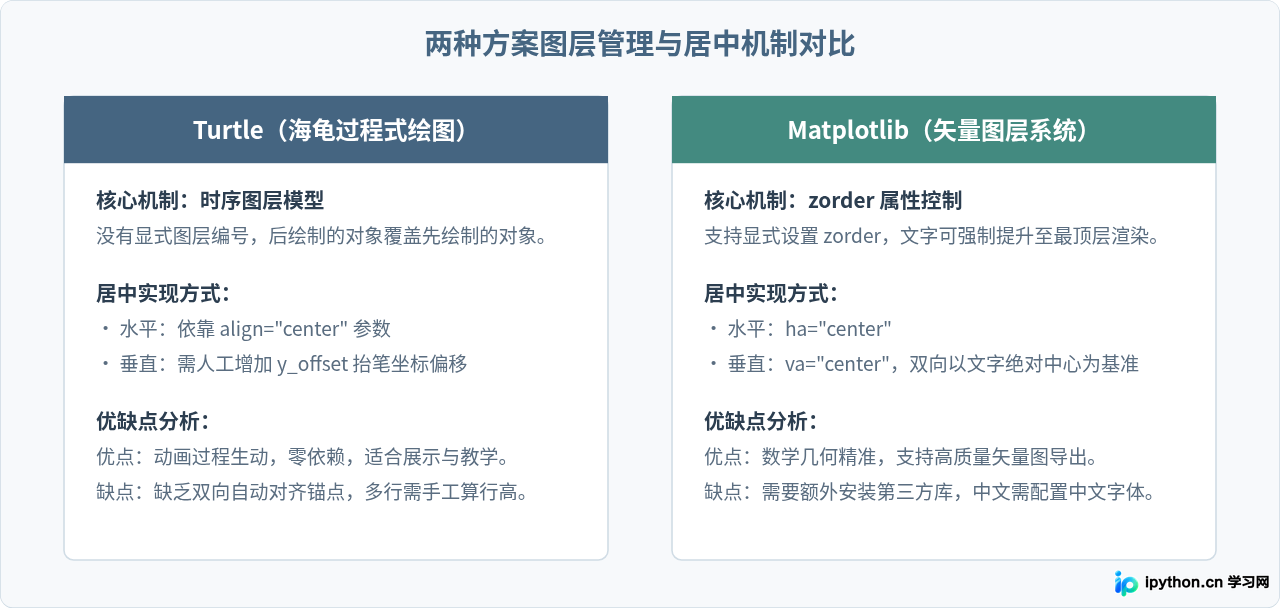
2. 两种实现方案的底层机制对比
对比 Turtle 与 Matplotlib 的实现方式,可以帮助我们在不同应用场景下选择更适合的工具:
3. Matplotlib 完整代码实现
运行前确保已安装 matplotlib 库(pip install matplotlib numpy)。代码中使用 plt.rcParams['font.sans-serif'] 配置中文字体,防止中文显示为方块乱码。
import numpy as np
import matplotlib.pyplot as plt

def plot_heart_with_text(text="Custom Text"):
    # 1. 解决中文乱码与负号显示
    plt.rcParams["font.sans-serif"] = ["PingFang SC", "Microsoft YaHei", "SimHei"]
    plt.rcParams["axes.unicode_minus"] = False

    # 2. 生成心形曲线坐标
    t = np.linspace(0, 2 * np.pi, 1000)
    x = 16 * np.sin(t) ** 3
    y = 13 * np.cos(t) - 5 * np.cos(2 * t) - 2 * np.cos(3 * t) - np.cos(4 * t)

    # 3. 创建画布并绘制心形
    fig, ax = plt.subplots(figsize=(6, 6))
    ax.plot(x, y, color="#D90429", linewidth=2.5, zorder=2)
    ax.fill(x, y, color="#FFB3C1", alpha=0.6, zorder=1)

    # 4. 在中心添加文字:使用双居中对齐与图层优先控制
    # 推荐 y 坐标设为 0 到 1.5 之间
    ax.text(
        0, 1.0, text,
        fontsize=18,
        fontweight="bold",
        color="#2B2D42",
        horizontalalignment="center",
        verticalalignment="center",
        zorder=3
    )

    # 5. 美化视图:等比例坐标系、隐藏坐标轴
    ax.set_aspect("equal")
    ax.axis("off")

    plt.tight_layout()
    plt.show()

if __name__ == "__main__":
    plot_heart_with_text("进阶爱心")
四、进阶排版细节:多行文字与行间距微调
当需要添加较长的自定义内容(例如上方写对方姓名、下方写祝福短语)时,单行居中逻辑便不足以满足需求。此时应当将文本按换行符拆分,并按行高计算多行文本的基准偏移量。
在 Turtle 中,每一行文字需要独立调用一次 write,并根据总行数对称分配 Y 轴坐标;而在 Matplotlib 中,ax.text() 支持通过 \n 直接换行,同时配置 linespacing 参数控制多行疏密:
# Matplotlib 多行自定义文本示例
multiline_text = "Happy Birthday\nForever & Always"
ax.text(
    0, 0.8, multiline_text,
    fontsize=14,
    fontweight="bold",
    color="#2B2D42",
    ha="center",
    va="center",
    linespacing=1.6,
    zorder=3
)
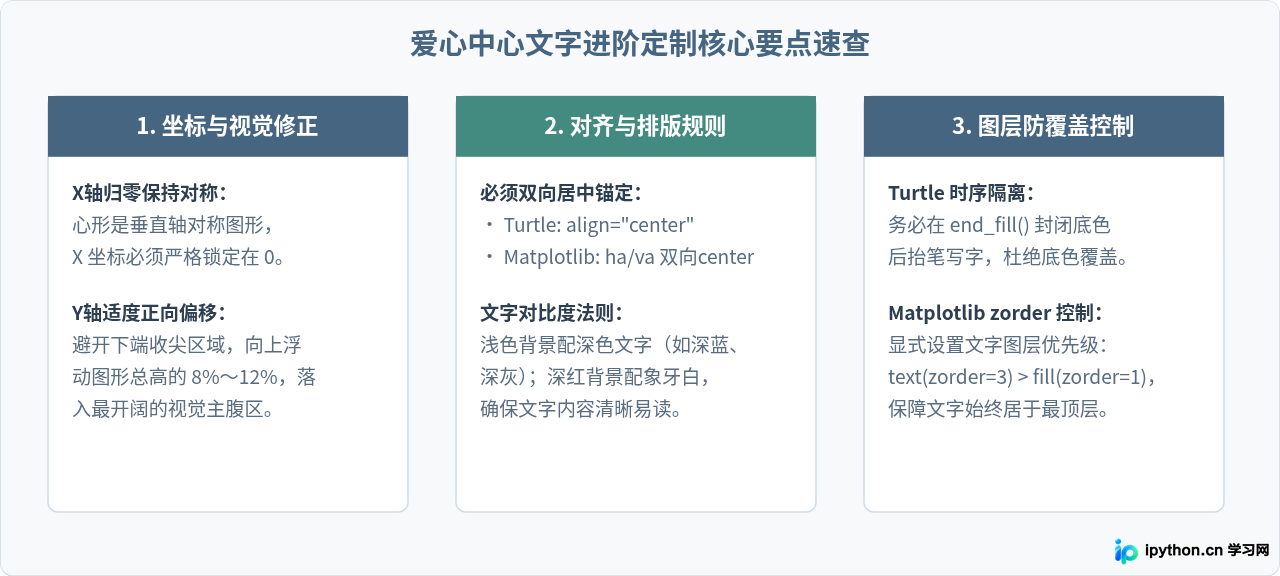
五、核心要点速查与总结
在 Python 爱心图形中实现完美的中心文字,其核心不在于代码本身的复杂度,而在于对坐标几何、渲染层级与文本锚点的精准掌控。
掌握了上述要领后,无论是节日贺卡、趣味表白还是日常图表生成,只需微调 y_offset 并在调用时传入字符串变量,即可让 Python 绘制的爱心图形既具备优美的数学曲线,又拥有工整大方的个性化视觉呈现。
免责声明:本文内容仅供参考,不代表本站观点。转载或引用请注明出处。









