

怎么在Python IDLE中使用Debugger调试代码

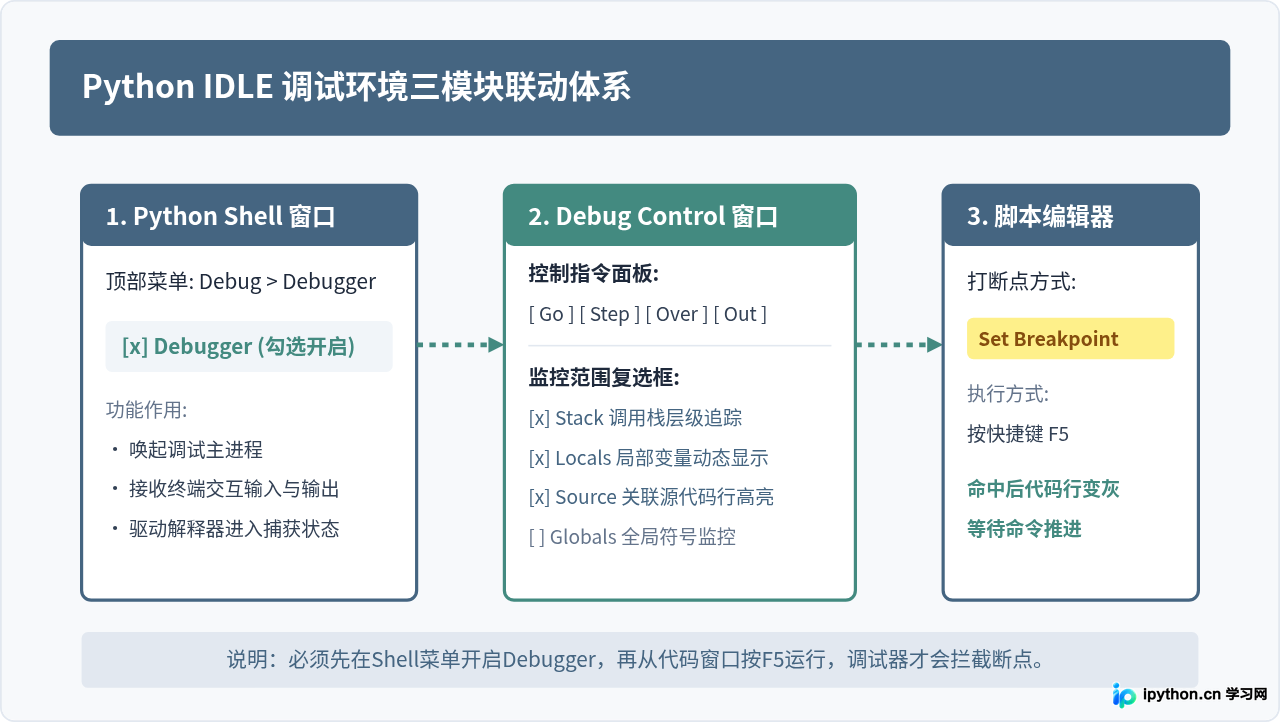
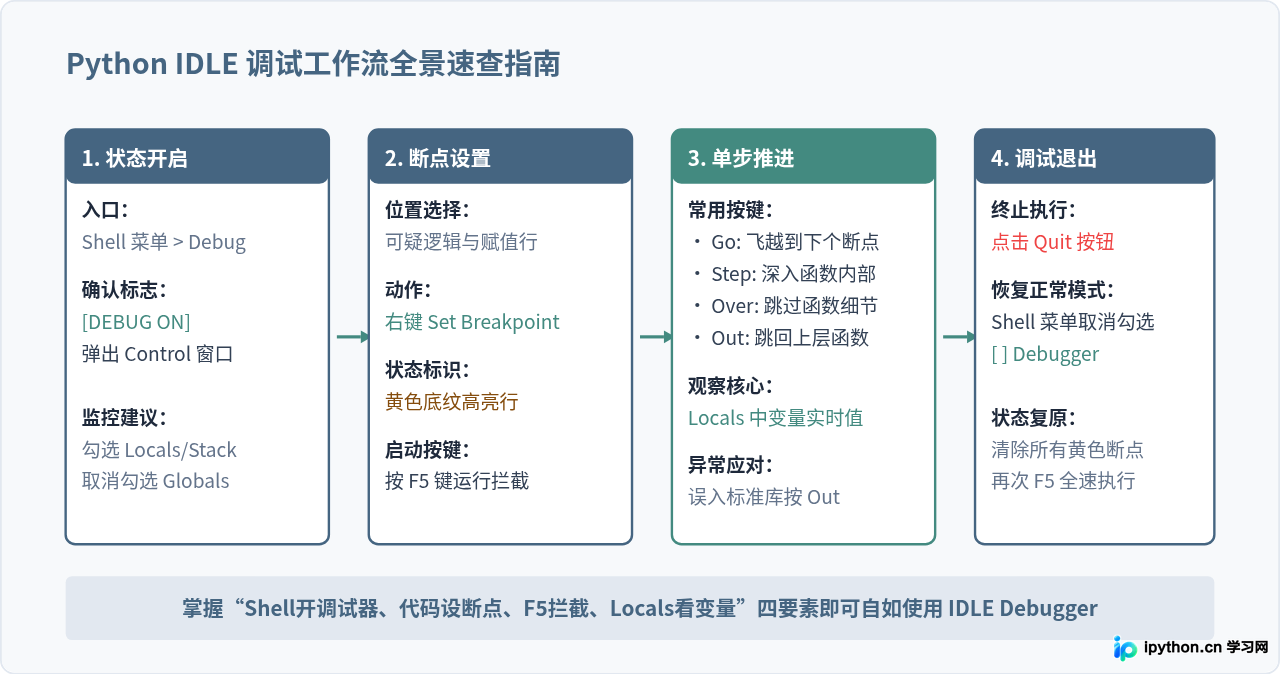
在Python自带的轻量级开发环境IDLE中调试代码,最直接的路径是在交互解释器Shell窗口的顶部菜单中依次点击“Debug”并勾选“Debugger”。完成勾选后,系统会弹出一个名为“Debug Control”的独立调试控制窗口。此时在编辑器脚本中设置断点并按F5运行,程序便会在断点行自动暂停,允许开发者通过单步控制按钮检查变量与调用栈,从而精确排查代码中的逻辑问题。
一、开启 Debugger 的确切入口与准备工作
很多初学者找不到 IDLE 调试器的原因,是在代码编辑窗口的菜单栏里寻找“Debug”。事实上,IDLE 的调试菜单只存在于 Python Shell 交互解释器窗口 中。具体操作流程包含三个关键动作:
- 激活 Shell 窗口:打开 IDLE 后出现的首个窗口即为交互式 Shell。如果在编写代码的
.py脚本窗口中,可通过点击菜单栏的Run > Python Shell切回。 - 勾选 Debugger 选项:在 Shell 窗口的顶部菜单栏找到
Debug菜单,点击并勾选Debugger。 - 确认控制窗口弹出:勾选后,屏幕上会立即弹出一个独立的“Debug Control”窗口,同时 Shell 主界面会打印出一行
[DEBUG ON]状态提示。只要保持该窗口开启,调试器就已就绪。
二、在脚本中设置断点并启动调试
断点(Breakpoint)是告知调试器在何处暂停执行的标记。为了直观观察变量更新过程,我们准备一份用于演示的计数与累加代码:
def calculate_stats(numbers):
    total = 0
    valid_count = 0
    for num in numbers:
        if num > 0:
            total += num
            valid_count += 1
    average = total / valid_count if valid_count > 0 else 0
    return total, average

data = [10, -5, 20, 0, 30]
result = calculate_stats(data)
print("计算结果:", result)
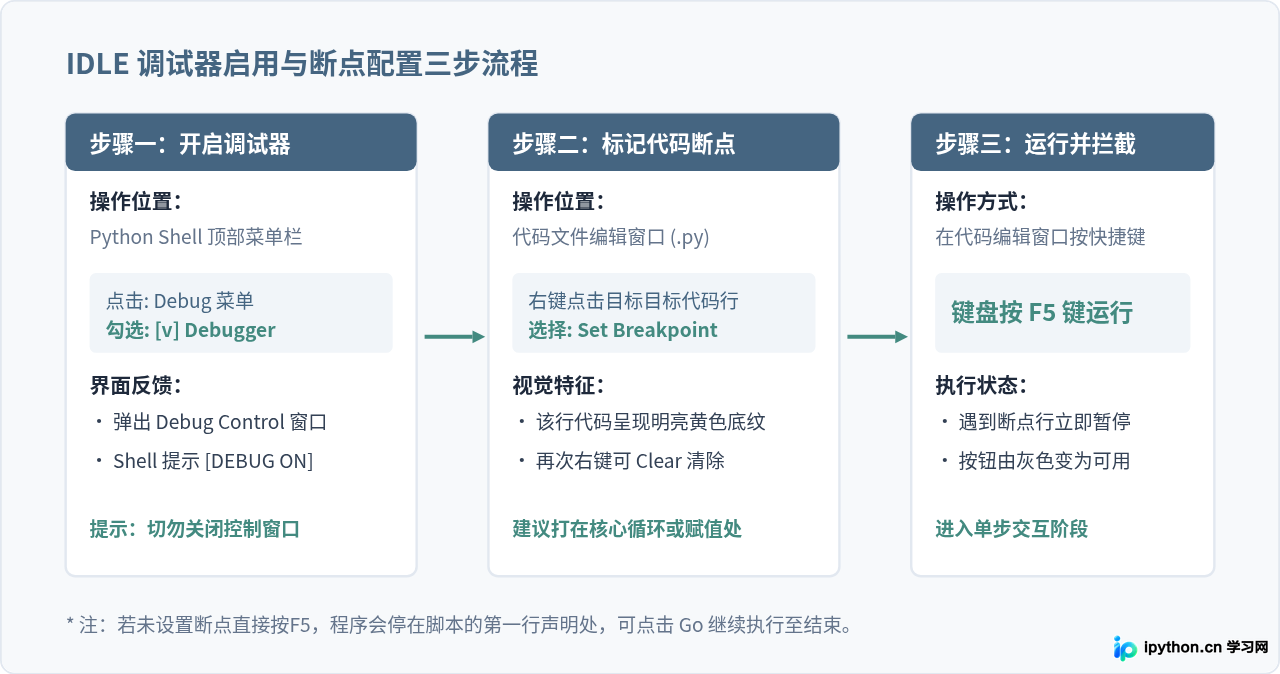
在编辑窗口中标记断点的做法非常直观:
- 将鼠标光标移动到目标行,例如
total += num这一行。 - 单击鼠标右键,在弹出的右键快捷菜单中选择 Set Breakpoint。
- 设置成功后,该行代码会立即显示为明亮的黄色底纹高亮状态。
- 若后续不需要该断点,只需在该行再次右键并点击 Clear Breakpoint 即可移除。
设置好断点后,在编辑窗口按下 F5(或点击 Run > Run Module)。由于此时 Debugger 处于勾选开启状态,程序不会一闪而过输出结果,而是由 Debug Control 窗口接管控制权,准备单步执行。
三、Debug Control 窗口核心功能详解
Debug Control 窗口由顶部的控制按钮栏、中部的四个复选框以及下部的状态追踪面板构成。理解这些选项的作用,是高效调试的核心。
1. 五大控制按钮功能
- Go(继续运行):命令程序全速继续运行,直到遇到下一个断点或整个脚本执行结束。在断点较多或处于大循环外部时最为常用。
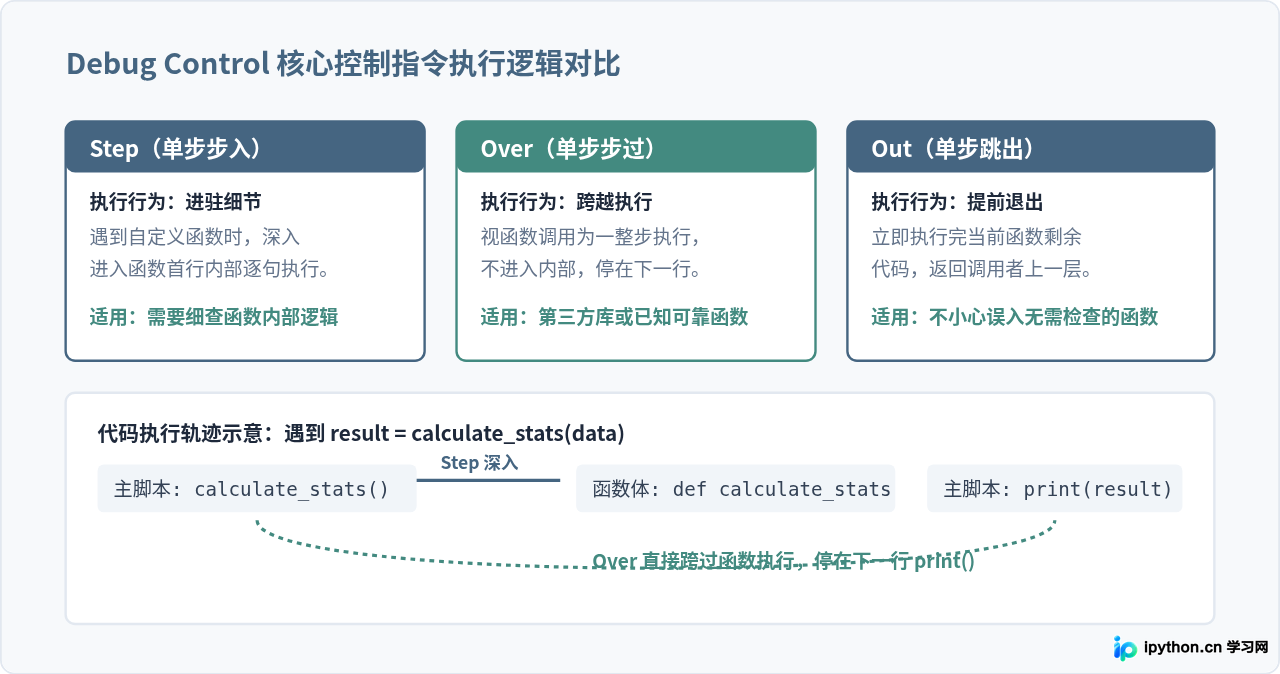
- Step(单步步入):单步执行一行代码。如果当前行是一个函数调用,Step 会深入到该函数内部的第一行停下。
- Over(单步步过):同样单步执行一行代码,但如果当前行调用了某个函数,调试器会把整个函数完整执行完,停在下一行代码处,而不会跳转到函数细节内部。
- Out(单步跳出):当误入某个深层函数内部后,点击 Out 会自动执行完该函数内部剩余的所有代码,并直接返回到上层调用函数处停下。
- Quit(中止退出):立刻强行终止当前正在执行的脚本进程,退出本次调试会话。
2. 四大监视复选框配置建议
在控制按钮正下方,有四个影响调试信息呈现的复选框:
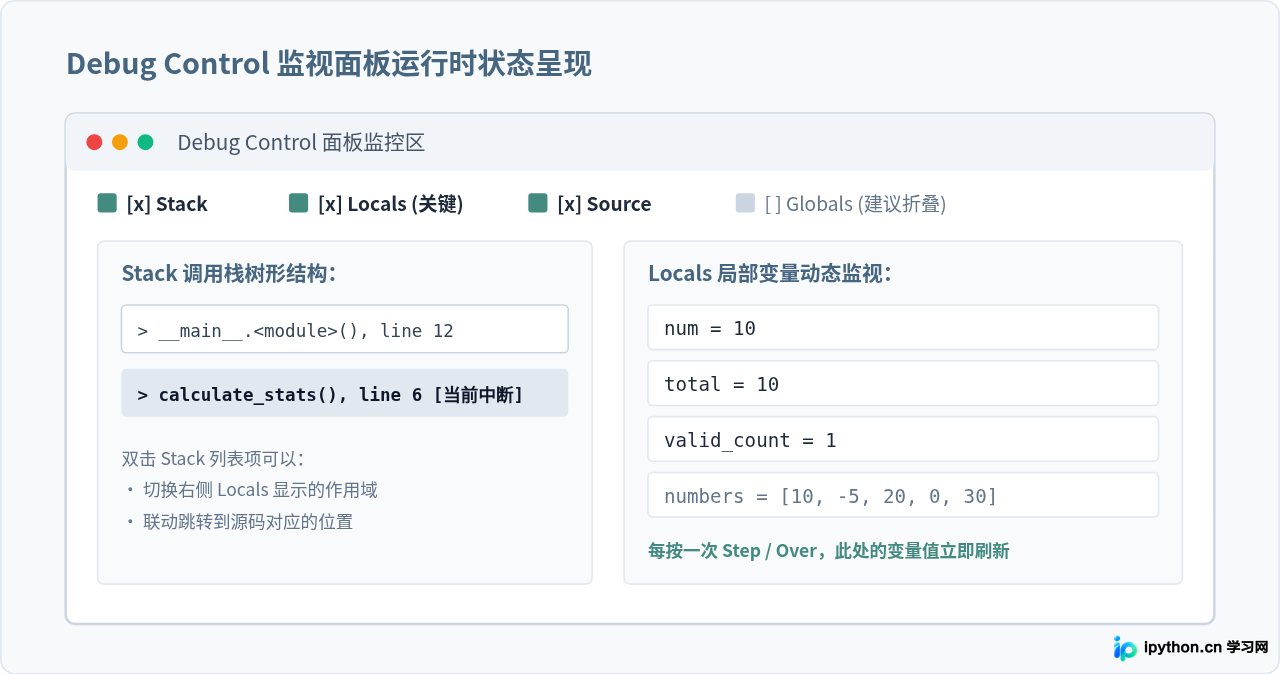
- Stack(调用栈):勾选后显示当前的调用层次。最上方是顶层模块,最下方是当前正在执行的代码行。排查嵌套调用或递归时极为关键。
- Locals(局部变量):强烈建议保持勾选。它会实时列出当前作用域内所有局部变量的名字与当前值。单步执行时,可以实时看到数值在此处被修改。
- Source(源代码高亮):勾选后,随着单步推进,编辑器中对应的代码行会自动高亮同步指示当前位置。
- Globals(全局变量):显示当前模块的全局变量。由于全局变量包含 Python 内置的大量子模块与双下划线变量(如
__name__、__doc__),展开后信息较繁杂,在调试局部函数逻辑时建议取消勾选,以保持面板整洁。
四、实战演练:逐步排查逻辑误差
掌握了界面之后,我们结合前文的示例代码进行一次完整的实战调试:
- 在
total += num行右键设置断点。 - 按
F5运行代码。由于前两行是变量初始化,程序会直接全速执行并停在断点行。 - 查看 Debug Control 窗口的 Locals 区域。此时可以看到循环首次迭代的变量情况:
num = 10,total = 0,valid_count = 0。 - 点击一次 Step。代码执行赋值,当前高亮行移动到
valid_count += 1。 - 再次点击 Step。代码执行计数自增。此时观察 Locals 区域,
total变成了10,valid_count变成了1。 - 如果想跳过当前循环直接看下一次满足条件的累加,可以直接点击 Go。程序会自动执行后续语句,直到下一次
num > 0再次命中该断点。此时查看 Locals,num已经变成了20,而负数-5被if成功过滤。
通过这种逐步跟进的方式,开发者不需要在代码中到处插入 print(),就能直接看清每一次循环和分支判断的内部运行事实。
排查陷阱提示:如果点击 Step 步入到了 print() 或内置模块中,界面可能会自动打开 Python 标准库的底层源码(例如 io.py)。此时无需慌张,立刻在 Debug Control 窗口点击 Out,调试器便会直接跳回你自己的业务代码中。
五、常见问题排查与注意事项速查
- 为什么按了 F5 代码完全没停,直接输出了结果?
检查 Python Shell 菜单中的Debug > Debugger是否被意外取消勾选。如果勾选取消,IDLE 会按普通无调试模式执行代码。此外,检查断点是否打在空行或注释行上,空行上的断点不会被命中。 - 如何彻底退出调试模式?
调试完成后,如果需要恢复正常的快速运行,应当在 Shell 窗口的菜单栏中再次点击Debug > Debugger,取消前面的对勾。此时 Debug Control 窗口会自动关闭,Shell 恢复常规执行环境。 - 程序运行后窗口全部卡死无响应?
通常是因为脚本中存在input()语句,而此时焦点停留在未响应的等待状态。遇到输入语句时,必须先在 Python Shell 窗口中手动键入内容并回车,调试器才能继续往下推进。
综上所述,Python IDLE 内置的 Debugger 虽然界面小巧,但具备断点拦截、堆栈回溯以及变量监视等现代调试器的全套核心能力。在日常开发与算法练习中,借助它快速单步步进,能够极为高效地定位运行时异常与逻辑缺陷。
免责声明:本文内容仅供参考,不代表本站观点。转载或引用请注明出处。









