

Python IDLE Shell窗口操作指南:自动补全、历史命令与快捷键

本文详细介绍Python IDLE中Shell窗口的核心功能,包括代码自动着色、缩进、命令历史回溯(Alt+P/N)、缓冲区编辑以及Tab键自动补全。同时讲解如何处理挂起状态(Ctrl+C)及菜单自定义,帮助用户高效利用IDLE进行Python交互开发。
IDLE Shell窗口基础与代码着色
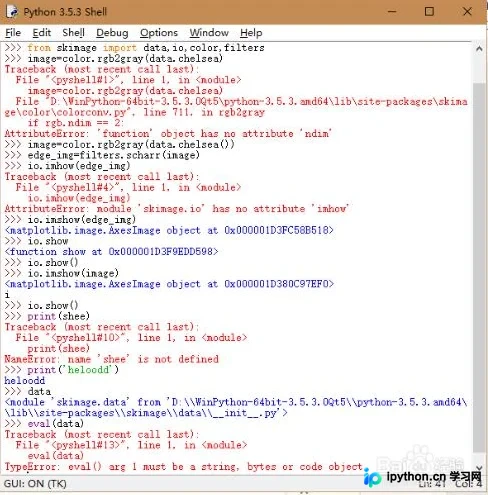
启动IDLE后,系统会自动打开Python shell窗口。在该界面中输入代码时,IDLE会依据Python语法规范提供自动缩进和代码着色功能,以提升代码的可读性。
命令编辑与历史回溯技巧
在IDLE的Python shell中,代码输入时会自动着色。若将光标置于任意已输入的命令上并按下Enter键,该命令及光标会一同移动至最后一行,用户可在此编辑命令,再次按下Enter键即可将命令发送给解释器执行。若光标位于最后一行,按下Alt+P或Alt+N键可在历史命令记录中前后切换。找到目标命令后,根据需求编辑并再次按下Enter键,即可将其发送给解释器运行。
在命令缓冲区中,用户可以通过鼠标、方向键、Page Up和Page Down键,以及部分符合Emacs标准的快捷键,实现光标在文本中的灵活移动。
缓冲区操作与自动补全功能
会话期间的所有输入内容均会被记录在缓冲区中。用户可前后滚动或搜索历史内容,将光标置于任意行并按下Enter键(生成硬回车),该行内容将被复制至屏幕最后一行,用户可在此编辑命令,再次按下Enter键即可发送给解释器。此外,保持光标在最后一行,通过按Alt+P或Alt+N键可在之前输入的命令间前后切换,这两个快捷键会不断将历史命令复制至最后一行。若找到需执行的命令,可再次编辑后按Enter键发送。按下Tab键可查看基于Python关键字和用户自定义值的当前内容自动补全列表。
中断处理与退出机制
若感觉程序处于挂起状态且未显示新提示符,可能是解释器正在等待用户输入。此时按下Ctrl+C发送中断指令,即可回到提示符状态,该操作也可用于中断任何正在运行的命令。如需退出IDLE,请在File菜单中选择Exit选项。
初期使用频率最高的可能是Edit菜单。与其他菜单类似,通过双击顶部的虚线即可将其解绑,使其固定位于窗口上端,方便快速访问。
以上即为Python IDLE Shell窗口相关操作知识的详细介绍,感谢大家的阅读与支持。
免责声明:本文内容仅供参考,不代表本站观点。转载或引用请注明出处。









