

Python自带IDE IDLE 打开与使用方法详解

本文详细介绍如何打开Python自带的集成开发环境IDLE。通过搜索栏或开始菜单即可快速启动。文章区分了交互模式与文件编辑模式,指导用户新建文件、编写并保存代码(如Hello World),最后通过F5快捷键运行程序,适合初学者快速上手。
Python 自带 IDE IDLE 打开方法
Python 自带集成开发环境 IDLE 的打开方法如下。
在计算机上完成 Python 开发环境的安装后,打开系统搜索框,输入关键词“IDLE”并按回车键,即可启动该应用程序,从而开始您的 Python 编程学习之旅。
默认启动的编辑器界面处于交互模式。若需编写完整脚本,可点击菜单栏中的“File”选择“New File”来新建一个文件。在文件中一次性编写完整代码并保存执行,这种方式比直接在交互模式下逐行输入更为便捷高效。
具体操作界面如下图所示。
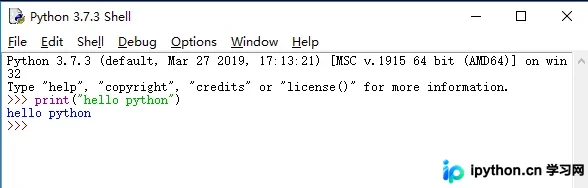
详细操作步骤
详细的操作步骤如下。
依次点击“开始”菜单 -> “程序”(或“所有应用”)-> 找到“Python 2.*”或“Python 3.*”文件夹 -> 点击“IDLE (Python GUI)”选项。
成功打开 Python Shell 交互窗口后,点击“File”菜单并选择“New window”(或直接使用快捷键 Ctrl+N),即可创建一个新的编辑窗口。
此时屏幕上将出现 Python 代码编辑器界面。
在编辑器中输入示例代码,例如:
print('Hello World')随后将文件保存为 helloworld.py。请注意务必手动添加 .py 扩展名,因为系统默认不会自动添加该后缀。
在编辑器窗口中按下 F5 键,即可运行代码,并在下方的 Python Shell 窗口中查看运行结果。
IDLE 打开方式扩展说明
相关内容扩展:
关于如何打开 Python 的 IDE,具体步骤如下:
- 按下键盘左下角的“WIN键”(即带有四个方块图标的按键)以打开开始菜单栏;
- 点击菜单栏最下方的“所有程序”(或“所有应用”);
- 在列表中找到“Python x.x”(其中 x.x 代表您安装的版本号)栏目;
- 单击“Python x.x”展开收缩菜单,找到“IDLE (Python x.x yz-bit)”(yz-bit 代表32位或64位)并单击它,即可成功打开 Python 自带的集成开发环境。
至此,关于如何查找和打开 Python 自带 IDE 的介绍已完成。如需了解更多相关内容,建议搜索本站历史文章或继续浏览后续教程,感谢您的支持。
免责声明:本文内容仅供参考,不代表本站观点。转载或引用请注明出处。









