

Python Matplotlib全局默认字体大小设置方法

fontsize 参数,而是通过配置 Matplotlib 的全局运行时参数集 rcParams。本文将系统梳理全局字号的底层层级机制、三种核心配置方式及避坑要点,帮助读者一次性规范全局字体渲染。
一、核心机制:Matplotlib rcParams 的字体层级体系
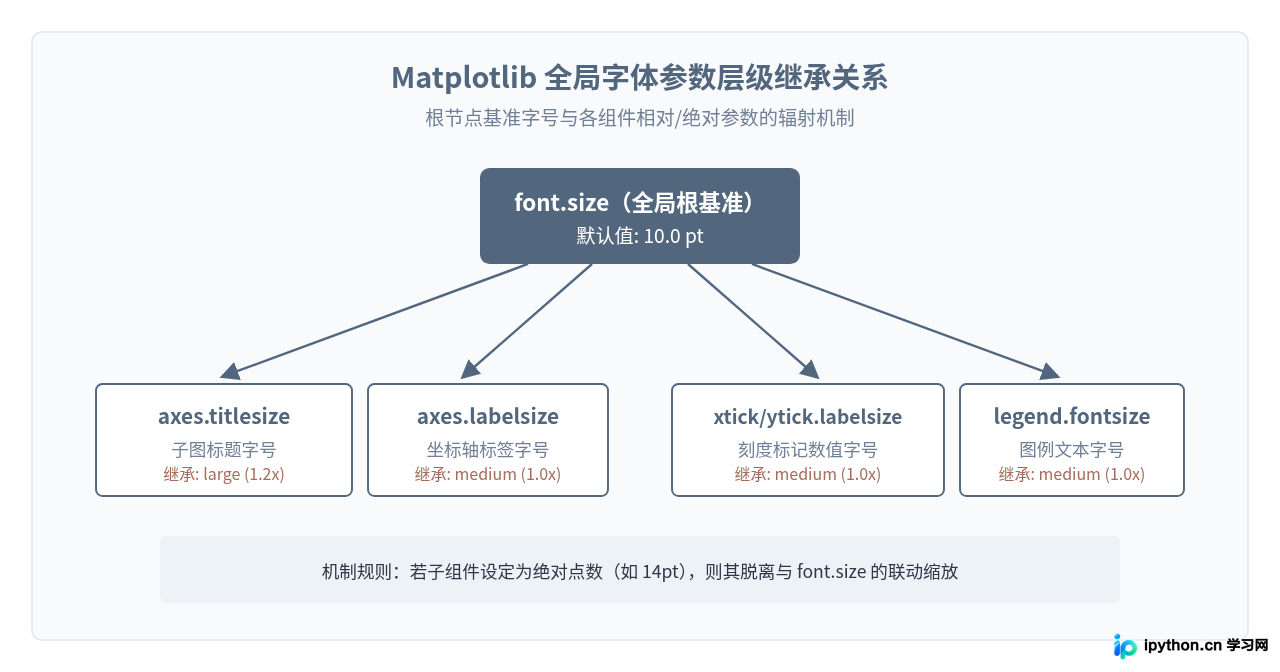
Matplotlib 内部通过一个类似于字典的全局配置对象 matplotlib.rcParams 来维护所有图元默认样式。图表中的文字并非使用单一的绝对字号,而是由一个基础字号 font.size 与若干组件特有字号构成的层级系统。
当修改了根层级的 font.size 时,若各个子组件未显式设定具体的点数数值(pt),它们会按照相对比例规则(如 'medium'、'large'、'small')自动按比例联动缩放。如果为特定子组件单独分配了数值,则该组件会优先遵循其独立设定的字号。
二、实用操作:设置全局字号的三种代码写法
在 Python 脚本或 Jupyter Notebook 中,通常在引入绘图库之后、执行具体画图语句之前完成全局配置。以下三种写法均被官方支持,适用不同开发习惯。
方法 1:直接字典索引赋值(最简洁直观)
如果只需简单调大整体文本尺寸,直接为 plt.rcParams['font.size'] 赋予数值即可,其它未显式声明的标签会自动联动变大。
import matplotlib.pyplot as plt

# 设置全局根基准字号为 14
plt.rcParams['font.size'] = 14

# 绘制验证图形
fig, ax = plt.subplots()
ax.plot([1, 2, 3], [4, 5, 6])
ax.set_title("默认使用 14pt 衍生的标题字号")
plt.show()
方法 2:使用 update() 方法批量注入字典
在正规数据分析工程中,往往需要同时设置标题、轴标签、刻度以及解决中文方块乱码问题。利用 plt.rcParams.update() 可以实现多项参数一次性注入。
import matplotlib.pyplot as plt

font_config = {
    'font.size': 12,              # 全局默认字号
    'font.sans-serif': ['SimHei', 'Arial'], # 优先中文字体
    'axes.unicode_minus': False,  # 正常显示负号
    'axes.titlesize': 16,         # 标题单独放大
    'axes.labelsize': 14,         # X/Y 轴标签字号
    'xtick.labelsize': 11,        # X轴刻度数值
    'ytick.labelsize': 11,        # Y轴刻度数值
    'legend.fontsize': 12         # 图例字号
}
plt.rcParams.update(font_config)
方法 3:调用 matplotlib.rc 分组函数
Matplotlib 提供了专门的 matplotlib.rc() 配置函数,第一参数为分类前缀名,后续以关键字参数传递属性。
import matplotlib as mpl

# 针对 font 分组统一调整
mpl.rc('font', size=13, family='sans-serif')

# 针对 axes 分组统一调整
mpl.rc('axes', titlesize=15, labelsize=13)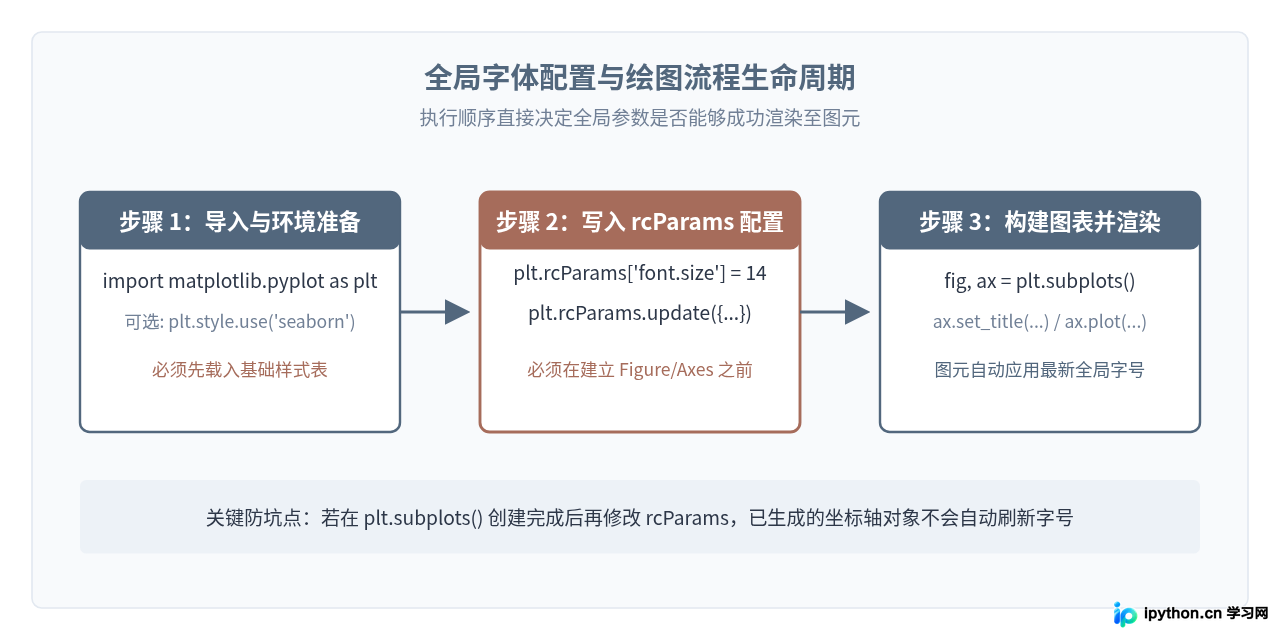
三、优先级与作用域:全局配置与局部覆盖规则
在复杂报表开发中,有时绝大部分图表遵循一套标准字号,但某一张重点主图需要显著放大,或者单幅图中的某个注释文字需要格外凸显。理解配置的优先级与作用域可以避免代码之间的样式污染。
1. 优先级从高到低排列
- 局部参数最高:在具体调用方法(如
ax.set_title("...", fontsize=20))中显式传入的字号拥有最高优先级,直接覆盖所有全局设定。 - 组件级全局参数次之:例如
axes.titlesize若被明确赋值为数值,其优先级高于通用的font.size。 - 通用全局基准保底:未指定特定组件参数时,使用
font.size计算。
2. 临时局部上下文管理(rc_context)
如果不想破坏后续脚本的全局默认样式,仅希望某一幅图使用特殊大字号,推荐使用 Python 的上下文管理器 plt.rc_context():
# 临时仅对当前代码块应用超大字号,退出 with 后自动还原
with plt.rc_context({'font.size': 18, 'axes.labelsize': 20}):
    fig, ax = plt.subplots()
    ax.plot([1, 2], [3, 4])
    ax.set_title("临时高字号特例图表")
    plt.show()

# 此处的绘图代码依然保持此前的全局默认字号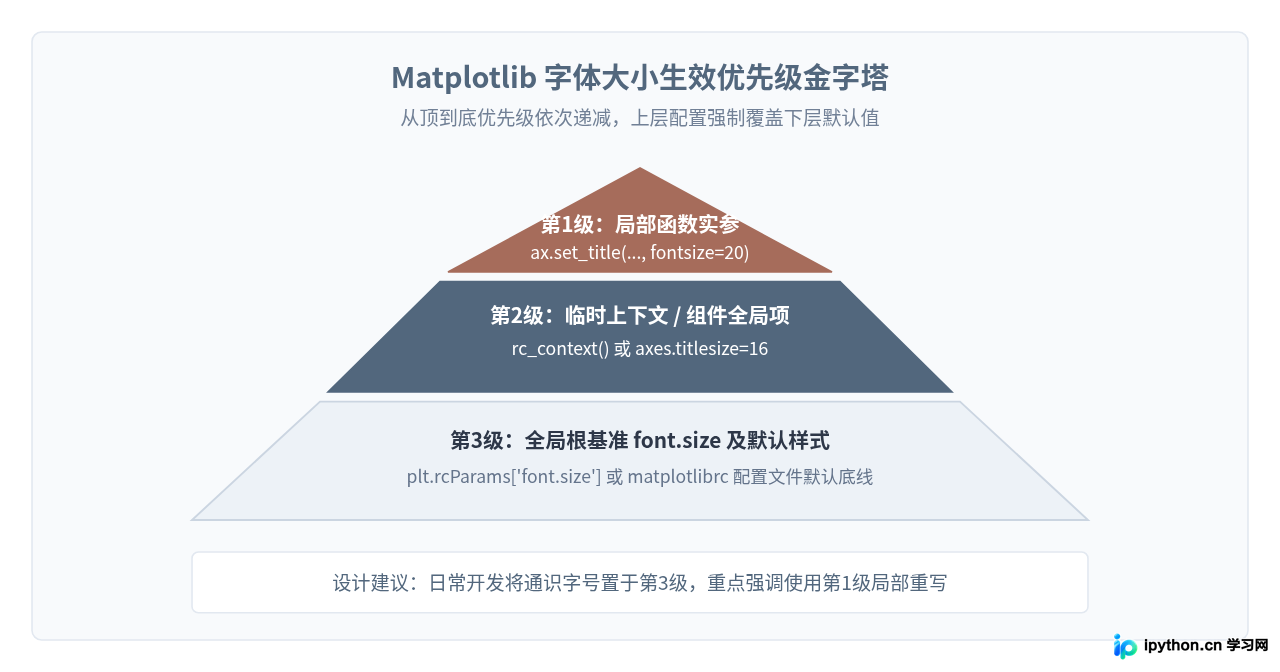
四、永久生效:通过 matplotlibrc 配置文件固化
如果希望每一次启动 Python 脚本、Jupyter Notebook 或终端时无需每次重复执行 rcParams 配置,可以直接将字号写入 Matplotlib 的全局配置文件 matplotlibrc 中。
1. 查询配置文件所在绝对路径
import matplotlib
# 输出当前环境读取的 matplotlibrc 文件路径
print(matplotlib.matplotlib_fname())
2. 在配置文件中写入字号规则
用文本编辑器打开该文件,搜索相关属性并去掉前方的注释符号 #:
# --- matplotlibrc 核心字体配置段 ---
font.size: 13.0
axes.titlesize: 15.0
axes.labelsize: 13.0
xtick.labelsize: 11.0
ytick.labelsize: 11.0
legend.fontsize: 12.0
保存后,后续在当前 Python 环境下所有新建的绘图任务均会自动以该字号体系作为底线默认样式。
五、常见陷阱与推荐字号搭配方案
避坑提醒:plt.style.use() 会全面重置 rcParams!
许多开发者习惯使用预设样式美化图表,例如 plt.style.use('ggplot') 或 plt.style.use('seaborn-v0_8')。请务必牢记:样式表内部包含其预设的完整字体尺寸,一旦在修改 rcParams 之后调用 plt.style.use(),自定义的字号会被完全覆盖。正确顺序是:先调用 plt.style.use(),紧接着再更新 rcParams。
| 展示应用场景 | font.size (基准) | axes.titlesize (标题) | axes.labelsize (轴标签) | tick.labelsize (刻度) |
|---|---|---|---|---|
| 学术论文 / 印刷排版 (单栏) | 10.0 pt | 11.0 pt | 10.0 pt | 9.0 pt |
| 桌面软件 / Web 数据看板 | 12.0 pt | 14.0 pt | 12.0 pt | 10.5 pt |
| 投影演讲 / 幻灯片演示 (PPT) | 16.0 pt | 20.0 pt | 18.0 pt | 14.0 pt |
六、总结
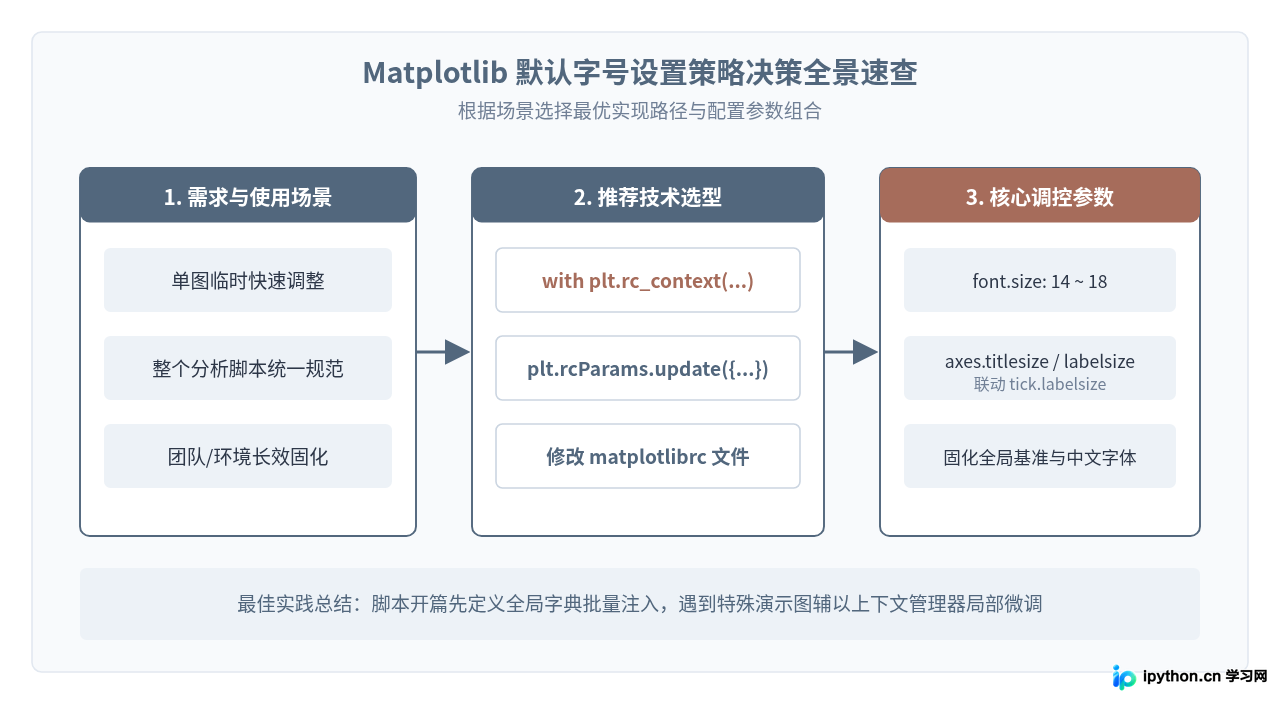
设置 Matplotlib 全局默认字号的核心在于掌握 rcParams 的分层结构。通过设定 font.size 作为全局根基准,再搭配 axes.titlesize、axes.labelsize、xtick.labelsize 等细节参数,可以摆脱重复在绘图语句中硬编码 fontsize 的繁杂写法。在具体工程实施中,牢记“先加载预设样式表、后注入全局参数”,并善用 plt.rc_context() 处理个性化特例,便能高效构建出整洁、清晰且具备专业美感的数据图表。
免责声明:本文内容仅供参考,不代表本站观点。转载或引用请注明出处。









