

Python多版本共存与环境变量配置实战指南

本文详细讲解如何在Windows系统中安装Python并配置环境变量,实现多版本Python共存与灵活切换。通过自定义安装、添加Path路径及重命名可执行文件等步骤,解决不同项目对特定Python版本的需求,确保代码在不同环境下的兼容性与运行效率。
Python的下载与安装
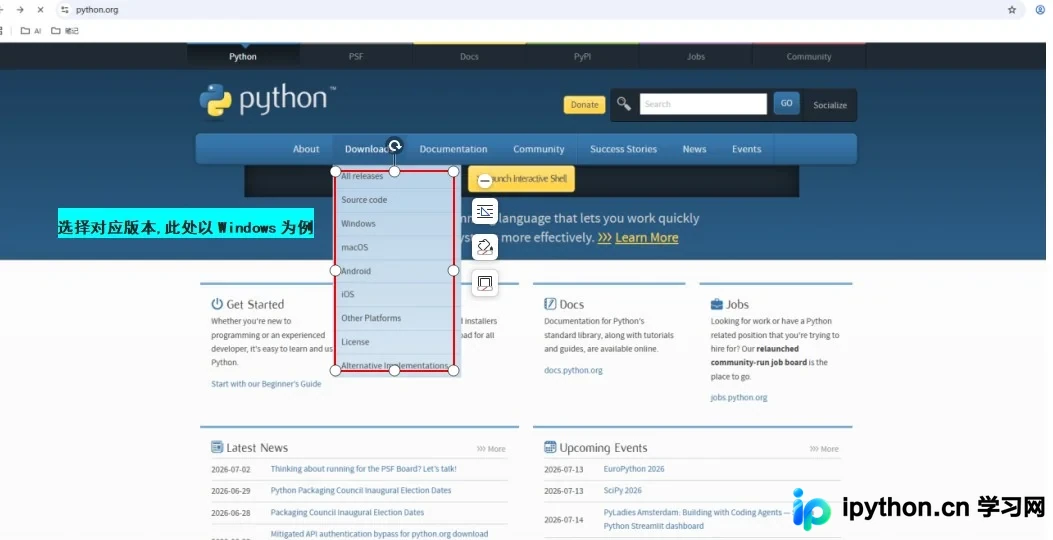
首先访问Python官方网站https://www.python.org/,在首页导航栏中找到并点击“Downloads”选项。
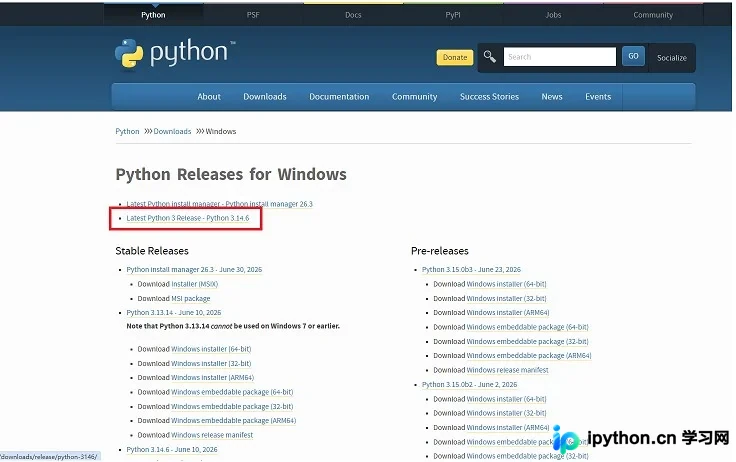
以获取Python最新版本为例,进入下载页面后选择“Windows”平台,随后点击“Latest Python 3 Release - Python 3.14.6”链接进入具体版本页面。
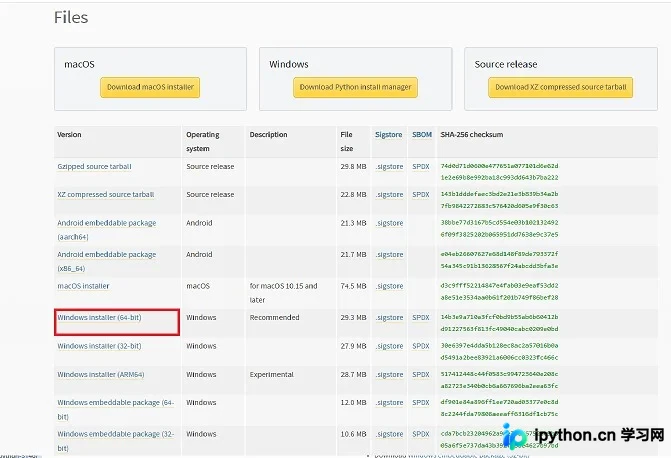
在版本详情页向下滚动至“Download Files”区域,找到“Windows installer (64-bit)”安装包并点击下载,用户可根据个人习惯选择文件的保存路径。
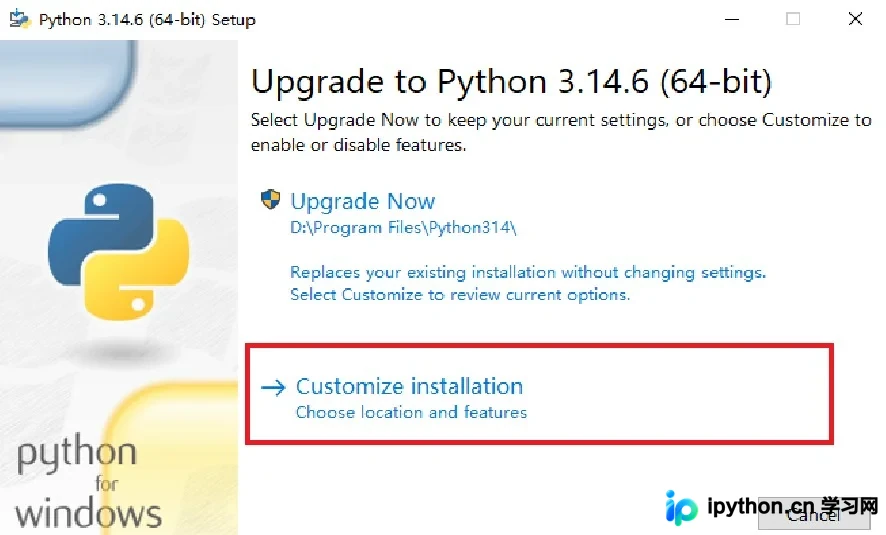
下载完成后,双击运行安装包,在初始界面中选择“Customize installation”(自定义安装)模式。
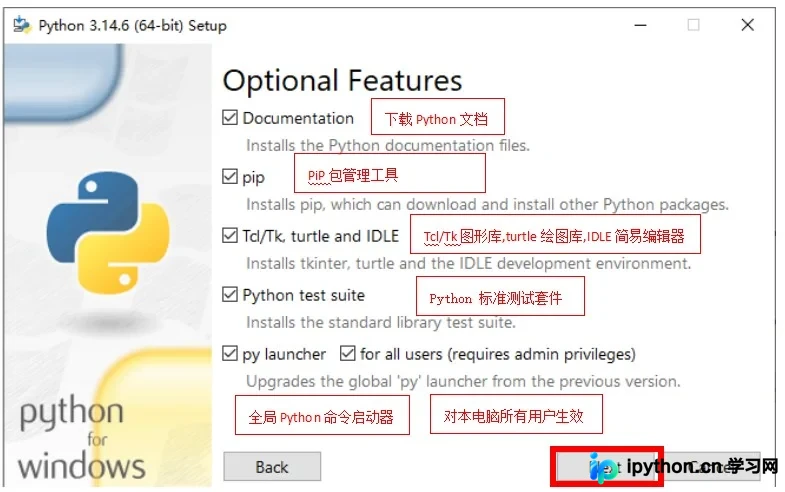
在功能选择界面,确保所有可选功能均被勾选,然后点击“Next”继续下一步操作。
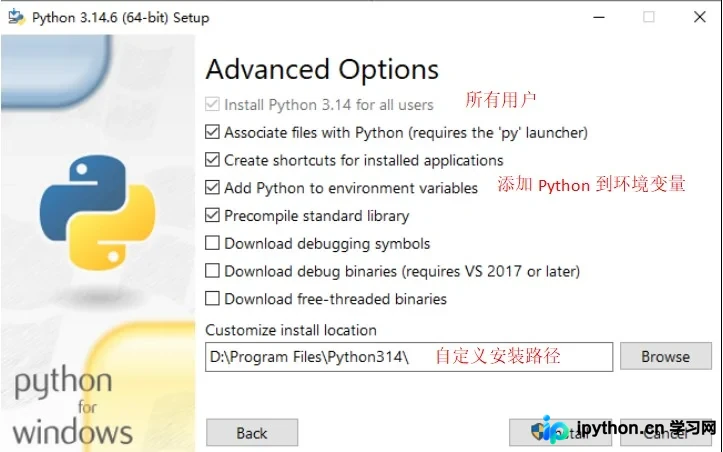
在高级选项界面,务必勾选“Add Python 3.x to PATH”(将Python添加到环境变量)选项,同时自定义选择软件的安装路径,确认无误后点击“Install”开始安装。
在弹出的用户账户控制窗口中点击“是”,等待安装程序完成所有文件的复制与配置。
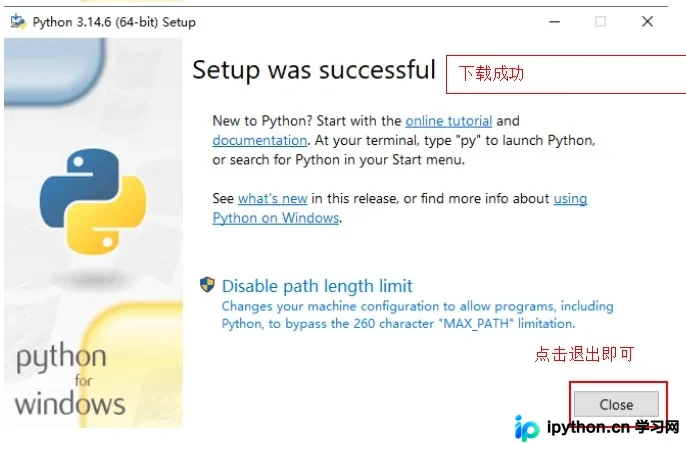
安装结束后,按下Windows键+R组合键打开“运行”对话框,输入“cmd”并点击确定,以启动命令提示符窗口。
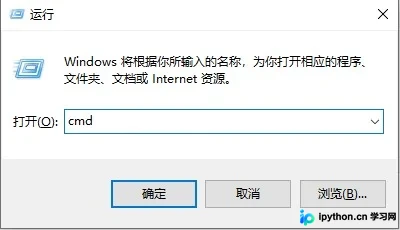
在命令提示符中输入“python”命令并回车,若系统正确返回Python版本号,则表明安装成功且环境变量配置生效。

完成环境变量的配置
环境变量的核心作用是为Windows系统提供快捷路径指引,使得用户无需在CMD窗口或任意文件夹中输入完整的文件绝对路径,即可直接调用Python命令。
以下以已安装的Python 3.13.6版本为例,介绍具体的配置步骤:
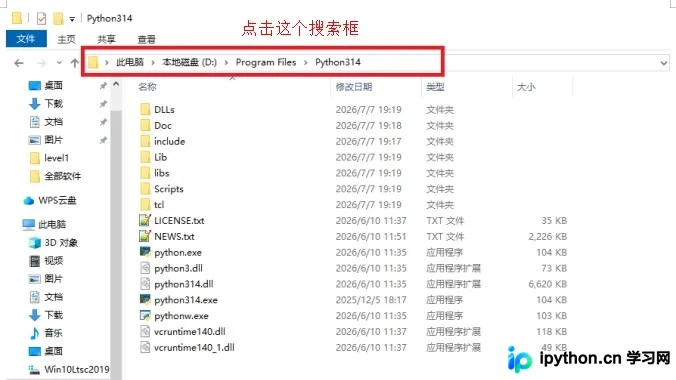
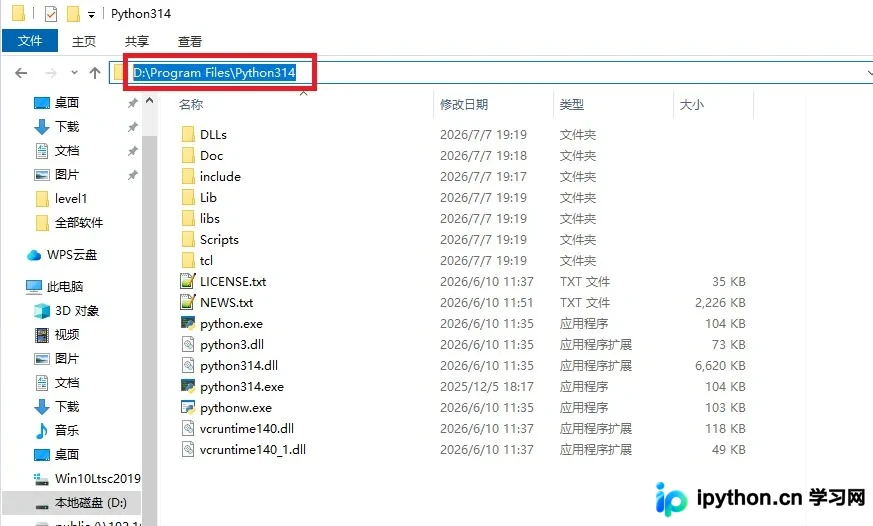
首先定位到python314.exe文件所在的目录,复制该目录的完整绝对路径。
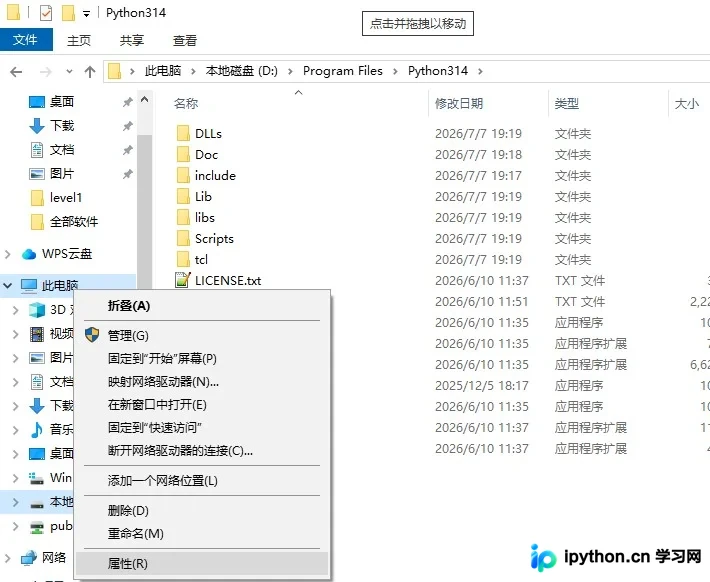
在桌面上右键点击“此电脑”图标,从菜单中选择“属性”。
在系统属性窗口中,点击左侧或下方的“高级系统设置”链接。
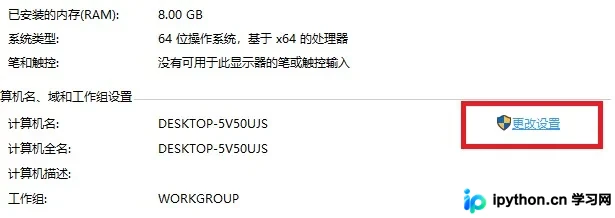
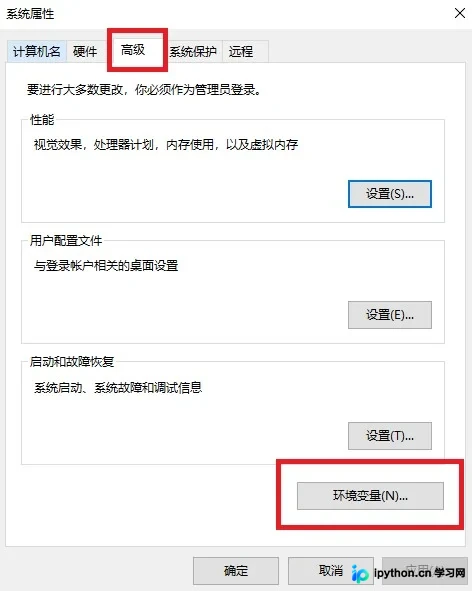
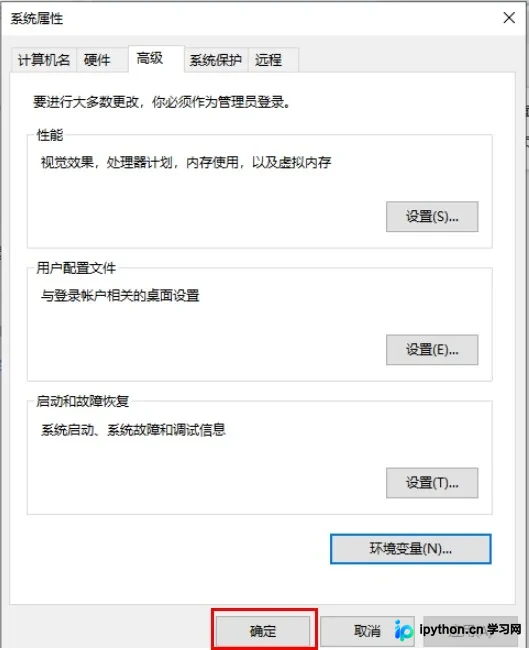
在弹出的系统属性对话框中,切换到“高级”选项卡,然后点击底部的“环境变量”按钮。
在“环境变量”窗口的“系统变量”或“用户变量”区域中,找到名为“Path”的变量,选中后点击“编辑”。
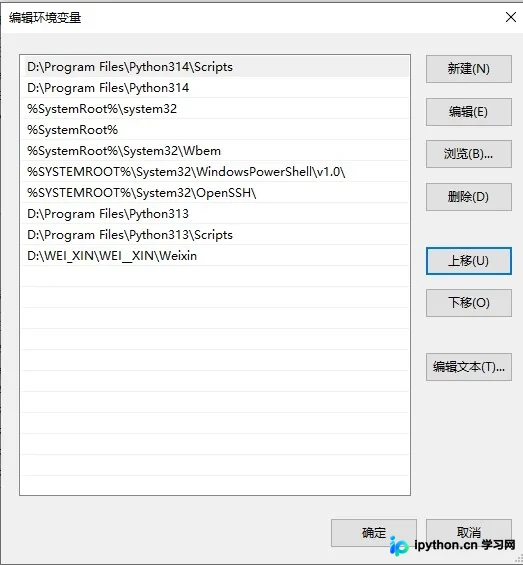
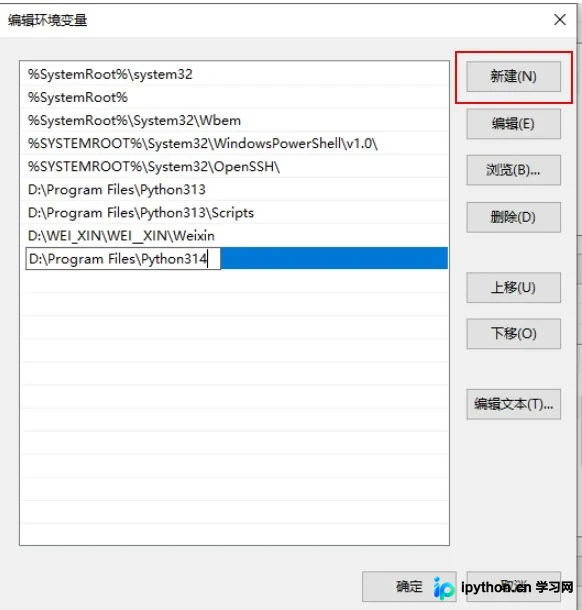
在编辑界面点击“新建”,将之前复制的Python安装目录绝对路径粘贴进去。
返回Python安装根目录,进入“Scripts”子文件夹,复制该文件夹的绝对路径。
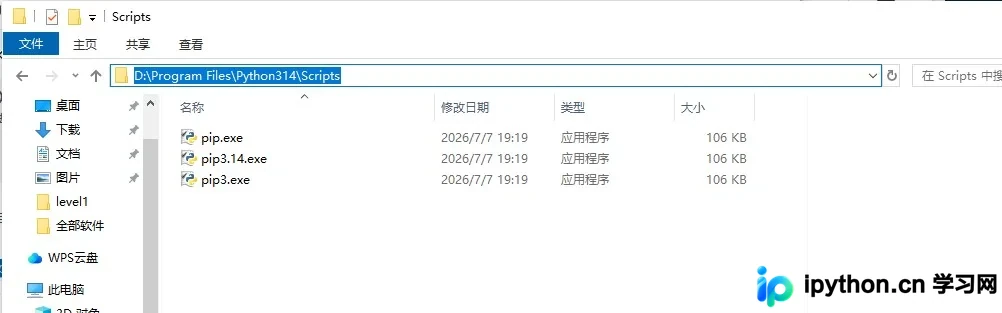
同样在Path变量的编辑界面中,点击“新建”,将Scripts目录的绝对路径添加进去。
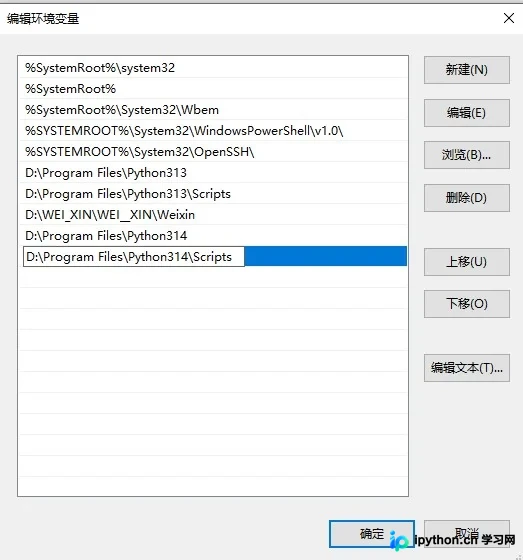
选中刚才添加的两个新路径,利用“上移”按钮将它们调整至变量列表的最顶端,以确保系统优先调用这两个路径下的程序。
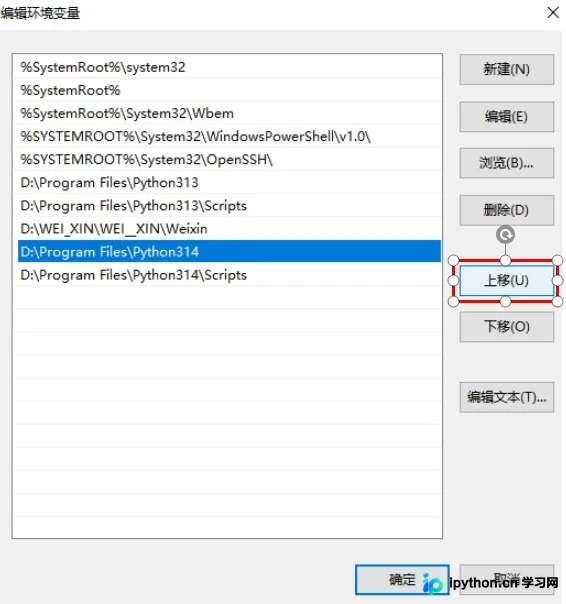
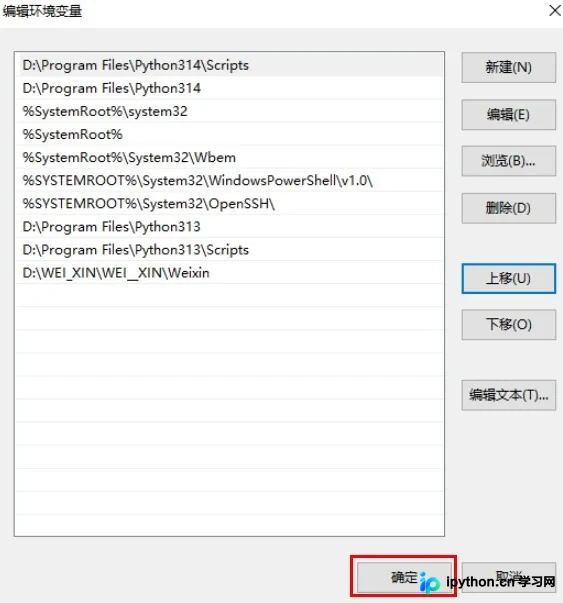
路径调整完成后,依次点击“确定”保存所有设置,环境变量配置即告完成。
多个版本python共存
为什么要多版本Python共存
在实际开发中,不同项目可能依赖不同版本的Python代码,而高版本Python编写的代码往往无法在低版本环境中直接运行。因此,为了兼容不同项目的需求,需要在同一台电脑上安装并管理多个版本的Python解释器。
共存的方法(以同时使用Python 3.14和3.13版本为例):
首先找到Python 3.13.10的安装目录,复制其路径。
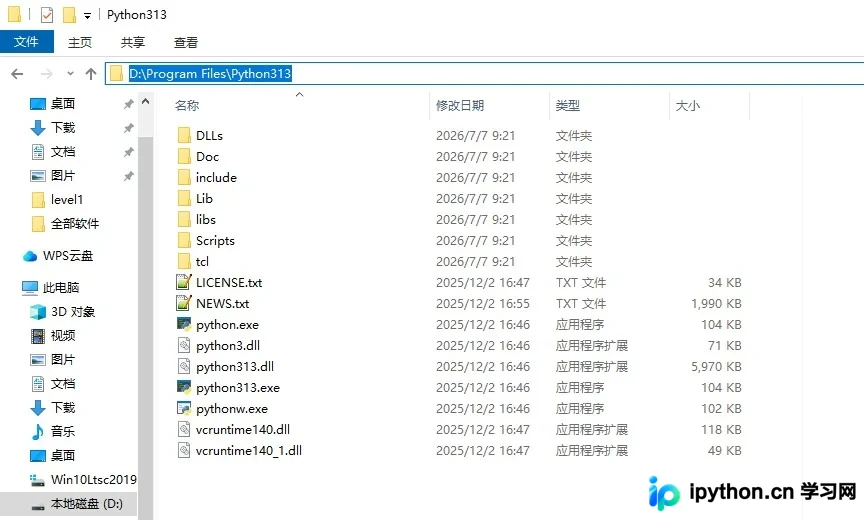
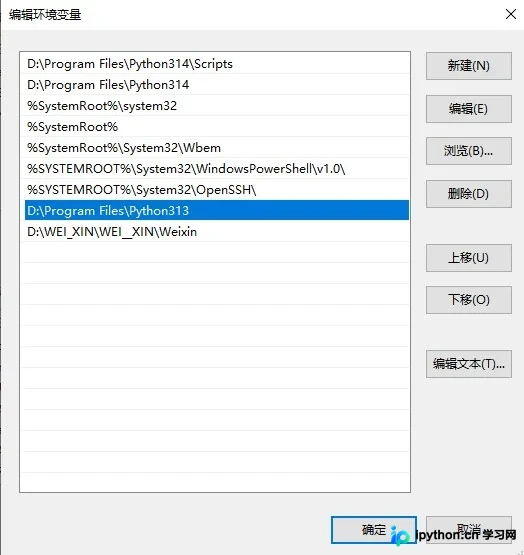
按照前述“配置环境变量”的步骤,将该路径添加到系统的Path变量中。
返回Python 3.13的安装目录,进入“Scripts”文件夹,复制该文件夹的绝对路径。
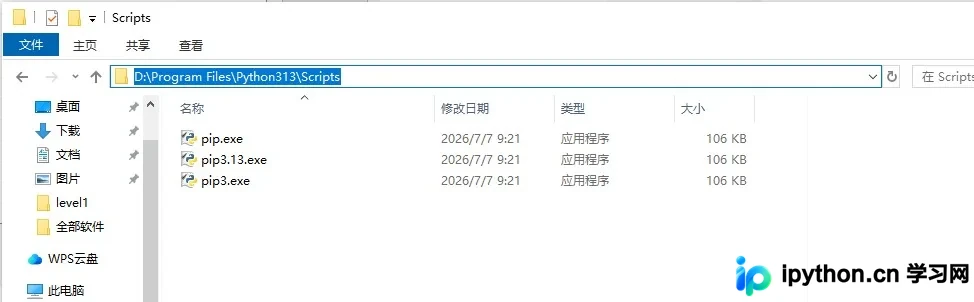
同样将该Scripts路径添加到系统环境变量中。
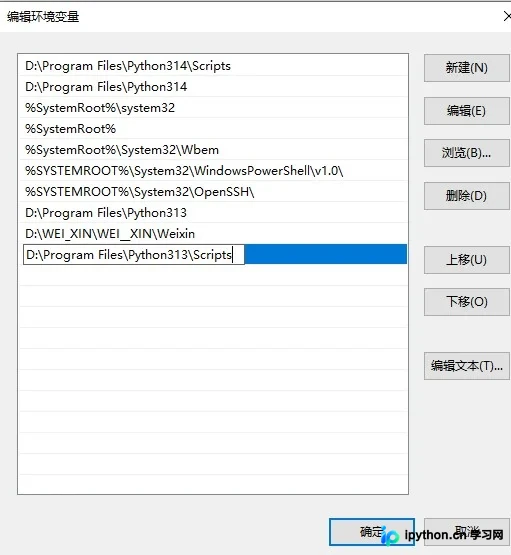
最后,确保这两个版本的所有路径在环境变量列表中均位于顶部,依次点击确定保存,即可实现两个Python版本的共存。
如何切换使用不同版本Python
首先定位到已安装的Python 3.14.6版本目录,找到“python.exe”文件,右键选择“复制”。
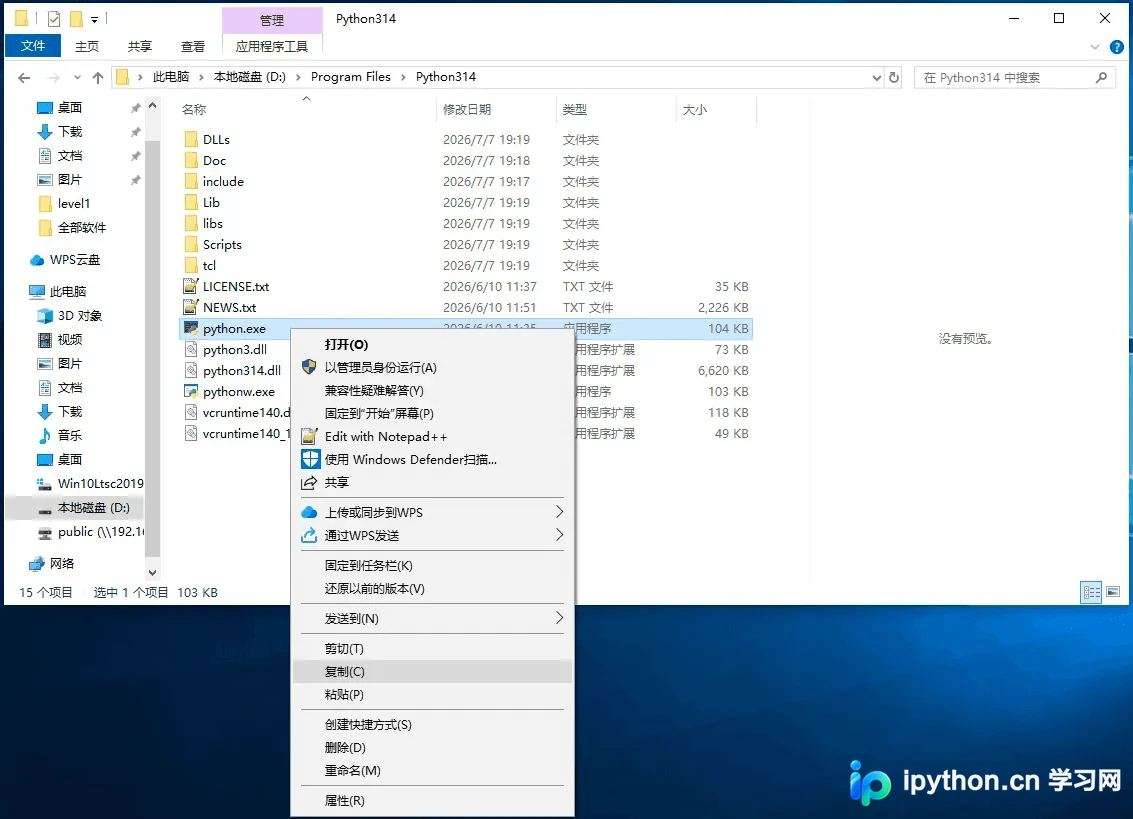
在同一目录下新建一个快捷方式或直接粘贴该文件,并将其重命名为“Python314”。
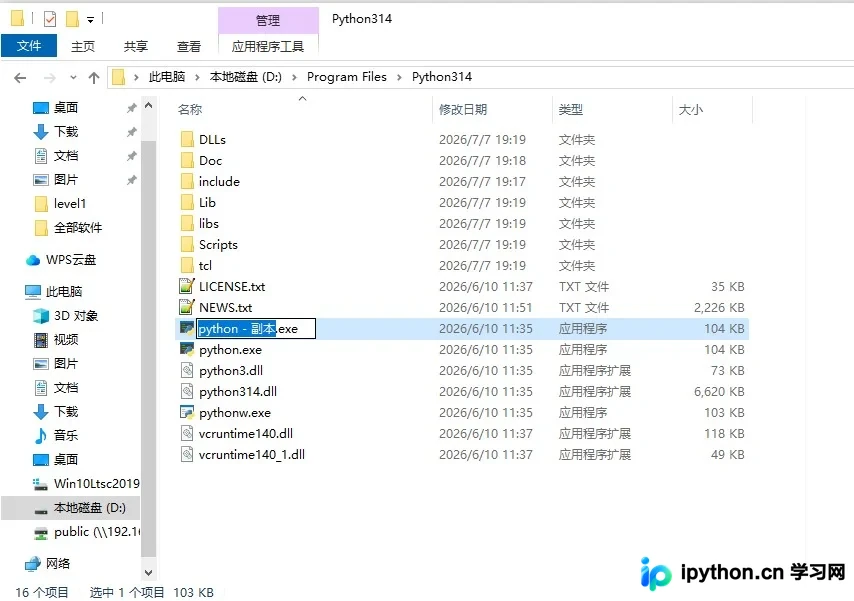
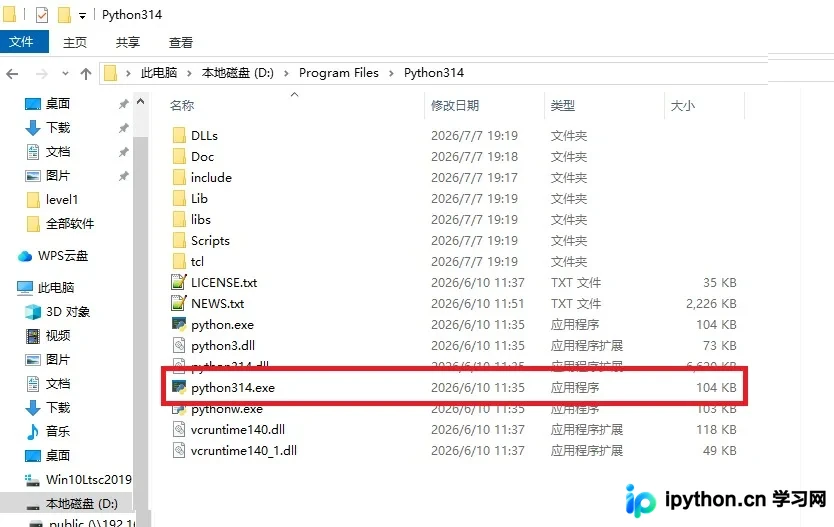
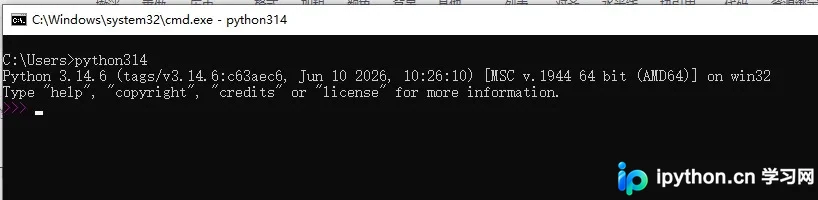
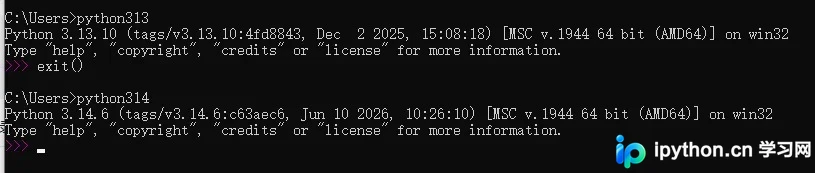
此时,按下Windows键+R,输入“cmd”打开命令提示符,输入“python314”即可启动3.14.6版本的Python环境。
接着定位到已安装的Python 3.13.10版本目录,找到“python.exe”文件,右键选择“复制”。
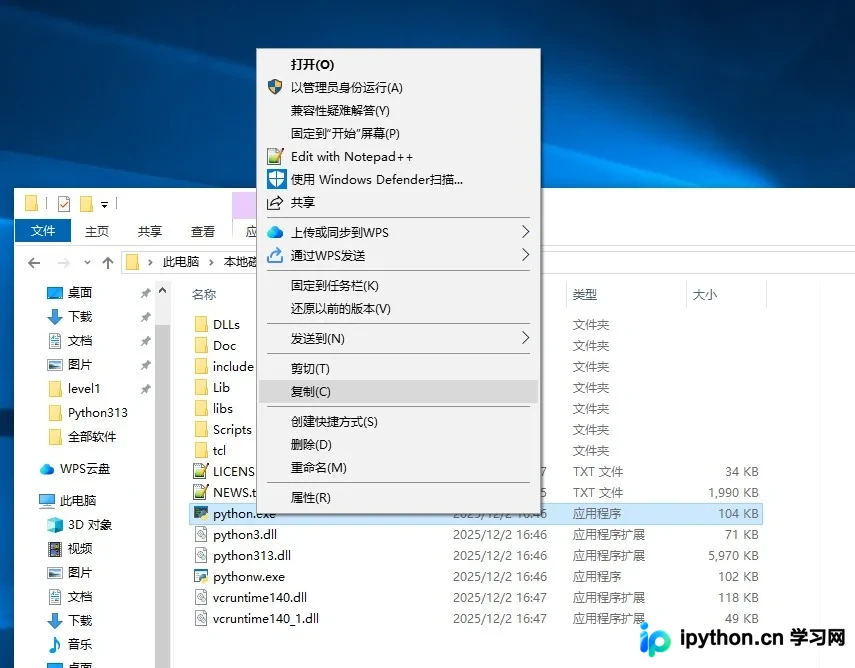
在同一目录下将该文件重命名为“Python313”。
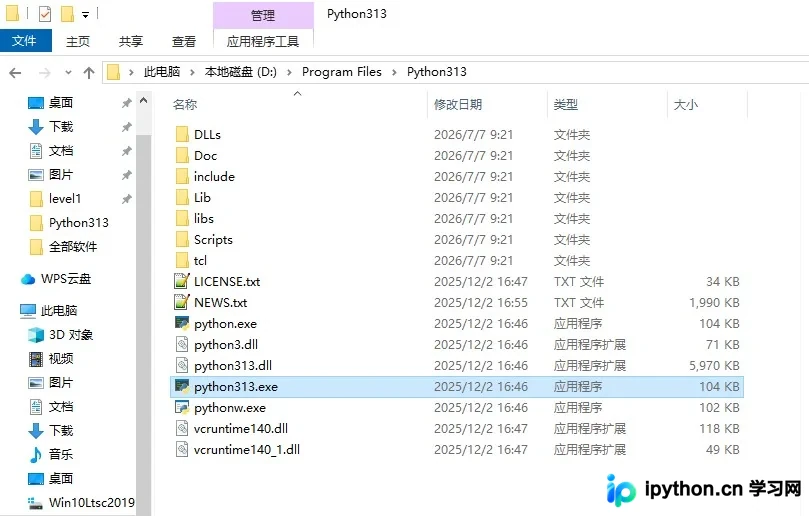
再次通过Windows键+R打开命令提示符,输入“python313”即可启动3.13.10版本的Python环境。
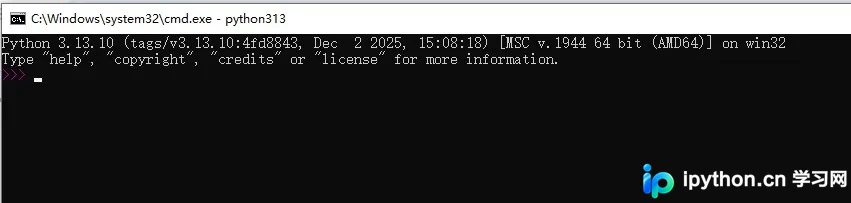
完成上述操作后,用户便可以在命令提示符中通过不同的命令名称,自由切换并使用不同版本的Python进行开发。
以上就是Python多版本共存以及环境变量配置的详细教学的详细内容,更多关于Python多版本共存的资料请关注本站其它相关文章!
免责声明:本文内容仅供参考,不代表本站观点。转载或引用请注明出处。









