

Python包管理工具pip安装与常用命令详解

本文详细介绍Python包管理工具pip的安装方法,包括通过ensurepip模块和get-pip.py脚本两种方式。同时汇总了pip的常用命令,涵盖包的安装、卸载、查看、升级、镜像配置及环境迁移技巧,帮助开发者高效管理Python依赖。
前言
pip是Python生态中用于安装和管理第三方包的核心工具。在大多数标准Python安装场景中,pip会随Python解释器一同被自动安装,无需额外操作即可使用。
一、安装步骤
1.检查pip是否已安装
首先,可以通过终端或命令行执行特定命令来确认当前环境中是否已存在pip。
pip --version
若命令返回了版本信息,则表明pip已就绪。若未返回或提示命令不存在,则需按照后续步骤进行安装。
2.安装pip
方法一:通过ensurepip模块安装(推荐)
对于Python 3.4及更高版本,系统内置了ensurepip模块。只需执行相应命令即可快速完成pip的安装配置。
python -m ensurepip --default-pip

根据安装输出的信息,可以看到setuptools被安装在/usr/local/python3.9/lib/python3.9/site-packages目录下,其版本号为49.2.1;同时pip也被安装至同一目录,版本号为20.2.3。
在Python架构中,site-packages目录是存放第三方库的标准路径。使用python -m ensurepip安装时,相关依赖默认即指向此目录。这种设计简化了第三方库的管理与组织,且Python解释器在加载模块时会自动检索该路径,确保模块可被正确调用。
方法二:通过get-pip.py脚本安装(常因网络或域名解析问题导致连接失败)
若第一种方法不可用,可从Python官方网站获取get-pip.py脚本,并通过运行该脚本来完成pip的安装。
1.下载get-pip.py脚本:
wget https://bootstrap.pypa.io/get-pip.py

2.运行get-pip.py脚本:
python get-pip.py
3.验证pip安装
pip --version
在Linux系统中,执行命令行指令时,系统会依据PATH环境变量所定义的一系列目录路径来搜寻可执行文件。若pip的可执行文件所在目录(通常指包含pip命令的上级目录,如/usr/local/python3.9/bin,因为安装过程中可执行文件会被放置于此以便直接调用)未被包含在PATH环境变量中,用户将无法直接通过命令行执行pip命令。
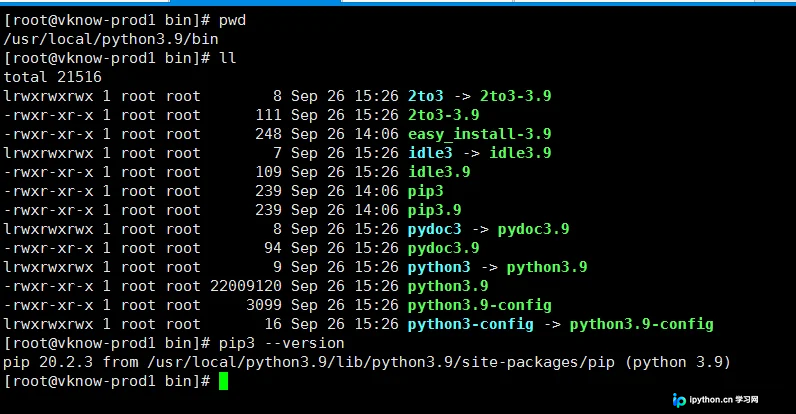
4.创建别名
vim /etc/profile
alias pip='/usr/local/python3.9/bin/pip3'
source /etc/profile
pip --version


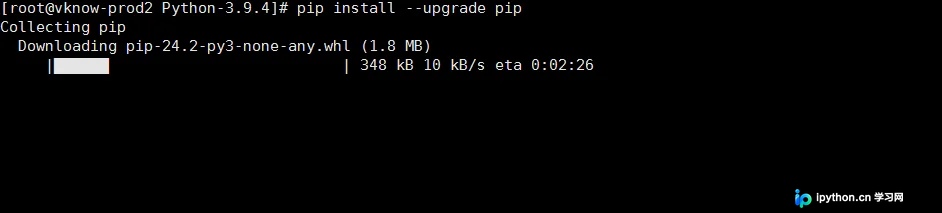
5.更新pip
为保持工具处于最新状态,建议定期通过指定命令对pip进行升级更新。
pip install --upgrade pip
二、常用的pip命令
1.安装包
1). 基本安装
pip install <package_name>l
列如:pip install numpy
pip install <package_name>==<version_number>
例如:pip install requests==2.25.1
例如:
pip install numpy
pip install requests==2.25.1
pip install <package_name>:这是最基础的安装指令,用于获取指定名称的Python包。例如,若需安装numpy包,可在命令行中输入pip install numpy。- 若需指定特定版本进行安装,可使用
pip install <package_name>==<version_number>。例如,pip install requests==2.25.1将安装requests包的2.25.1版本。
2). 从本地文件安装
- 若手头拥有本地的
.whl(wheel格式)文件或.tar.gz(源代码压缩包格式)文件,可使用以下命令进行本地安装。 - 对于
.whl文件:pip install <path_to_whl_file>。例如,若numpy - 1.21.0 - cp39 - cp39 - win_amd64.whl文件位于当前目录下,可输入pip install numpy - 1.21.0 - cp39 - cp39 - win_amd64.whl。 - 对于
.tar.gz文件:pip install <path_to_tar_gz_file>。
2、卸载包
pip uninstall <package_name>
列如:
pip uninstall matplotlib
pip uninstall <package_name>:用于移除指定的Python包。例如,要卸载matplotlib包,可以输入pip uninstall matplotlib。在执行卸载命令时,pip会提示确认是否要卸载。
3、查看已安装的包
1).列出所有已安装包
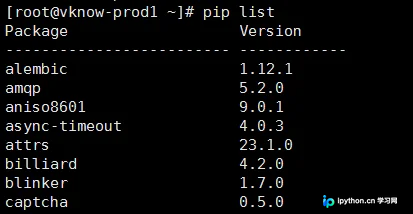
pip list
pip list:这个命令会列出当前环境中所有t通过pip安装的Python包及其版本号。例如:
2).查看特定包的详细信息
pip show <package_name>
列如:
pip show flask
pip show <package_name>:可以查看指定包的详细信息,包括名称、版本、作者、许可证、依赖项等。例如,pip show flask会显示flask包的相关信息: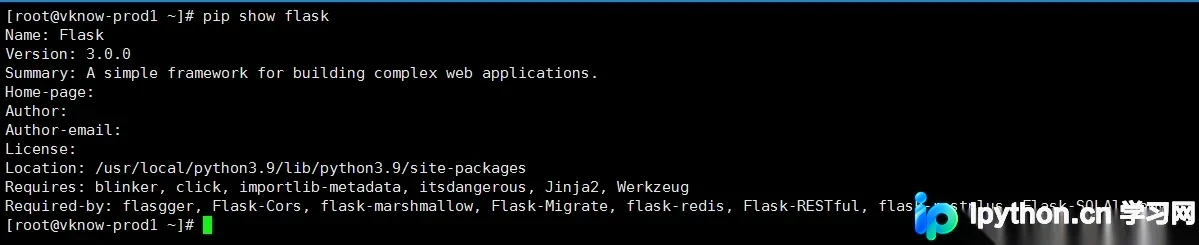
4、升级包
pip install - - upgrade <package_name>
列如:
pip install - - upgrade pandas
pip install - - upgrade <package_name>:用于升级指定的Python包到最新版本。例如,pip install - - upgrade pandas会将pandas包升级到最新版本。
5、配置镜像
pip config set global.index-url https://mirrors.aliyun.com/pypi/simple/

6、生成需求文件和从需求文件安装
1).生成需求文件
pip freeze > requirements.txt
pip freeze > requirements.txt:这个命令会将当前环境中所有已安装包及其版本号以特定格式输出到requirements.txt文件中。这个文件可以用于在其他环境中重现相同的包安装情况。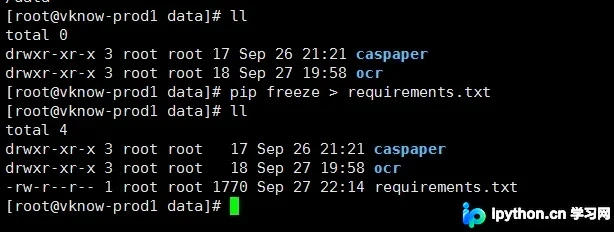
2).从需求文件安装
pip install - r requirements.txt
后台运行并输出日志
nohup pip install -r requirements.txt > mylog.log &
Windows用
start "" /B pip install -r requirements.txt > mylog.log
pip install - r requirements.txt:根据requirements.txt文件中的包列表和版本要求安装所有的包。
三、python环境迁移安装依赖方法
如果在Python环境迁移时不知道需要安装哪些依赖,可以采用以下几种方法来处理:
一、使用pip freeze命令(适用于基于pip管理的包)
源环境操作
- 在源Python环境(即将要迁移的环境)中,使用
pip freeze命令。这个命令会列出当前环境中所有安装的Python包及其版本信息。 - 例如,在命令行中执行:
pip freeze > requirements.txt
- 这会将所有包的信息输出到一个名为
requirements.txt的文件中。这个文件中的每一行代表一个包及其版本,格式通常为package_name==version_number,例如numpy==1.21.0。
- 在源Python环境(即将要迁移的环境)中,使用
目标环境操作
pip install -r requirements.txt
- 在目标Python环境中,使用
pip install -r requirements.txt命令。这会根据requirements.txt文件中的内容安装所有列出的包及其对应的版本。 - 如果目标环境和源环境的Python版本差异较大,可能会遇到一些兼容性问题。在这种情况下,可能需要逐个排查并调整包的版本。
- 在目标Python环境中,使用
逐步添加和测试然后开始运行项目的基本功能,根据运行时的错误提示来安装缺少的依赖。例如,如果运行项目时提示ModuleNotFoundError: No module named ‘requests’,那么就知道需要安装requests包。不断重复这个过程,直到项目能够正常运行。这种方法比较耗时,但对于没有其他可用信息的情况是一种可行的办法。
总结
到此这篇关于Python中包管理工具pip安装及常用命令的文章就介绍到这了,更多相关Python包管理工具pip安装内容请搜索本站以前的文章或继续浏览下面的相关文章希望大家以后多多支持本站!
免责声明:本文内容仅供参考,不代表本站观点。转载或引用请注明出处。









