

如何利用pip批量卸载所有已安装的Python包

发布时间:2026-10-12| 4人浏览过
在 Python 开发中,彻底清理环境能有效解决依赖冲突或重置项目基础。本文详解如何通过终端命令导出当前已安装包清单,并使用 pip 读取清单批量执行卸载,同时涵盖权限处理与残留包排查方法。
操作步骤与环境准备
执行批量卸载前,请确保当前终端激活的是目标虚拟环境(推荐使用 venv 或 conda)。全局环境的盲目清理可能导致系统自带工具链失效,建议操作前先创建快照或备份配置文件。
第1步:导出当前环境的所有包清单
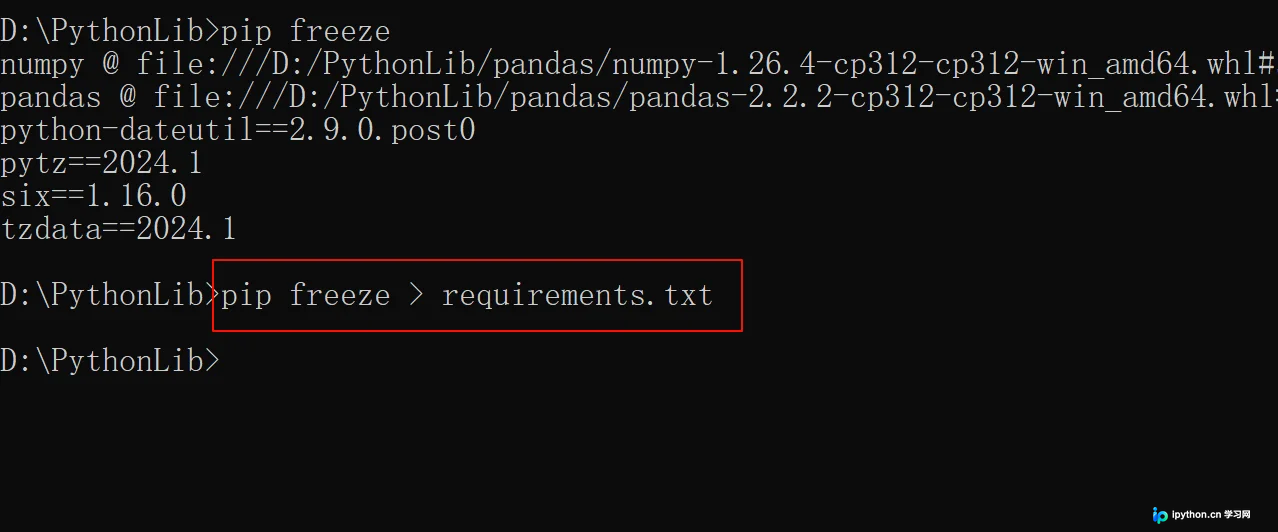
首先需要获取本环境中所有已安装第三方库的名称与版本映射。在终端输入以下重定向指令:
pip freeze > requirements.txt
执行成功后,项目同级目录会生成 requirements.txt 文本文件。其中记录了类似 package_name==version 或基于本地 wheel 路径的引用条目,作为后续批处理的数据源。
第2步:读取文件并执行批量卸载
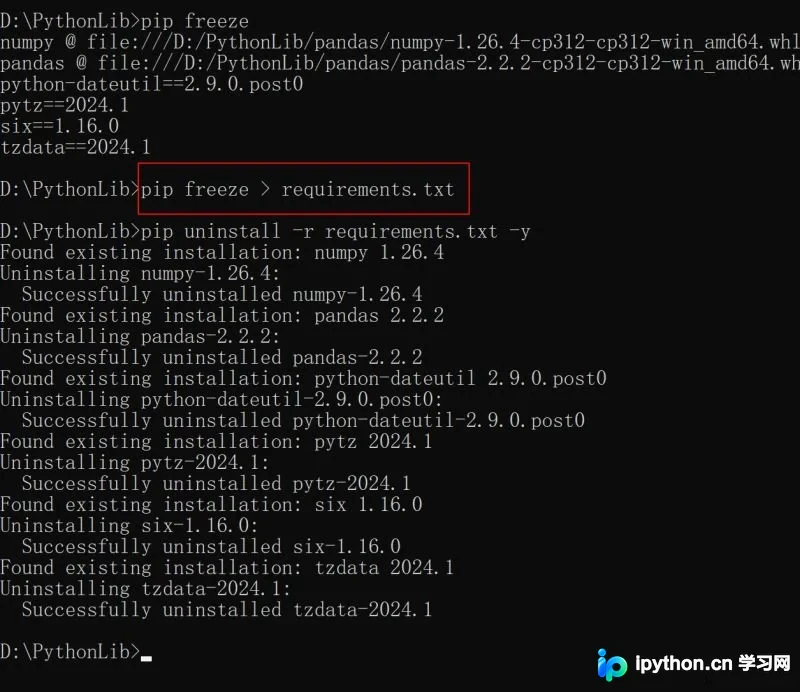
借助上一步导出的清单文件,让 pip 逐行解析并释放占用的磁盘空间。运行如下命令:
pip uninstall -r requirements.txt -y参数说明:
-r requirements.txt:告知 pip 将指定文件视为安装包注册表进行遍历。-y:全程自动应答确认请求,取消交互式暂停以提升效率。
终端将持续打印正在移除的包名与占用体积,直到列表遍历完毕。此阶段请勿强制中断进程,以免留下碎片化的缓存文件。
第3步:验证清理状态并归档临时文件
命令执行完毕后,可通过再次导出列表核对环境是否已恢复到纯净基线。若输出为空,则说明目标已被彻底清空:
确认无误后,删除刚才用于中转的临时清单文件:
# Windows 系统
del requirements.txt

# macOS 与 Linux 系统
rm requirements.txt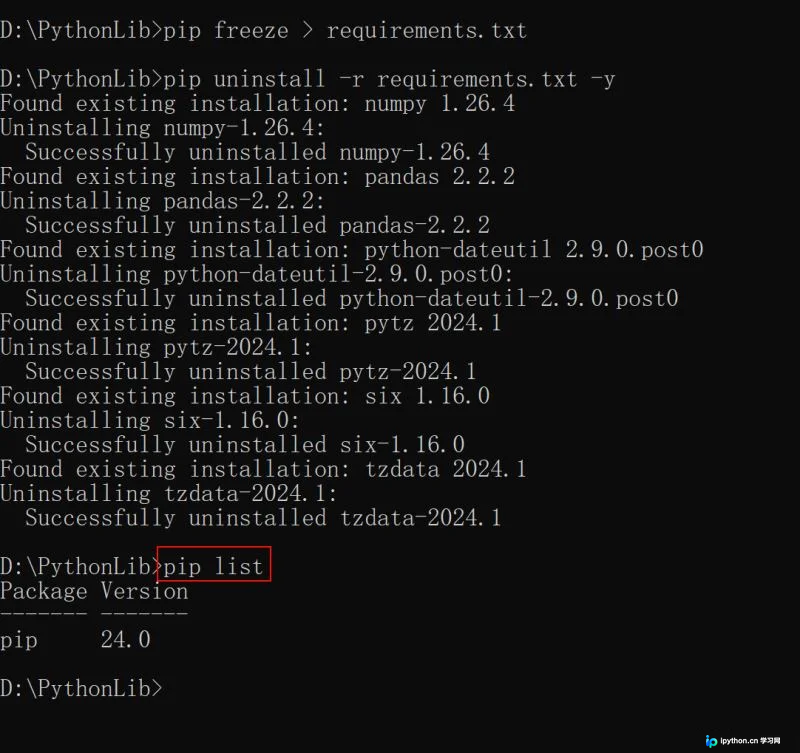
异常排查与建议
- 跳过提示 “Skipping xxx as it is not installed”: 表示清单中对应的包已被其他程序接管或非 pip 途径安装。该警告不会阻断流程,后续正规注册的包仍会继续被安全移除。
- 权限不足 Permission denied: 出现在未启用虚拟环境的全局体系下。可在命令首部追加
sudo提升权限(macOS/Linux),或右键终端选择“以管理员身份运行”(Windows)。
总结
以上就是使用 pip 配合 requirements.txt 文件卸载所有已安装 Python 包的详细内容,更多关于 Python 环境管理与包控制的技术资料请关注本站其它相关文章!
免责声明:本文内容仅供参考,不代表本站观点。转载或引用请注明出处。









