

PyCharm中解决pytest与requests安装失败的实操指南

本文针对Windows环境下PyCharm Project Interpreter中pytest和requests安装失败的问题,提供基于Gitbash命令行手动安装的解决方案。详细步骤包括定位Python Scripts目录、执行pip install命令,以及验证安装结果。此外,还涵盖了虚拟环境配置检查及模块导入报错的卸载重装修复技巧,确保开发者能顺利在PyCharm中调用相关库。
实验环境为Windows 7 64位操作系统,Python版本为3.7。
遇到的问题是在PyCharm的设置界面中,通过Project Interpreter直接安装pytest和requests库时操作失败。
手动安装解决方案
以下方法经实际测试有效,可解决上述安装问题。
首先启动Gitbash终端,将工作目录切换至Python的安装路径。例如,本例中的安装路径为D:\pythonAnZhuang\Python37\Scripts。

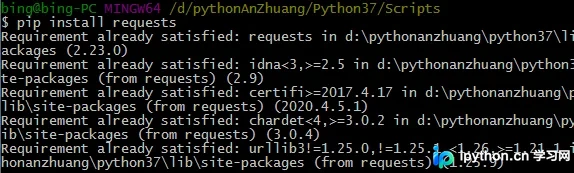
在Gitbash中输入命令pip install requests,等待安装进程结束。
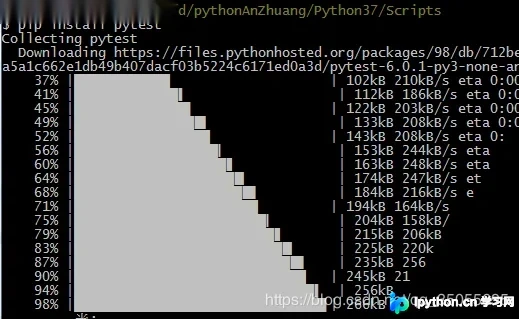
接着输入命令pip install pytest,同样等待安装完成。
验证安装是否成功的两种方式如下:
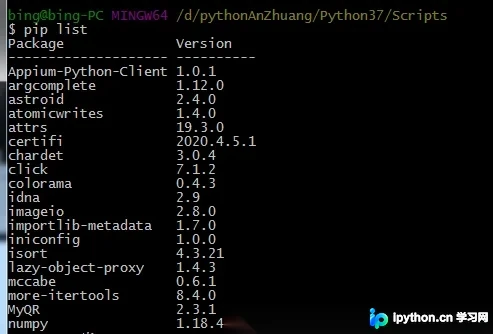
方式一:在终端执行pip list命令,检查输出列表中是否包含pytest和requests两个库。
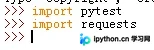
方式二:启动Python 3.7的交互式环境,分别执行import pytest和import requests,若未抛出异常则说明安装成功。
虚拟环境检查与配置
完成上述步骤后,重新启动PyCharm。
此时在代码中应能正常使用pytest和requests。若仍无法导入,请检查当前项目是否使用了虚拟环境,并确保库已安装在对应的虚拟环境中。
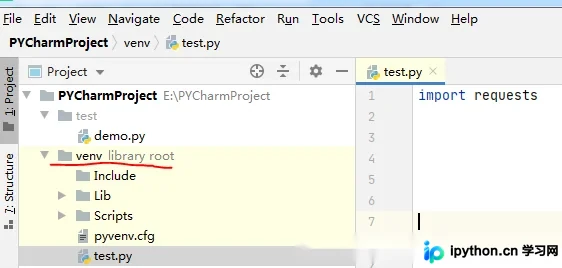
以本例为例,requests库原本位于虚拟环境中,将其正确关联至虚拟环境后,创建脚本并导入requests即可成功运行。
运行时模块报错修复
另外需要注意,在requests安装完成后可能出现一种特殊情况:代码中可以成功导入模块,但程序运行时却报错提示找不到模块。
针对此问题的解决方法是:打开Gitbash,定位到Python安装根目录(本例为D:\pythonAnZhuang\Python37),先执行pip uninstall requests卸载该库,随后再次执行pip install requests进行重新安装。
重新安装完毕后,返回PyCharm,再次进入Project Interpreter设置界面安装requests,此时即可显示安装成功。
总结
以上就是关于在PyCharm中解决pytest及requests安装问题的完整介绍。如需了解更多相关配置技巧,可参考本站其他文章或持续关注后续更新,感谢支持。
免责声明:本文内容仅供参考,不代表本站观点。转载或引用请注明出处。









