

Windows CMD运行Python文件:环境变量配置与路径限制解决指南

本文详解在Windows系统中通过CMD命令行运行Python文件的完整流程。重点介绍如何正确配置Python环境变量,包括处理Win10系统下环境变量字符数超过2047导致添加失败的常见报错。通过新建子路径变量并引用该变量的方式,有效绕过长度限制,确保Python脚本能被系统正确识别和执行。
在Windows操作系统中,如何利用cmd命令行工具来执行.py后缀的Python文件?
一、配置环境变量
若要在cmd环境中成功运行Python脚本,必须预先配置好Python的环境变量,否则系统将无法识别相关命令。
具体配置环境变量的操作步骤如下:
1、右键点击
“此电脑”(或“我的电脑”)图标,选择“属性”,进入“高级系统设置”,点击“高级”选项卡下的“环境变量”按钮。
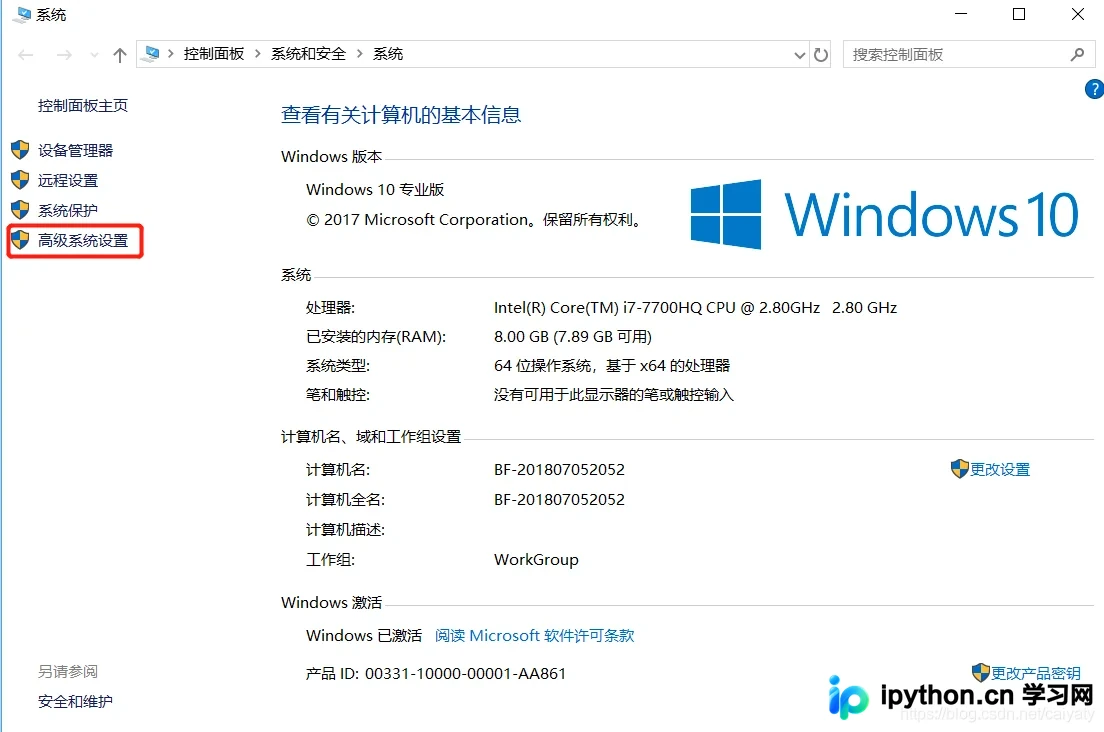
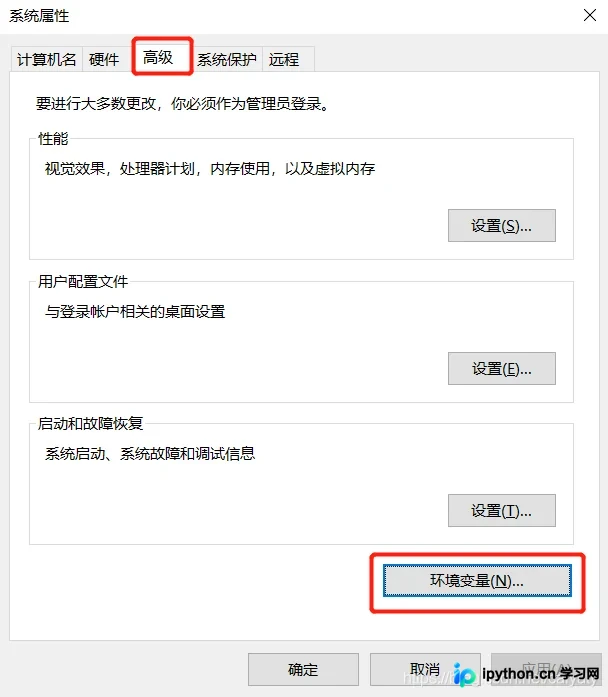
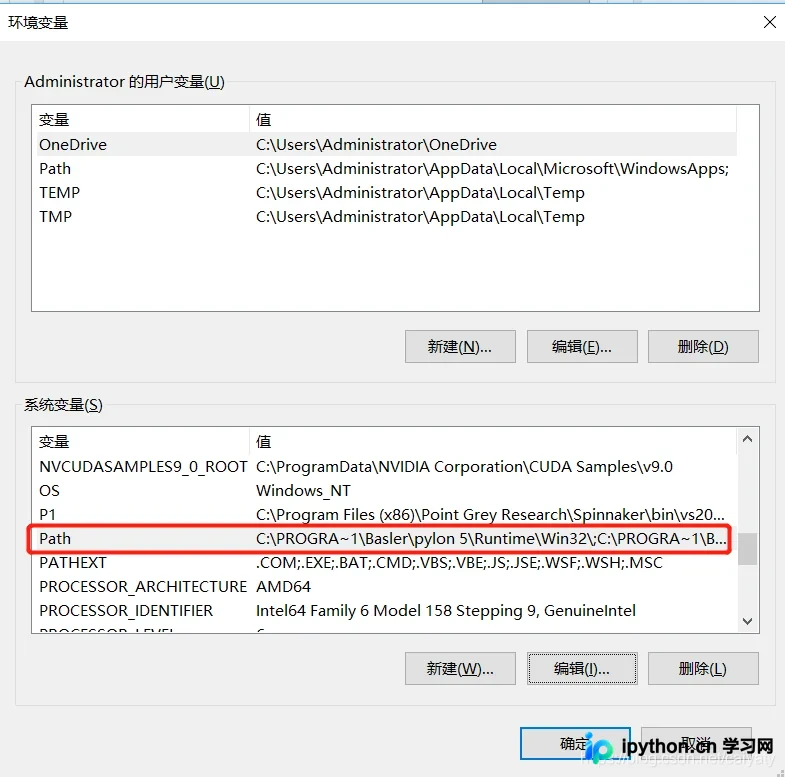
2、在系统变量列表中找到Path变量
双击Path变量进行编辑,点击“新建”,输入Python的安装目录路径。例如,若使用Anaconda3,路径可能为C:\Program Files\Anaconda3\python。
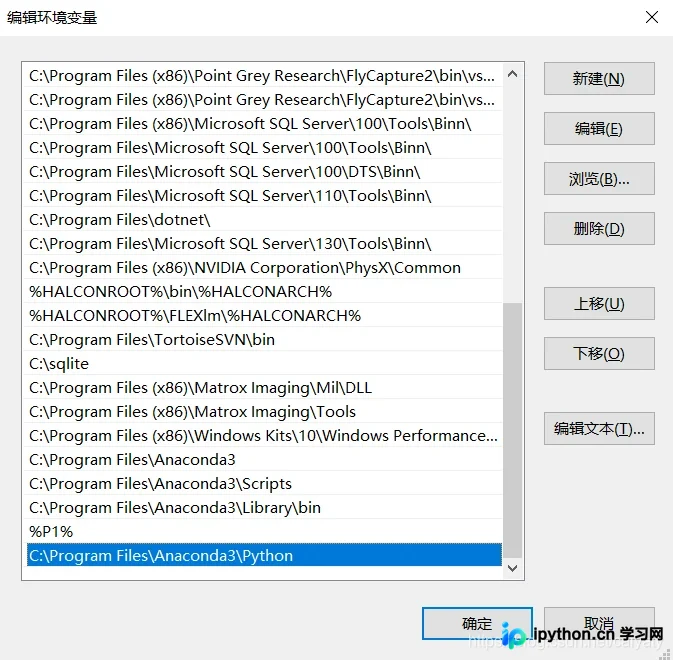
3、若环境变量字符串长度超限
当尝试添加路径时,若系统提示“此环境变量太大,无法添加成功”,请参考以下解决方案进行处理。
解决Win10系统环境变量长度受限问题
- 问题描述
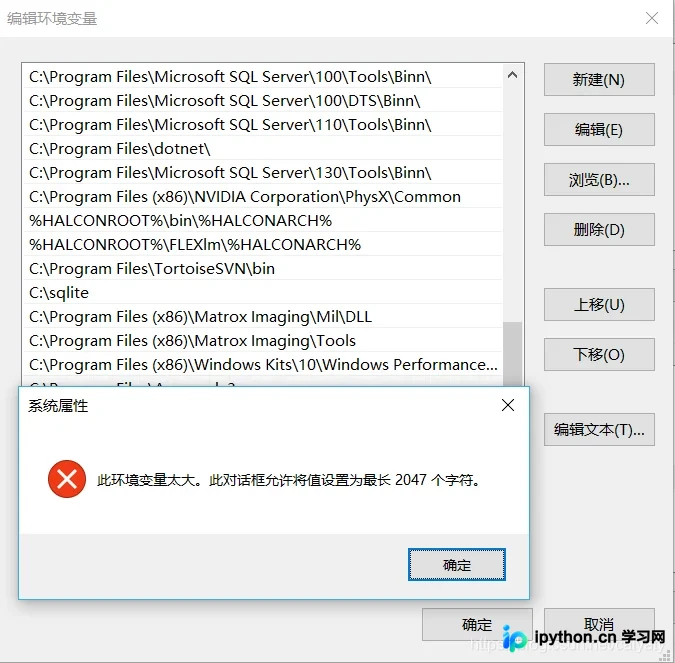
Windows 10系统对环境变量路径的字符长度有限制。当总字符数超过2047个时,继续添加新的路径会失败,系统会弹出提示:“此环境变量太大。此对话框允许将值设置为最长2047个字符”。
- 解决方法
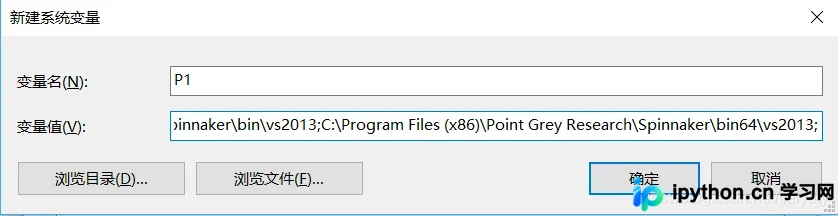
1)新建一个独立的变量(例如命名为P1),将Path中部分现有的路径复制并添加到P1中,随后从原始的Path变量中删除这些已迁移的路径;
2)在Path变量中添加对新变量P1的引用,格式为%P1%;
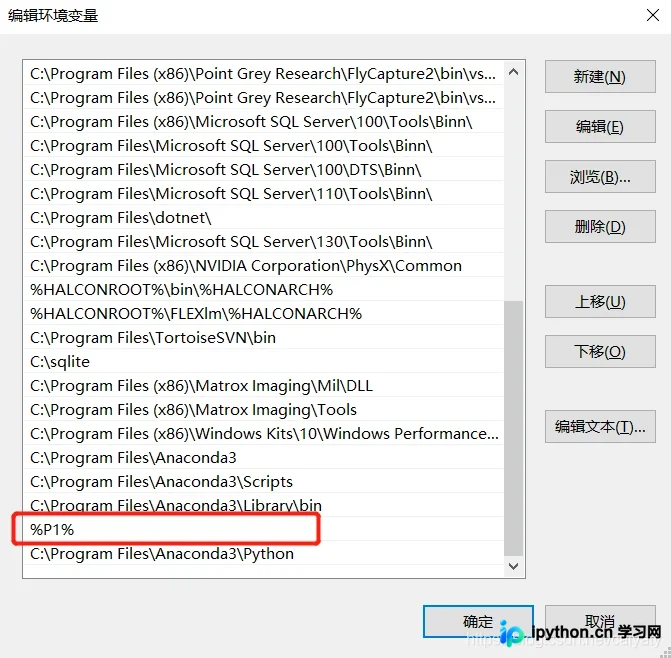
3)将需要添加的新路径直接添加到Path变量中。
二、启动CMD命令行
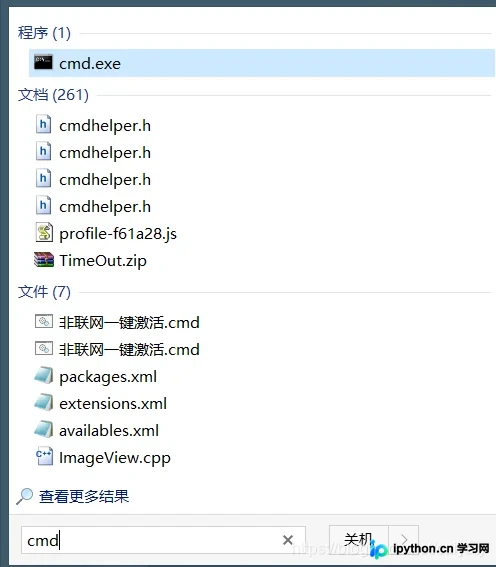
在开始菜单栏中直接输入“cmd”,然后选择运行程序即可打开命令行窗口。打开cmd的方式有多种,此处不再赘述其他方法。
三、输入执行指令
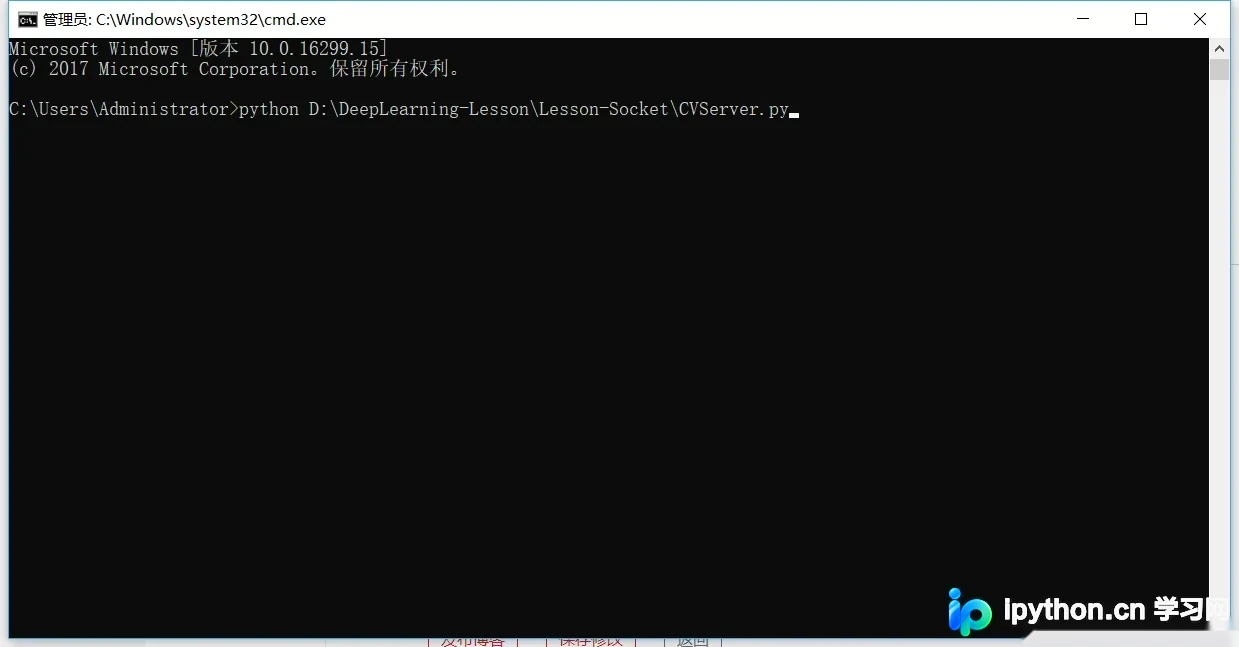
在cmd中输入“python ”后紧跟要运行的Python文件完整路径。
总结
以上为个人经验分享,希望能为大家提供参考,也希望大家多多支持本站。
免责声明:本文内容仅供参考,不代表本站观点。转载或引用请注明出处。









