

C# WinForm WebBrowser 自动化:模拟点击与脚本注入

在Windows Forms应用中控制内置浏览器进行自动化任务时,开发者通常面临两个核心挑战:如何向网页内嵌的JavaScript发送指令,以及如何绕过WebBrowser控件的限制实现精准的元素点击。本文将结合具体场景,展示使用 javascript: 协议执行脚本、屏蔽控制台报错,以及利用 User32.dll API进行底层鼠标消息投递的技术细节。
结果与目标
实现WinForm窗体内置WebBrowser控件(例如命名为 WbTmall)对嵌入页面的自动化交互。目标包括:自动完成账号登录重定向、通过代码触发前端按钮事件、以及在特定情况下通过绝对坐标模拟鼠标单击行为,以处理复杂的前端交互逻辑或隐藏DOM元素的点击需求。
准备条件
- 开发环境:Windows操作系统,Visual Studio(支持 .NET Framework 4.0及以上版本)。
- 项目依赖:标准WinForms项目,窗体上已拖入
System.Windows.Forms.WebBrowser控件。 - 系统组件:目标页面正常渲染所需的IE内核环境(由WebBrowser控件默认提供)。
真实操作顺序
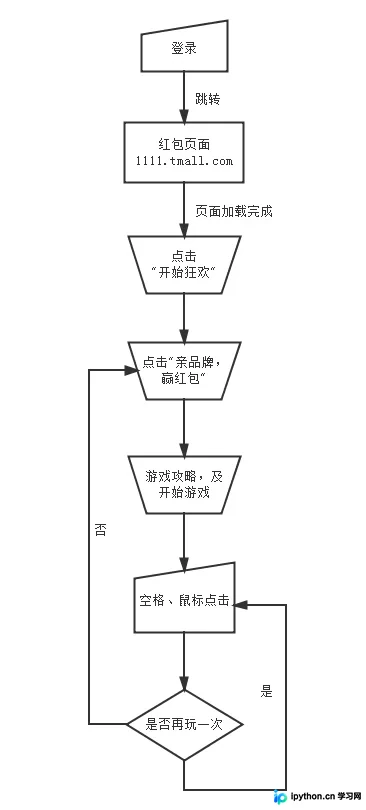
第1步:初始化WebBrowser并配置参数
目的:确保浏览器控件在加载页面过程中不会产生干扰,并为后续操作做好准备。
- 入口:Form_Load 或控件初始化逻辑。
- 动作:禁用ScriptErrorsSuppressed属性为true,防止页面上的JS报错弹窗阻断程序流程。
- 重要参数:
ScriptErrorsSuppressed = true。 - 完成状态:页面加载时无“是否继续运行脚本”的对话框弹出。
第2步:处理URL跳转与登录重定向
目的:实现登录后自动进入活动页面的流畅体验。
- 入口:用户手动输入登录地址后触发。
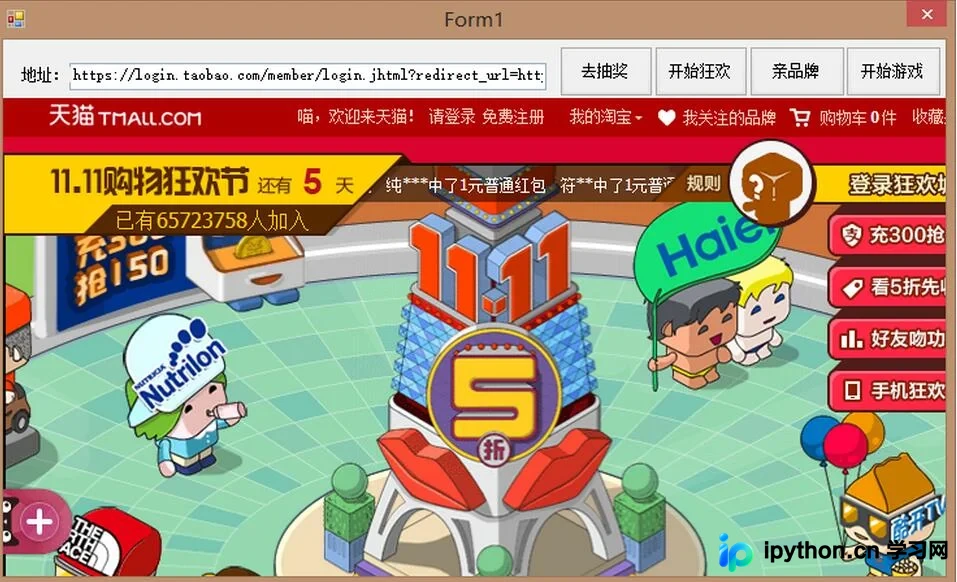
- 动作:设置初始URL指向淘宝登录接口。示例地址结构为:
https://login.taobao.com/member/login.jhtml?redirect_url=...。当验证成功后,控件会自动解析并重定向至目标活动页(如1111.tmall.com)。 - 完成状态:AddressChanged事件中捕获到目标域名,UI显示活动首页。
第3步:通过JavaScript协议注入操作指令
目的:在不直接修改页面源码的前提下,触发前端预设的事件(如点击按钮)。
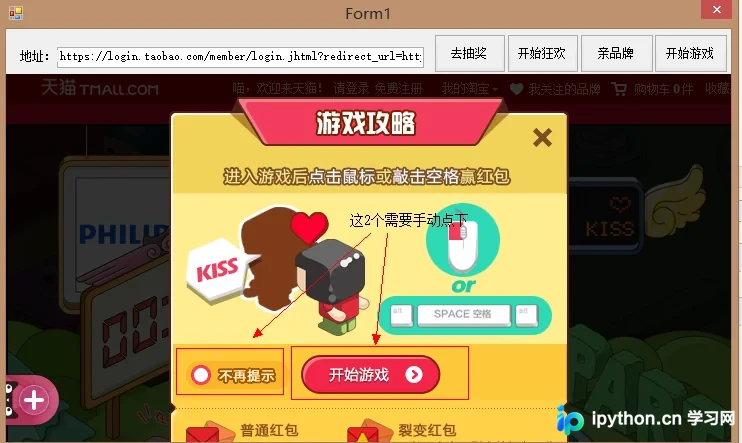
- 入口:点击自定义窗体按钮(如“开始游戏”)。
- 动作:构建以
javascript:开头的字符串命令,利用Navigate()方法执行。该方法的原理是让浏览器执行一段临时脚本,作用相当于在开发者控制台中直接输入代码。 - 关键代码:
// 假设 _ac_playagain 是前端按钮元素的ID
string jsCommand = $"javascript:document.getElementById('{this._ac_playagain}').click();";
WbTmall.Navigate(jsCommand);- 完成状态:对应HTML元素被触发,页面无刷新地执行了点击后的逻辑(如展开面板或播放动画)。
第4步:底层模拟鼠标点击(针对Canvas或遮挡元素)
目的:当WebBrowser控件无法直接访问DOM元素,或者目标是HTML5 Canvas等非DOM节点时,使用Windows API模拟真实的物理点击消息。
- 入口:确定需要点击的屏幕绝对坐标 (X, Y)。
- 动作步骤:
- 引入DLL:添加引用 System.Runtime.InteropServices,并在类头定义 P/Invoke 签名。
[DllImport("user32.dll", CharSet = CharSet.Auto, SetLastError = false)]
static extern IntPtr SendMessage(IntPtr hWnd, uint Msg, IntPtr wParam, IntPtr lParam);

[DllImport("user32.dll", SetLastError = true)]
static extern IntPtr GetWindow(IntPtr hWnd, uint uCmd);

[DllImport("user32.dll", CharSet = CharSet.Auto)]
static extern int GetClassName(IntPtr hWnd, StringBuilder lpClassName, int nMaxCount); - 定位句柄:WebBrowser控件本身的句柄并不能直接响应鼠标消息给内部页面。需要通过循环获取子窗口,直到找到类名为
Internet Explorer_Server的实际渲染容器句柄。
IntPtr handle = WbTmall.Handle;
StringBuilder className = new StringBuilder(100);
// 持续查找子窗口,直到找到真正的浏览器渲染控件
while (className.ToString() != "Internet Explorer_Server")
{
    handle = GetWindow(handle, 5); // GW_CHILD = 5
    GetClassName(handle, className, className.Capacity);
}- 构造坐标与消息:将XY坐标打包为 IntPtr,构造按下(WM_LBUTTONDOWN: 0x0201)和松开(WM_LBUTTONUP: 0x0202)两组消息。
int x = 100; // X 坐标
int y = 100; // Y 坐标

// LPARAM 格式:低字为X,高字为Y
IntPtr lParam = (IntPtr)((y << 16) | x);
IntPtr wParam = IntPtr.Zero;
const uint downCode = 0x0201;
const uint upCode = 0x0202;

SendMessage(handle, downCode, wParam, lParam);
SendMessage(handle, upCode, wParam, lParam); 

排错与性能优化
在实施上述自动化方案时,通常会遇到以下资源消耗问题,建议按顺序排查:
- 内存激增:频繁通过
Navigate切换JS上下文或动态生成大量DOM可能导致内存泄漏。建议定期将WebBrowser的Document设为 null 以释放未托管资源。 - CPU占用过高:若使用循环高频轮询检测页面状态,CPU会显著上升。应改用
DocumentCompleted事件驱动代替定时器轮询。 - 卡顿现象:长时间运行的WinForm进程可能出现界面假死。检查是否在UI线程中进行了耗时的同步网络请求或复杂的DOM遍历操作。
简要总结
通过组合JavaScript协议注入和User32底层消息模拟,可以覆盖绝大多数WinForm WebBrowser自动化场景。需要注意的是,由于WebBrowser基于旧版IE内核,部分现代前端框架的特性可能不兼容;对于复杂的重度Web应用,建议评估迁移至 CefSharp 等现代渲染引擎的可能性。以上就是C# WinForm WebBrowser自动化操作的详细内容,更多关于C#桌面应用开发的资料请关注本站其它相关文章!
免责声明:本文内容仅供参考,不代表本站观点。转载或引用请注明出处。









