

利用浏览器控制台调试PHP变量的简易方法

传统PHP调试依赖echo输出易污染HTML结构,本文介绍一种封装PHP类将变量直接输出至浏览器控制器的方法,利用console API实现更清晰的非侵入式调试体验。
为什么选择浏览器控制台调试
在使用PHP开发动态Web应用时,调试是必不可少的一环。相比Java等其他后端语言成熟的IDE调试器,PHP的调试手段往往显得笨拙。许多开发者习惯在代码中硬编码echo、var_dump()或print_r()语句来查看变量值。这种方式虽然直观,但存在明显缺点:每次调试都需要修改代码,查看复杂数据结构时容易破坏页面布局,且清理这些临时输出语句较为繁琐。
现代浏览器的开发者工具(特别是JavaScript控制台)提供了强大的对象查看能力,能够以可折叠树状结构展示数组、对象及字符串。如果能将PHP变量的值传递到前端的控制台中显示,既能保持代码整洁,又能利用浏览器的原生功能进行高效排查。
实现原理与准备工作
该方案的核心思路是在PHP端生成一段<script>标签,其中包含JavaScript控制台方法的调用。例如,当需要在控制台输出信息时,PHP动态生成console.log('...')并输出到页面头部或底部。
为了实现类型区分(如普通信息、警告、错误),我们可以定义一个PHP类,提供不同颜色的日志输出接口。以下是实现步骤:
第1步:创建WebConsole类
首先,新建一个名为WebConsole.php的文件,用于封装调试逻辑。该类包含一个私有静态方法write,负责根据传入的数据类型(字符串或数组)和日志级别,生成对应的JavaScript代码。
<?php
class WebConsole {
    private static function write($data, $type = 'info') {
        // 支持的日志级别
        $method_types = array('error', 'info', 'log', 'warn');

        // 确定使用的console方法,默认回退到info
        if(in_array($type, $method_types)) {
            $msg_type = sprintf("console.%s", $type);
        } else {
            $msg_type = sprintf("console.%s", 'info');
        }

        // 处理数组格式,将元素拼接为字符串
        if(is_array($data)) {
            echo("<script>$msg_type('".implode(', ', $data)."');</script>");
        } else {
            // 处理普通字符串
            echo("<script>$msg_type('".$data."');</script>");
        }
    }

    // 对外提供的便捷方法
    public static function info($data) {
        self::write($data);
    }

    public static function error($data) {
        self::write($data, 'error');
    }

    public static function log($data) {
        self::write($data, 'log');
    }

    public static function warn($data) {
        self::write($data, 'warn');
    }
}
?>需要注意的是,上述代码中的implode方法仅适用于简单的一维数组展示。对于多维数组或复杂对象,实际项目中建议结合json_encode并直接在JS中使用console.dir()以获得更好的交互性,但基础版本足以应对大多数数值跟踪场景。
第2步:在业务代码中引入并使用
在你的主PHP文件中,引入刚才创建的类,并通过调用相应的静态方法来替换原有的echo语句。
<?php
require_once('WebConsole.php');

// 模拟一组数据
$fruits = array('apple', 'orange', 'banana');

// 使用不同的日志级别进行输出
WebConsole::log($fruits);      // 常规日志
WebConsole::info($fruits);     // 信息提示
WebConsole::warn($fruits);     // 警告信息
WebConsole::error($fruits);    // 错误提示
?>
查看调试结果
保存文件并在浏览器中访问该页面。随后打开浏览器的开发者工具:
- Chrome/Edge: 按
F12或Ctrl+Shift+I(Mac:Cmd+Option+I),切换到 “Console” (控制台) 标签页。 - Firefox: 按
F12,切换到 “Console” 标签页。
你将在控制台中看到类似下方的输出内容,且不同级别的日志通常带有不同的图标或颜色标识(如红色代表Error,蓝色代表Log),方便快速定位问题: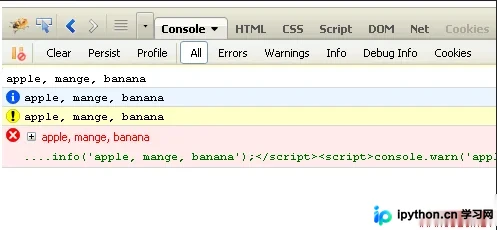
总结与注意事项
通过使用浏览器控制台调试PHP变量,开发人员可以避免在页面源码中留下大量冗余的输出代码,同时享受浏览器提供的现代化数据可视化功能。这种方法特别适用于快速验证API返回数据、中间状态变量或简单的调试流程。
不过,在生产环境中使用时请务必注意:
- 确保此类代码不会泄露敏感信息。
- 如果数据量巨大,频繁的DOM插入可能会轻微影响性能,建议在调试脚本中增加开关判断,例如
if (DEBUG) { WebConsole::log(...); }。 - 该方法主要适用于文本和基础数组。如果需要调试复杂的嵌套对象,建议配合
var_export或将JSON序列化后使用console.dir。
免责声明:本文内容仅供参考,不代表本站观点。转载或引用请注明出处。









