

Go 开发环境搭建与 GoLand/VSCode 配置指南

Go 语言无需复杂的环境变量配置即可开箱即用。本文指导如何下载对应操作系统的安装包,配置 PATH 路径及国内 GOPROXY,并演示如何使用 GoLand 创建项目或配置 VS Code 以进行高效开发。
结果或目标
完成 Go 运行环境的安装,确保可通过终端直接调用 go 命令,成功设置镜像源以加速依赖下载,并在选定的 IDE(GoLand 或 VS Code)中实现代码提示与调试功能。
准备条件
- 操作系统:Mac (M1/M2 或 Intel)、Windows 或 Linux。
- 安装包:前往 Go 官方中文镜像站 下载对应版本的安装包(以版本 1.20 为例)。
真实操作顺序
第 1 步:安装 Go 运行环境
目的:在系统中安装 Go 编译器与工具链。
- Mac 用户:
1. 若为 M1/M2 芯片,请下载go1.20.darwin-arm64.pkg;Intel 芯片请下载go1.20.darwin-amd64.pkg。
2. 双击下载的.pkg文件,按照向导提示完成安装。
3. 默认安装路径通常为/usr/local/go。
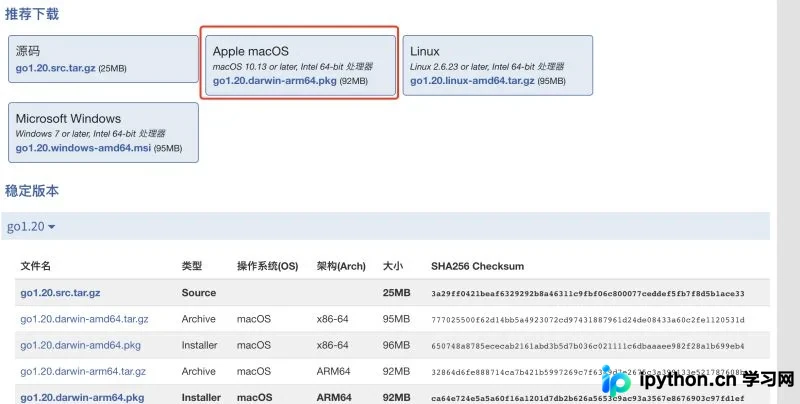
- Windows 用户:下载对应的
.msi安装包,双击并按提示下一步即可完成安装。 - Linux 用户:
1. 解压下载的压缩包。
2. 将解压后的文件夹移动到/usr/local/目录下:tar -C /usr/local -xzf go1.20.linux-amd64.tar.gz
3. 确保路径存在且权限正确。
第 2 步:验证安装与配置环境变量
目的:确保系统能识别 go 命令,并优化日常使用体验。
Go 1.20+ 版本已移除对 GOPATH 等环境变量的强制依赖,默认不需要配置 GOROOT。但为了方便在任意终端位置执行命令,仍需配置 PATH。
Mac/Linux 配置:
打开终端配置文件 ~/.bash_profile(若使用 Zsh 则为 ~/.zshrc),在末尾添加以下内容:
export PATH=$PATH:/usr/local/go/bin$ source ~/.bash_profile验证:
在终端输入以下命令,若能正常输出版本信息,则安装成功:
$ go version
# 输出示例: go version go1.20 darwin/amd64
Windows 配置:
需手动将 Go 的 bin 目录添加到系统环境变量 PATH 中,具体步骤可参考 Windows 环境变量设置教程。
第 3 步:配置国内 GOPROXY
目的:解决国内网络访问 golang.org/x 等依赖包慢或不稳定的问题。
执行以下命令,设置代理地址。这里推荐使用七牛云提供的代理服务:
$ go env -w GOPROXY=https://goproxy.cn,direct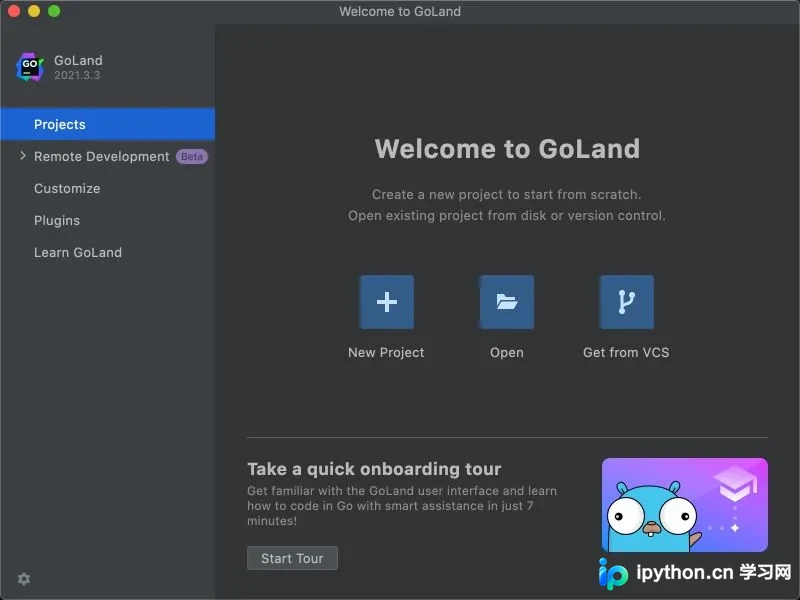
注:也可设置为 https://goproxy.io,direct 或其他可用代理源。
编辑器配置
方式一:使用 JetBrains GoLand
GoLand 是专为 Go 语言设计的强大 IDE,提供优秀的代码补全、调试和重构支持。
第 1 步:下载与安装 GoLand
前往 JetBrains 官网 下载 GoLand。安装完成后首次启动,软件会自动检测系统中的 Go 路径,通常无需额外配置即可直接使用。
第 2 步:创建新项目
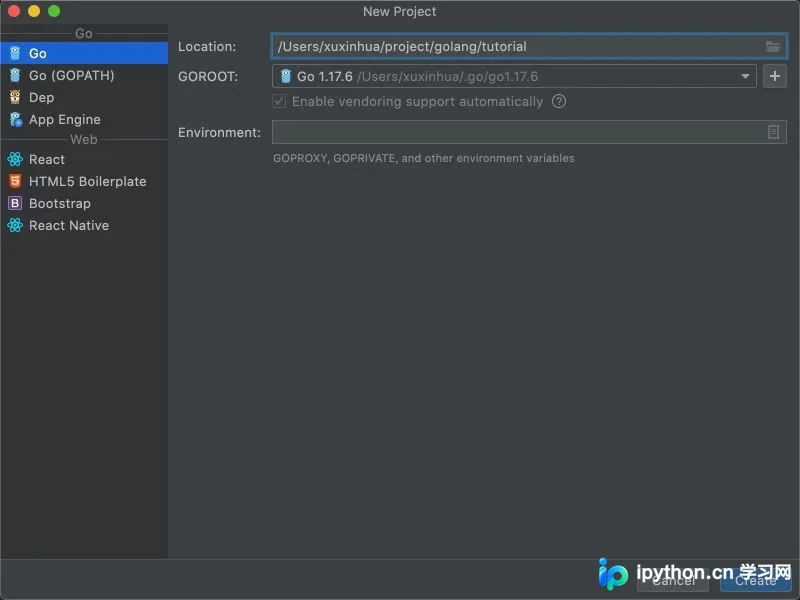
1. 点击 New Project 创建新项目。
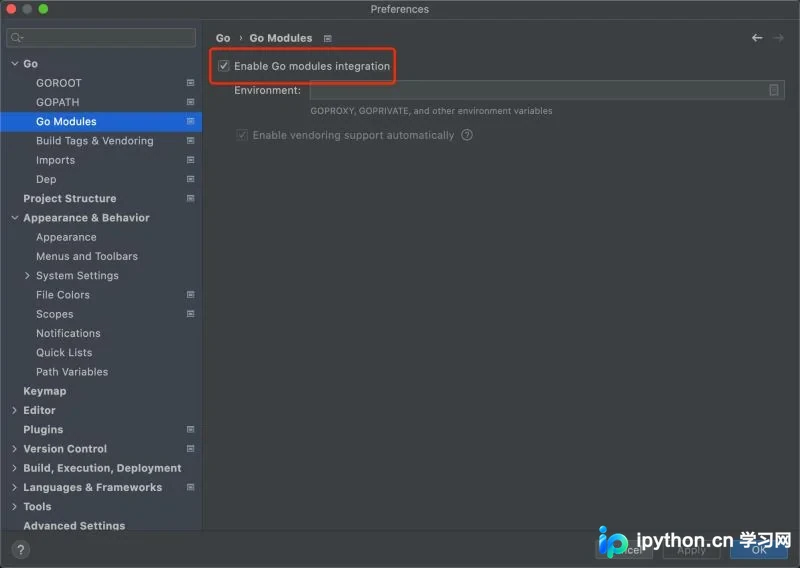
2. 选择左侧菜单中的 Go Module(注意不要选择旧的 Go (GOPATH))。
3. 设置 Location(项目存放路径),GOROOT 应自动识别。
4. 点击 Create 完成创建。
第 3 步:运行测试代码
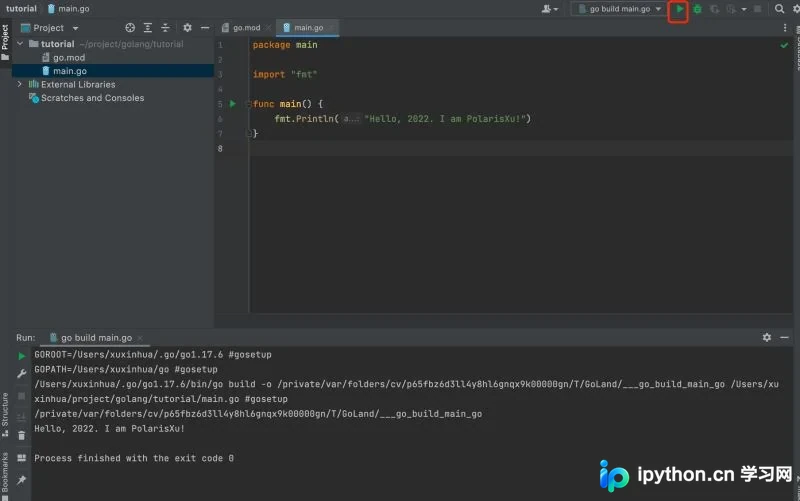
在项目根目录下创建 main.go 文件,输入以下代码:
package main
import "fmt"
func main() {
    fmt.Println("Hello, World!")
}
点击运行按钮,查看控制台输出。GoLand 支持直接调试(Debug),可在代码行号左侧点击添加断点。
方式二:使用 Visual Studio Code (VS Code)
如果偏好轻量级编辑器,可使用 VS Code 配合扩展插件。
- 安装 Go 插件:在 VS Code 扩展商店搜索
Go,由 Waka Engineering 发布,点击安装。 - 安装工具集:安装 Go 插件后,它会提示安装缺失的工具组件(如
gopls,go-outline等),点击Install All即可。 - 配置 Lint 工具(可选):如需代码检查,可安装
golangci-lint。通过go install github.com/golangci/golangci-lint/cmd/golangci-lint@latest安装后,在 VS Code 设置中启用go.lintTool为golangci-lint。
简要总结
通过以上步骤,我们完成了 Go 语言的本地安装、环境变量配置及国内镜像源设置,并分别在 GoLand 和 VS Code 中实现了开发环境的搭建。Go 现代模块化管理(Go Modules)已简化了依赖处理流程,使得环境配置变得更加便捷。以上就是 Go 开发环境搭建的详细过程,更多关于 Go 语言编程的资料请关注本站其它相关文章!
免责声明:本文内容仅供参考,不代表本站观点。转载或引用请注明出处。









