


在 Debian 上配置 Go 开发环境,真正容易出问题的并不是安装命令本身,而是版本选择、环境变量路径和后续工具链是否完整。下面按“先装好、再配通、最后验证”的顺序梳理一遍,你可以根据自己是想快速上手,还是需要指定版本,选择合适的安装方式。
选择安装方式:APT 还是手动安装
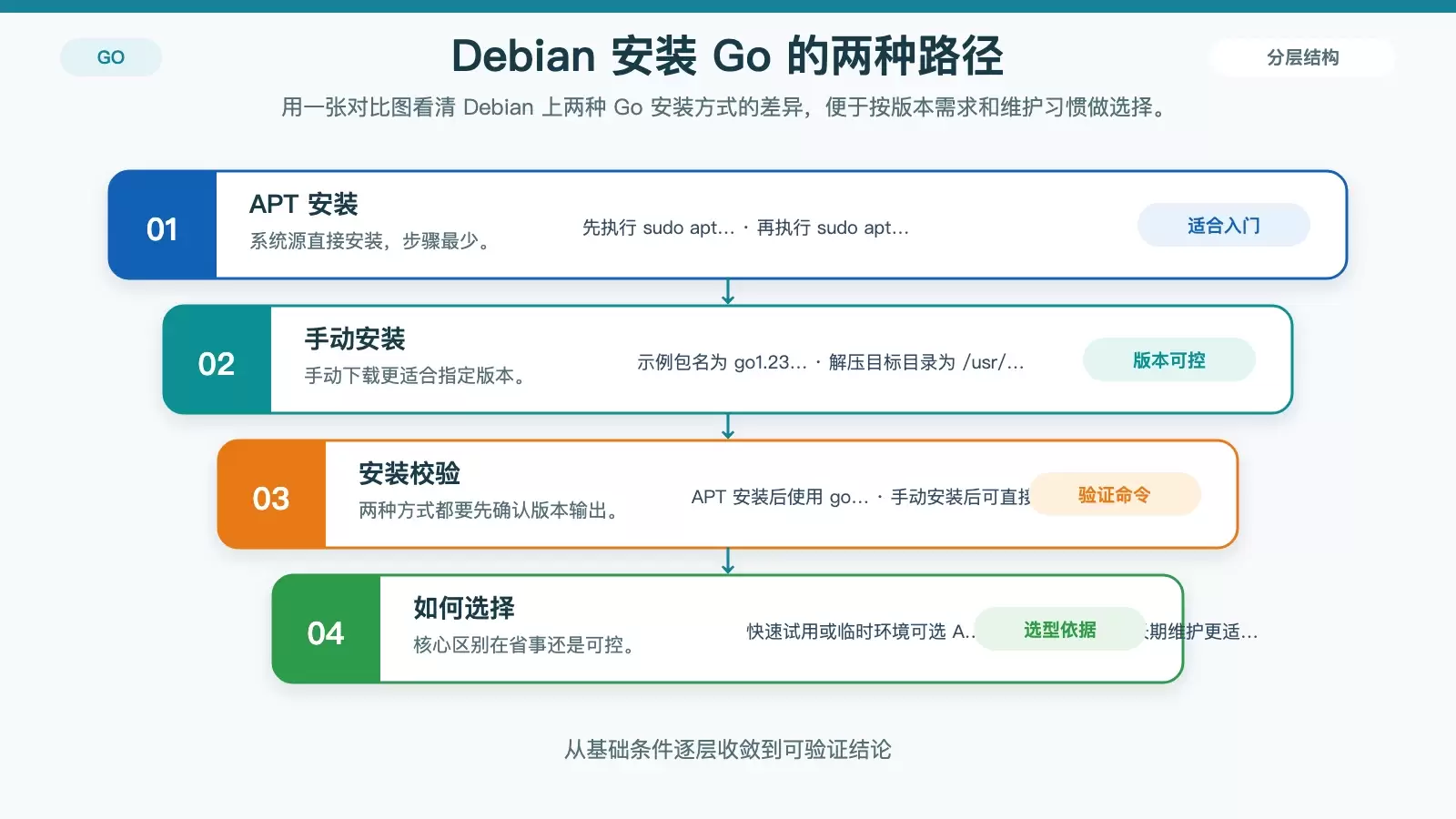
在 Debian 上安装 Go,常见做法主要有两种:用 APT 包管理器快速安装,或者从官方页面下载压缩包手动部署。前者更省事,后者更适合明确指定版本。
方法一:使用 APT 包管理器安装
如果你的目标是尽快把开发环境跑起来,APT 是最直接的方案。
-
先更新软件包列表:
sudo apt update -
安装 Go:
sudo apt install golang-go -y -
安装完成后检查版本:
go version如果输出类似
go version go1.21.0 linux/amd64,说明安装成功。
这种方式适合初学者、临时环境,或者对 Go 次版本没有强依赖的场景。
方法二:手动下载安装指定版本
如果你需要明确安装某个版本,比如文中示例的 go1.23.1,手动安装会更稳妥,也更容易控制安装位置。
-
从 Go 官方下载页面选择适合 Debian 的
.tar.gz包,然后使用:wget https://golang.org/dl/go1.23.1.linux-amd64.tar.gz -
解压到
/usr/local:sudo tar -C /usr/local -xzf go1.23.1.linux-amd64.tar.gz -
直接验证可执行文件是否可用:
/usr/local/go/bin/go version
如果你打算长期维护某个固定版本,或者需要和团队环境保持一致,这种方式更合适。
配置 Go 环境变量
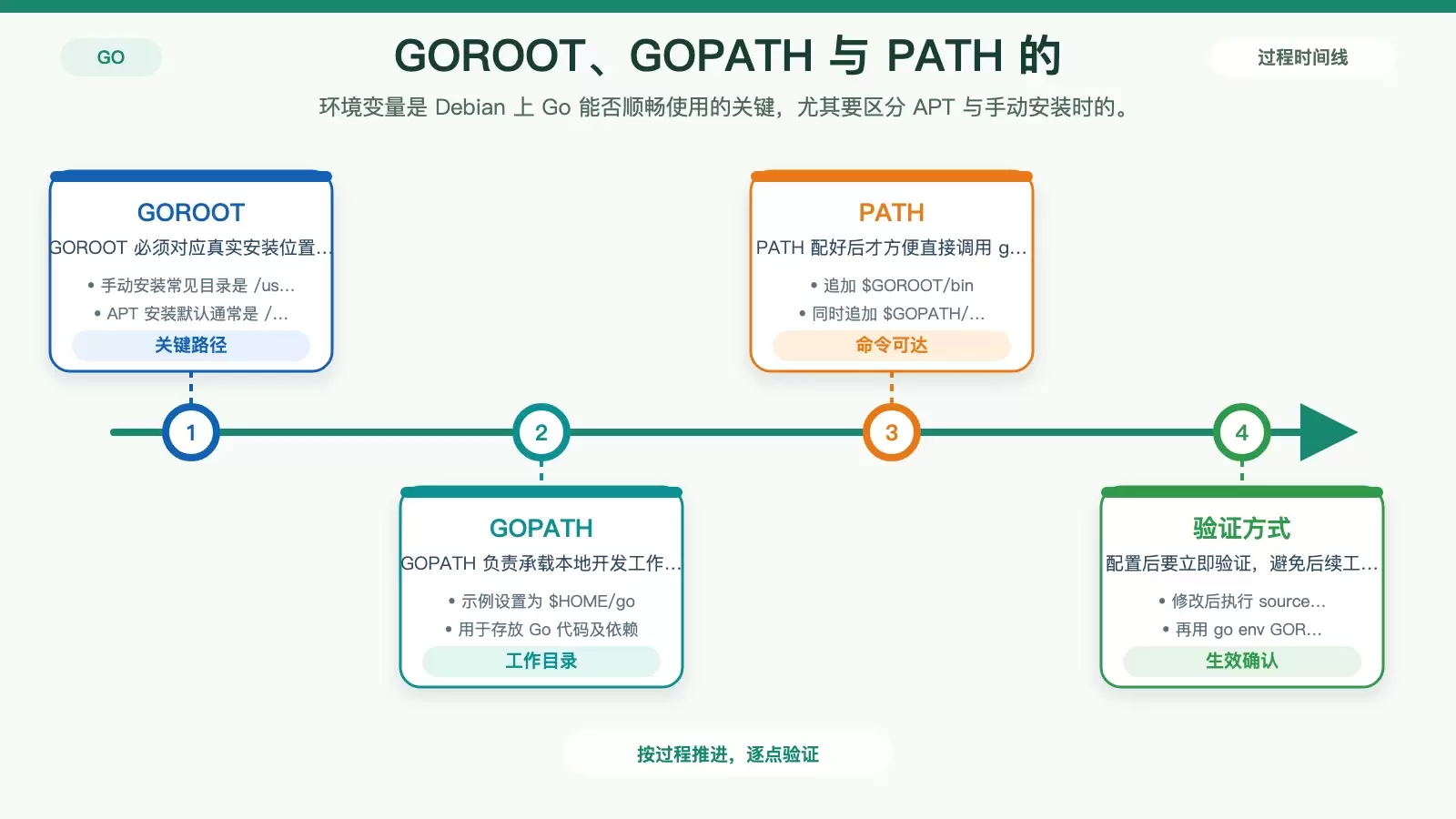
无论你是通过 APT 安装,还是手动解压,后续都建议把 Go 的路径和工作目录配置清楚。这样不仅命令调用更稳定,后面安装 gopls、dlv 之类工具时也不会绕路。
-
先编辑用户级 Shell 配置文件,例如
~/.bashrc:nano ~/.bashrc -
在文件末尾添加以下内容:
export GOROOT=/usr/local/go # Go安装目录(手动安装时需指定,APT安装默认为/usr/lib/go) export GOPATH=$HOME/go # 工作目录(存放Go代码及依赖) export PATH=$PATH:$GOROOT/bin:$GOPATH/bin # 将Go命令及第三方工具加入PATH -
让配置立即生效:
source ~/.bashrc -
检查变量是否生效:
go env GOROOT
# 应输出/usr/local/go
go env GOPATH
# 应输出$HOME/go
这里有一个关键点:如果你使用的是 APT 安装,GOROOT 的默认位置通常是 /usr/lib/go;如果是手动安装,则通常是 /usr/local/go。配置前最好先确认实际路径。
两项常用优化:模块代理与开发工具
安装完成后,建议顺手把依赖下载速度和基本开发工具一起补齐。这样后面写项目、装插件、调试程序时会顺畅很多。
配置 GOPROXY 加速模块下载
如果你在国内网络环境下使用 Go Modules,依赖拉取速度往往会影响首次初始化体验。可以在 Shell 配置中加入:
export GOPROXY=https://goproxy.cn,direct加入 ~/.bashrc 后,记得再次执行:
source ~/.bashrc安装构建工具与 Go 开发工具
想让编辑器补全、跳转、调试这些能力真正可用,还需要准备基础构建环境和 Go 工具链。
-
先安装编译相关工具:
sudo apt install build-essential -y -
再安装两个常用的 Go 开发工具:
go install golang.org/x/tools/gopls@latest
go install github.com/go-delve/delve/cmd/dlv@latest
其中,
gopls用于代码补全、跳转、诊断等语言服务,dlv是 Go 调试器。
用一个最小项目验证环境是否可用
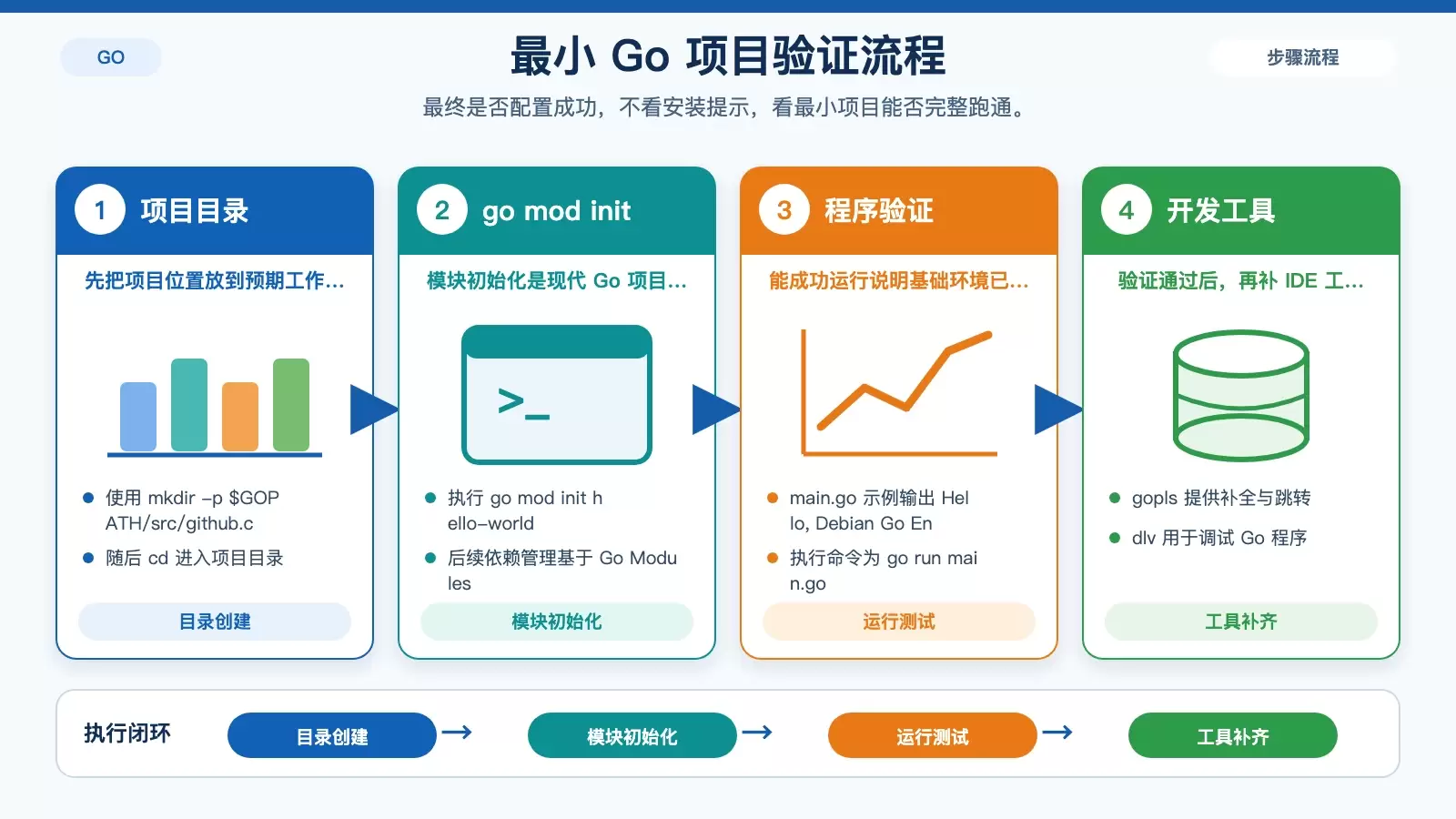
安装命令执行成功不代表开发环境就已经完整可用。最稳妥的办法,是直接创建一个小项目跑通一遍。
-
先创建项目目录并进入目录:
mkdir -p $GOPATH/src/github.com/your_username/hello-world cd $GOPATH/src/github.com/your_username/hello-world -
初始化模块:
go mod init hello-world -
创建
main.go,写入一个最简单的测试程序:package main import "fmt" func main() { fmt.Println("Hello, Debian Go Environment!") } -
运行程序:
go run main.go如果输出
Hello, Debian Go Environment!,说明 Go 命令、模块支持、工作目录和运行环境都已经基本打通。
可选:配合 VS Code 提升开发效率
如果你准备长期在 Debian 上写 Go,编辑器插件能明显减少很多重复操作。VS Code 是比较常见的一种选择。
-
安装 VS Code:
sudo apt install code -y -
打开 VS Code,在扩展市场搜索“Go”并安装对应插件。
-
打开命令面板(
Ctrl+Shift+P),输入“Go: Install/Update Tools”,把gopls、dlv等工具勾上安装。
这样配置后,代码补全、跳转定义、错误提示和调试支持会更完整,基本能覆盖日常 Go 开发的大多数需求。
怎么判断这套环境已经配好
如果你已经完成下面几项检查,基本就可以确认 Debian 上的 Go 开发环境已经可用:
go version能正常返回版本信息;go env GOROOT和go env GOPATH输出符合你的安装路径;gopls、dlv已安装并进入PATH;- 测试项目可以通过
go run main.go正常输出结果。
做到这一步后,你就可以直接开始在 Debian 上创建和维护 Go 项目了。后续如果还要补 Docker、Makefile、热重载或 CI,再在这套基础环境上继续叠加即可。









