

解决C#调用DLL时报错找不到指定模块或格式不正确

在使用C#开发应用程序时,调用外部DLL往往会导致“找不到指定模块”或“试图加载格式不正确的程序”等报错。前者通常是因为系统环境中缺少DLL所需的依赖库,而后者则是由于运行环境与DLL编译的平台类型(32位或64位)不匹配引起的。本文将详细解释这两类错误的成因及在Visual Studio中的具体修正步骤。
C#调用DLL报错:找不到指定模块
当C#代码尝试加载一个DLL并抛出“找不到指定模块”的错误时,如果确认主DLL文件本身存在且路径正确,那么问题通常出在这个主DLL所依赖的其他辅助DLL丢失上。Windows系统在加载DLL时,必须同时满足它所依赖的所有前置库。
一种常见的排查方法是使用第三方工具来分析依赖关系。例如通过此类工具查看该DLL的具体导入表:
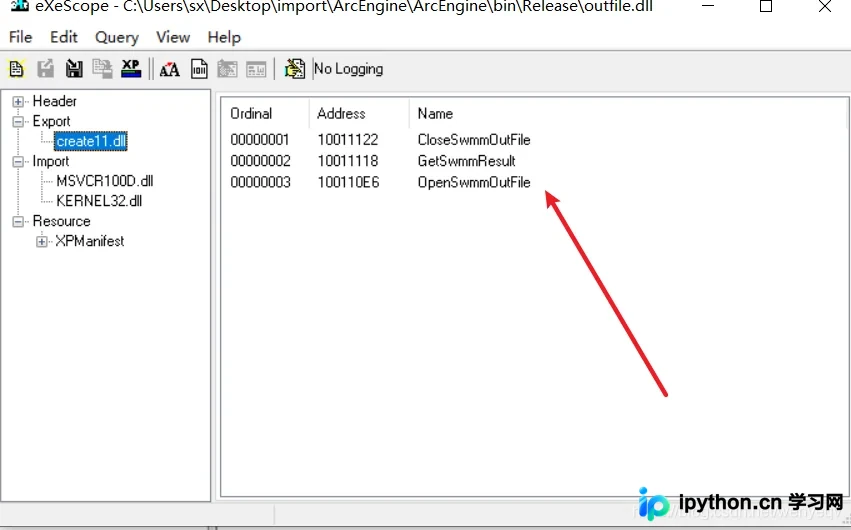
通过检查其导出项可以确定函数是否被正确识别:
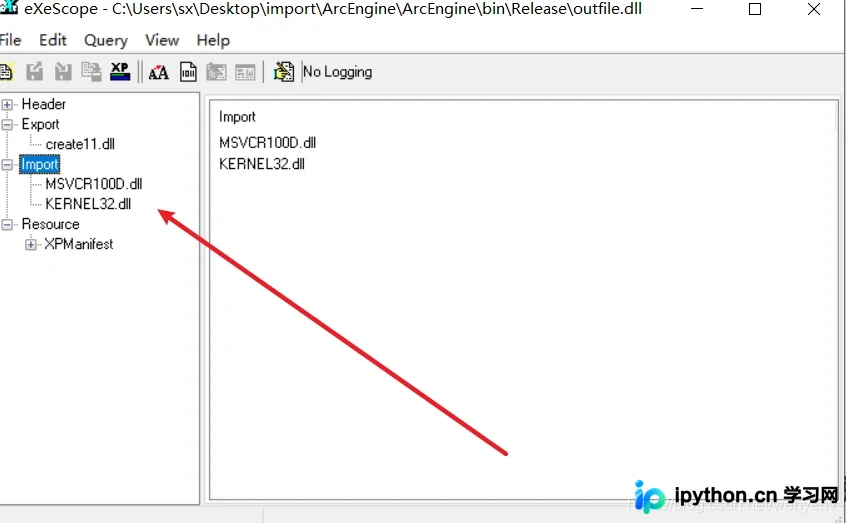
重点在于“导入项”,这里列出了该DLL正常运行所必需的系统级或运行时依赖库。如果发现某个具体的动态链接库不在当前系统中,就会导致加载失败。针对这一问题,最直接的解决办法是找到缺失的依赖DLL文件,并将其直接复制到当前项目的Debug或Release输出目录下,确保主程序在执行时能找到这些文件:
- 分析依赖:借助分析工具查看目标DLL的导入列表,定位具体缺失了哪一个或多个dll文件。
- 获取缺失文件:在确保来源安全的前提下,下载或从其他正常运行的环境里提取这些缺失的dll文件。
- 手动拷贝:将找到的所有缺失的依赖dll拷贝到当前项目的根目录以及
bin\Debug或bin\Release文件夹下。
这种方式能够绕过系统级别的注册和搜索路径问题,让主程序在本地就能获取所需资源。
C#调用DLL报错:试图加载格式不正确的程序
第二个非常常见的报错是“试图加载格式不正确的程序”(Usually: “Unable to load DLL ...: A dynamic-link library (DLL) initialization routine failed. (Exception from HRESULT: 0x8007000B)”)。这个错误的本质是架构冲突——即你的.NET进程是32位的,而你试图调用的DLL是64位的,或者反过来。
在Visual Studio项目中,如果未强制指定生成平台,可能会导致调试器随机切换运行环境,从而引发此类不匹配。要彻底解决这个问题,需要明确指定项目目标的运行架构:
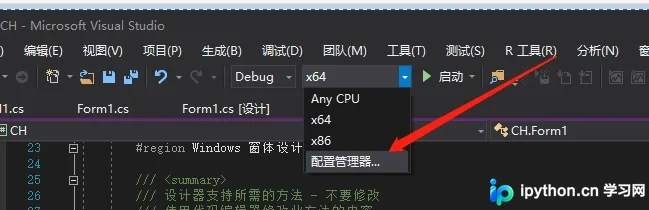
首先,打开顶部菜单栏的 生成 -> 配置管理器。

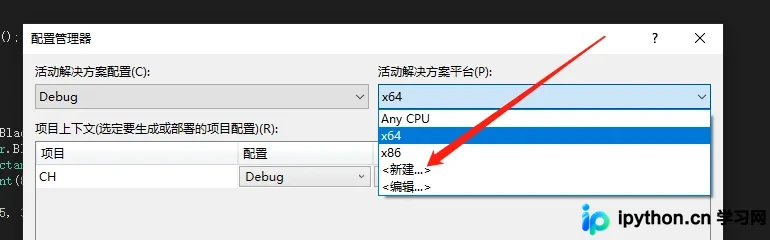
在弹出的窗口中,你会看到当前平台的下拉选项。如果你的项目中没有对应你目标DLL架构(比如DLL是64位的,但平台显示的是x86,或者反之),点击下拉菜单并选择新建:
在“新建项目平台”对话框中,选择与DLL匹配的位数,通常是 x64 或 x86:
创建完成后,记得勾选“创建新解决方案平台”,并点击确定:
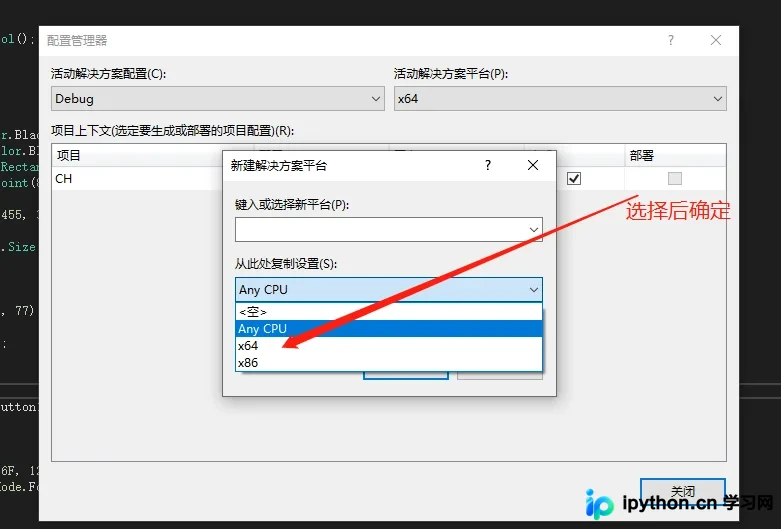
最后一步非常关键:回到主界面顶部的平台下拉框(默认可能显示为混合平台),将其手动固定为你刚才设定的那个特定平台(例如 x64 或 x86)。这样不仅解决了编译时的警告,更确保了实际运行时生成的.exe文件会严格遵循该架构去加载对应的DLL,从而消除“格式不正确”的异常。
总结
总结一下,C#调用DLL出错主要分为“缺资源”和“不兼容”两类。前者用工具查依赖、把文件丢进项目目录即可解决;后者则需通过配置管理器和平台切换来对齐位宽。掌握这两个核心操作,能解决绝大多数跨语言调用库时的障碍。
以上就是解决C#调用DLL时找不到指定模块与格式不正确错误的详细内容,更多关于C#编程技巧的资料请关注本站其它相关文章!
免责声明:本文内容仅供参考,不代表本站观点。转载或引用请注明出处。









