

IntelliJ IDEA 远程部署与调试 Java 应用全流程

当本地开发环境无法直接访问远程数据库或依赖服务时,利用 IntelliJ IDEA 的 Run on ... 功能可通过 SSH 连接将应用部署至远程服务器并进行断点调试。本文将演示基于 Spring Boot 项目的完整配置步骤。
准备远程服务器环境
在进行 IDEA 远程调试前,需确保目标 Linux 服务器已安装对应版本的 JDK 并完成基础环境变量配置。
第1步:安装 JDK
目的:在服务器上安装用于运行 Java 应用的基础环境。
操作:使用包管理器安装 OpenJDK 8。
yum install -y java-1.8.0-openjdk-devel.x86_64
验证安装:
java -version
# 预期输出示例
openjdk version "1.8.0_302"
OpenJRT Runtime Environment (build 1.8.0_302-b08)
第2步:配置 JAVA_HOME
目的:明确 JDK 安装路径,便于后续脚本或工具识别。
操作:
- 查找实际安装路径:
find / -name java | grep bin/java
# 常见路径:/usr/lib/jvm/java-1.8.0-openjdk-1.8.0.302.b08-0.el8_4.x86_64/bin/java
进入目录查看确认:
[root@switch-sz-service-test ~]# ll /usr/lib/jvm/java-1.8.0-openjdk-1.8.0.302.b08-0.el8_4.x86_64
total 180
-rw-r--r-- 1 root root   1522 Jul 22 01:18 ASSEMBLY_EXCEPTION
drwxr-xr-x 2 root root   4099 Oct  4 00:29 bin
...
修改配置文件:
vim /etc/profile
# 在文件末尾追加:
JAVA_HOME=/usr/lib/jvm/java-1.8.0-openjdk-1.8.0.302.b08-0.el8_4.x86_64
export JAVA_HOME
source /etc/profile
echo $JAVA_HOME
准备本地测试项目
创建一个基础的 Spring Boot 项目以验证远程调试链路是否通畅。
第3步:创建 Spring Boot 工程
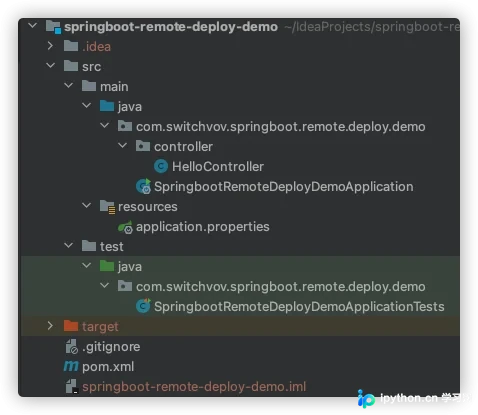
使用 Spring Initializr 生成项目骨架。参考结构如下:
第4步:编写 HelloController
新建 Controller 类用于接收请求并返回结果:
package com.switchvov.springboot.remote.deploy.demo.controller;

import lombok.extern.slf4j.Slf4j;
import org.springframework.web.bind.annotation.GetMapping;
import org.springframework.web.bind.annotation.PathVariable;
import org.springframework.web.bind.annotation.RequestMapping;
import org.springframework.web.bind.annotation.RestController;

@RestController
@RequestMapping("/hello")
@Slf4j
public class HelloController {
    @GetMapping("/{name}")
    public String hello(@PathVariable("name") String name) {
        String hello = "hello " + name;
        log.info(hello);
        return hello;
    }
}
第5步:启动主程序并本地验证
确保主类 SpringbootRemoteDeployDemoApplication 包含标准的 main 方法。在本地运行后,通过 curl 验证接口连通性:
$ curl http://127.0.0.1:8080/hello/world
hello world
%
配置 IDEA 远程部署
本部分核心在于建立本地 IDE 与远程服务器的安全连接,并映射端口以便本地调试。
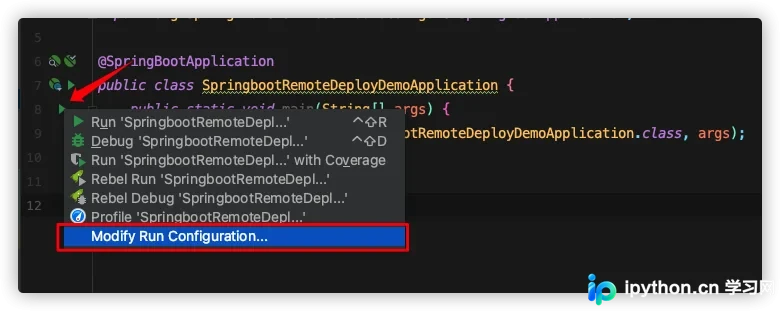
第6步:修改运行配置
入口:IDEA 顶部运行配置下拉菜单 → Modify Run Configuration...。
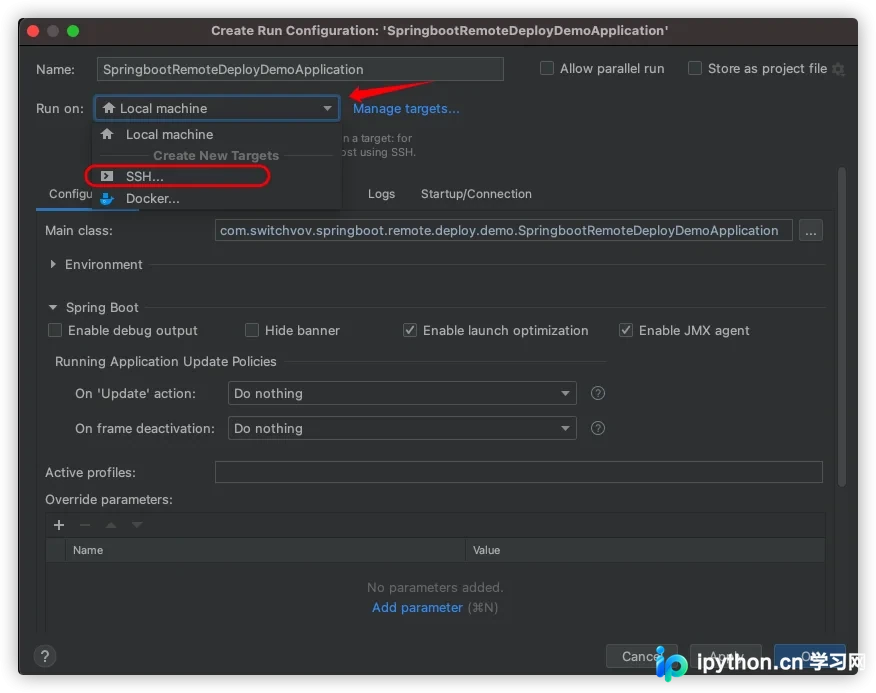
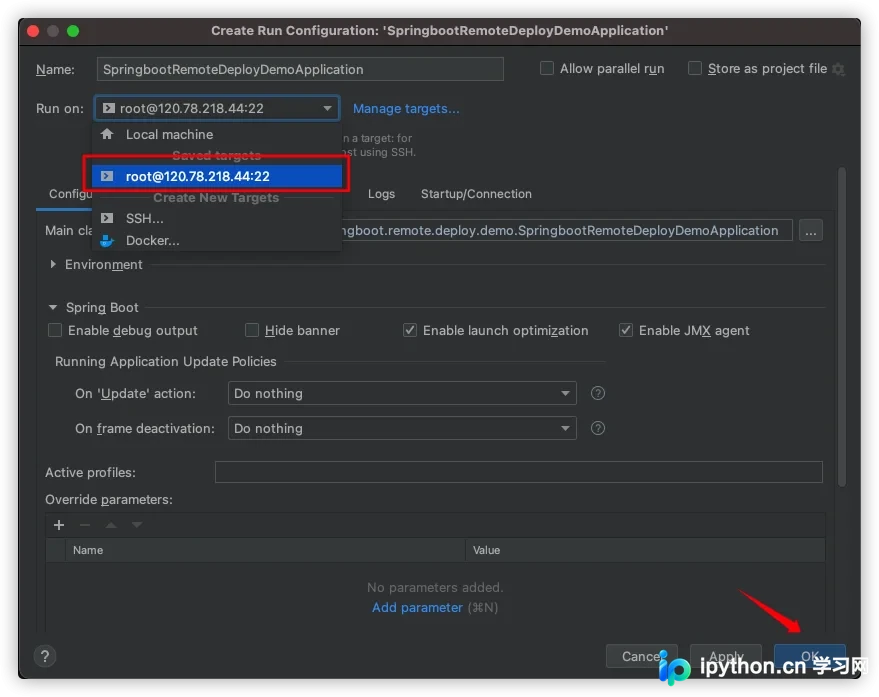
第7步:添加 SSH 远程目标
动作:点击 Run on 下拉框 → 选择 SSH... 新建连接。
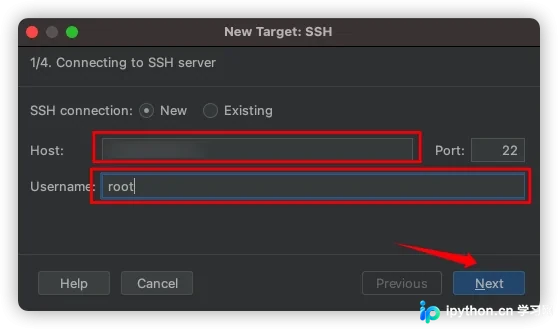
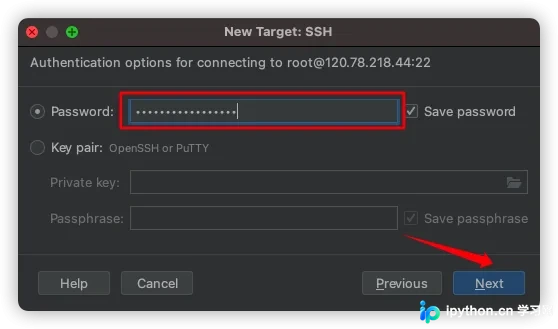
第8步:填写 SSH 连接信息
参数说明:
Host: 服务器 IP 地址(如120.78.218.44)。Username: SSH 登录用户(如root)。Password: 密码或密钥路径。
第9步:环境校验与路径确认
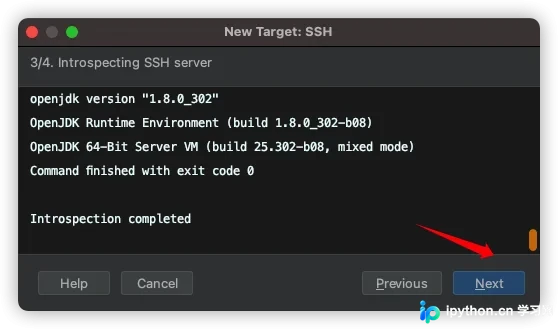
IDEA 会自动尝试连接并检测服务器上的环境。控制台应显示类似以下成功日志:
Successfully connected to root@120.78.218.44:22
> pwd
/root
Checking rsync connection...
Starting introspection for Java...
> echo ${JAVA_HOME}
/usr/lib/jvm/java-1.8.0-openjdk-1.8.0.302.b08-0.el8_4.x86_64
> java -version
openjdk version "1.8.0_302"
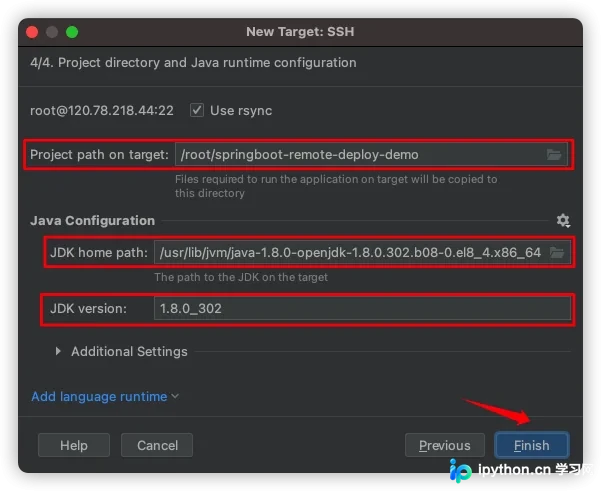
注意检查配置页面上的关键参数:
Project path on target: 远程部署路径。JDK home path: 服务器 JDK 路径,必须与JAVA_HOME一致。
确认无误后点击 Finish 保存远程配置。
执行远程部署与调试
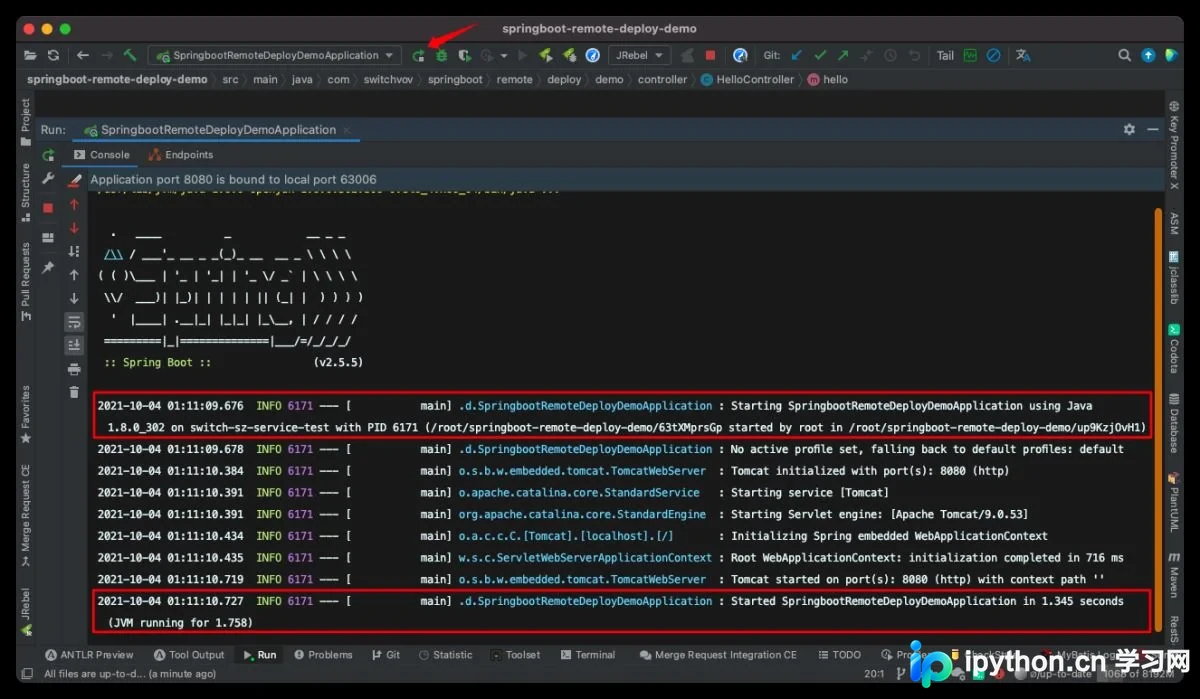
第10步:启动应用
操作:直接点击 IDEA 中的绿色启动按钮。
状态观察:
- IDEA 会将编译后的 Class/JAR 文件通过 SSH Rsync 推送到远程服务器指定目录。
- 终端日志会显示本地端口(如
63006)被动态映射到了远程服务器的应用监听端口(如8080)。
第11步:验证连通性与调试
本地验证:
$ curl http://localhost:63006/hello/world
hello world
%
服务器验证:
[root@switch-sz-service-test ~]# ll
drwxr-xr-x 38 root root 4099 Oct  4 01:08 springboot-remote-deploy-demo
[root@switch-sz-service-test ~]# curl http://127.0.0.1:8080/hello/world
hello world[root@switch-sz-service-test ~]#
此时,你可以在本地代码中打断点,IDEA 会在触发断点时暂停执行,实现远程调试效果。这种机制比搭建反向代理服务更具安全性且操作更简便。
以上就是 IntelliJ IDEA 远程部署调试 Java 应用程序的详细流程,更多关于 Java 开发和远程调试的资料请关注本站其它相关文章!
免责声明:本文内容仅供参考,不代表本站观点。转载或引用请注明出处。









