

C# 获取鼠标当前位置窗口句柄及标题信息方法

本文介绍了在 C# Windows 窗体应用中,如何通过引入 user32.dll 的非托管方法来获取鼠标光标所在的窗口句柄。具体方案包括使用 WindowFromPoint 定位、GetWindowText 读取标题以及 GetClassName 获取类名,从而实现动态监测鼠标所在位置界面的功能。
原理与准备条件
C# 本身没有直接提供获取指定屏幕坐标下窗口句柄的内置属性,因此需要借助 Windows 操作系统的核心库 user32.dll。该方案主要依赖三个 API:
GetWindowText:用于获取指定窗口句柄的标题文本。GetClassName:用于获取指定窗口句柄的类名(如标准按钮、编辑框等)。WindowFromPoint:根据屏幕坐标返回包含该点的窗口句柄(IntPtr)。
开发环境需引用以下命名空间以支持字符串构建和非托管互操作:
using System.Runtime.InteropServices;第一步:封装 DLL 调用方法
第1步:定义获取窗口标题的方法
目的:建立获取窗口标题的外部接口,并明确参数含义。
入口:Program.cs 或窗体类级别代码段。
关键动作:使用 [DllImport] 声明 user32.dll 中的 GetWindowText 方法。此处的参数说明如下:
hWnd:要查询的窗口句柄。lpString:接收标题字符串的对象。nMaxCount:缓冲区最大长度。
[DllImport( "user32.dll" )]
public static extern int GetWindowText( IntPtr hWnd, StringBuilder lpString,int nMaxCount );
第2步:定义获取窗口类名的方法
目的:识别当前位于鼠标下的窗口属于哪种控件类型。
入口:同上。
关键动作:声明 GetClassName 方法。参数结构与获取标题类似:
hWnd:窗口句柄。lpString:接收类名字符串的StringBuilder对象。nMaxCount:缓冲区最大容量。
[DllImport( "user32.dll" )]
public static extern int GetClassName( IntPtr hWnd, StringBuilder lpString,int nMaxCount );
第3步:定义获取指定坐标句柄的方法
目的:核心步骤,将物理坐标映射为逻辑窗口标识。
入口:同上。
关键动作:声明 WindowFromPoint 方法,它接受一个 System.Drawing.Point 结构体作为输入。
[DllImport( "user32.dll" )]
public static extern IntPtr WindowFromPoint(Point point);
第二步:实时显示数据操作流程
通过创建一个 Windows Form 应用程序,在界面上放置相应的文本框(textBox)来展示获取到的信息。
第1步:获取当前鼠标坐标
目的:确定屏幕上的绝对位置以供后续 API 使用。
入口:定时器触发事件(例如 timer1_Tick)。
关键动作:从 Cursor.Position 属性中提取 X 和 Y 轴数值,并格式化输出至界面。
int x = Cursor.Position.X;
int y = Cursor.Position.Y;
this.textBox4.Text = string.Format( "({0},{1})" , x, y);
第2步:转换坐标并获取窗口句柄
目的:基于上一步的坐标找到对应的窗口实体。
入口:定时器触发事件。
关键动作:实例化 Point 对象,并将其传递给之前定义的 WindowFromPoint 方法,得到的结果保存为 IntPtr 类型的句柄变量。
Point p = new Point(x,y);
IntPtr formHandle = WindowFromPoint(p);
this.textBox1.Text = formHandle.ToString();
第3步:提取窗口标题文字
目的:将抽象句柄转化为可读的应用程序名称。
入口:定时器触发事件。
关键动作:创建一个新的 StringBuilder 对象用于存储标题。调用 GetWindowText 时,传入上一步获取的句柄和 StringBuilder。最后将解析出的内容赋值给显示文本框。
// 假设 title 是之前定义的 StringBuilder 对象
GetWindowText(formHandle,title,title.Capacity);
this.textBox2.Text = title.ToString();
第4步:提取窗口类名信息
目的:确认光标所在的具体 UI 控件类别。
入口:定时器触发事件。
关键动作:类似于提取标题,初始化另一个 StringBuilder 对象(例如 cllassName),调用 GetClassName API 进行查询。
StringBuilder cllassName = new StringBuilder();
GetClassName(formHandle,cllassName,cllassName.Capacity);
this.textBox3.Text = cllassName.ToString();
第三步:配置动态刷新机制
第1步:启用 Timer 组件
目的:使上述获取过程持续运行,从而形成实时监控效果。
入口:窗体的 Form_Load 事件。
关键动作:控制 timer1 的开启状态。这通常是为了避免频繁点击启动开关导致的状态冲突。
this.timer1.Enabled = !this.timer1.Enabled;运行结果展示
按 F5 运行上述代码后,当鼠标在屏幕上移动时,界面会实时反馈鼠标坐标、所在窗口句柄值、窗口标题及类名。
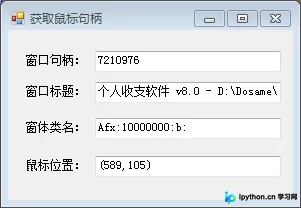
以上就是 C# 通过 API 获取鼠标位置窗口句柄及标题的详细流程。更多关于 C# 窗体交互与 Windows API 集成的资料请关注本站其它相关文章!
免责声明:本文内容仅供参考,不代表本站观点。转载或引用请注明出处。









