

Windows系统安装Python 3.6详细图文教程

发布时间:2026-10-12| 2人浏览过
本文提供Windows系统下安装Python 3.6.0的完整图文指南。从官网下载amd64安装包开始,详细讲解如何勾选Add Python 3.6 to PATH、选择自定义安装路径及用户权限。最后通过cmd命令行输入python -V验证安装是否成功,确保开发环境配置无误。
一、下载安装包
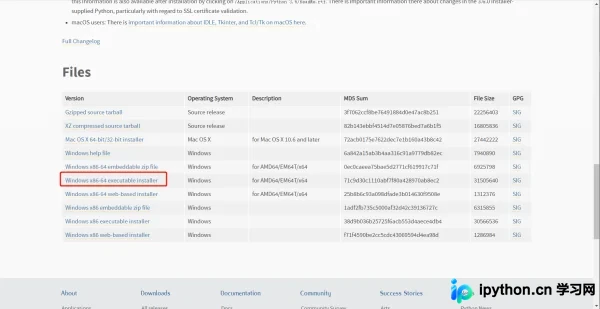
访问Python官方网站进行下载,目标版本为python 3.6.0。
进入下载页面后,滚动至网页最底部以获取下载链接。
二、开始安装
找到并双击下载好的安装文件python-3.6.0-amd64.exe以启动安装程序。
Install Now :默认安装
Customize Installation:自定义安装
Add Python 3.6 to PATH: 将python 加入环境变量
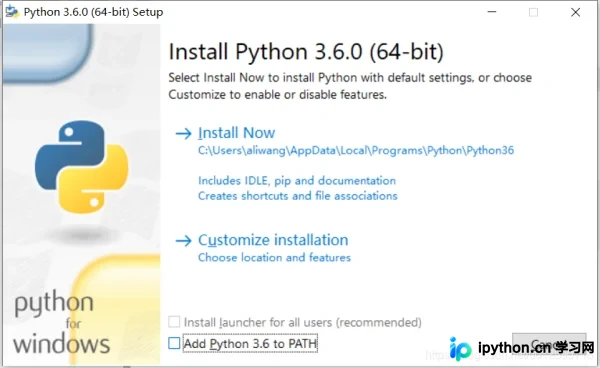
在安装界面中,务必勾选“Add Python 3.6 to PATH”选项,随后点击“Customize Installation”进入自定义安装模式。
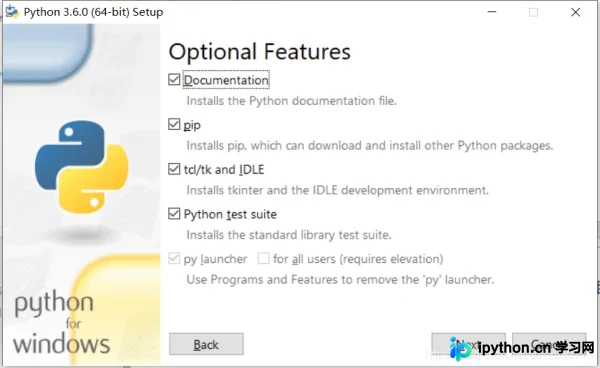
确认设置无误后,点击“Next”按钮继续下一步操作。
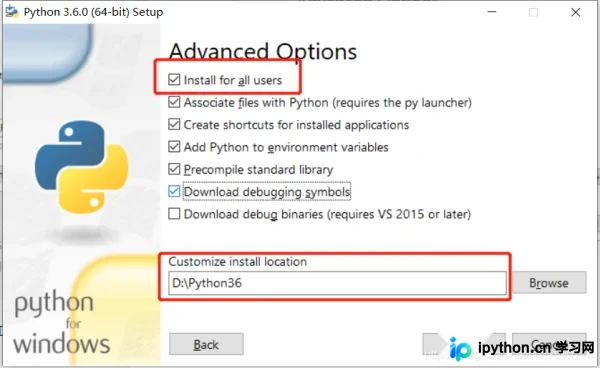
Install for all users: 为所有用户安装,默认为单位登录用户
Customize Install location: 选择安装目录, 默认为C:\Users\用户\AppData\Local\Programs\Python\Python36
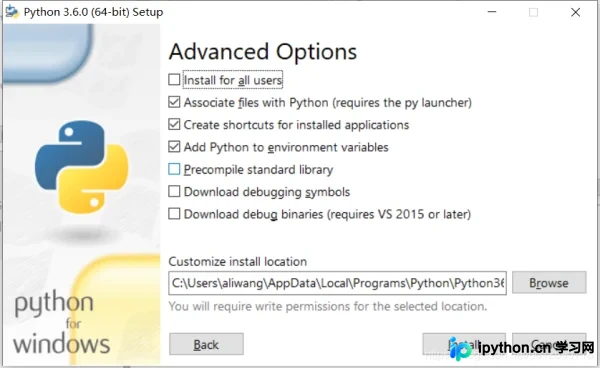
勾选“Install for all users”以允许所有用户访问,并指定安装目录,例如本例中选择安装至D盘根目录。
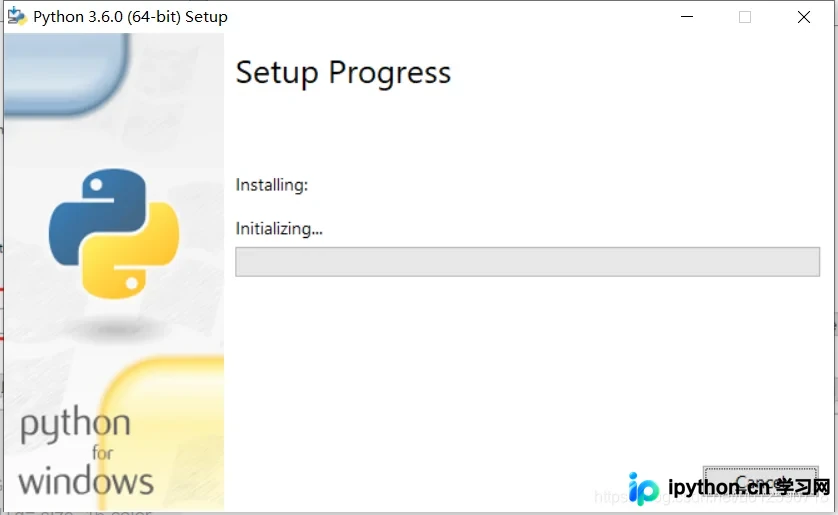
点击“Install”按钮开始执行安装程序。此过程可能需要一定时间,请耐心等待直至进度条完成。
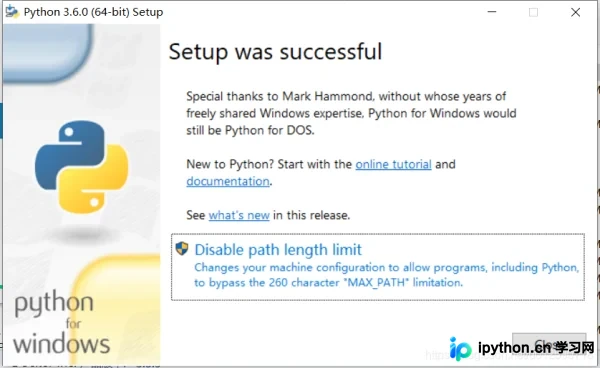
安装完成后,点击“Close”关闭安装窗口。
6、验证安装
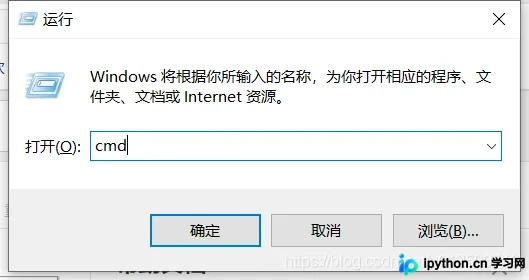
①按下键盘组合键“Win + R”打开运行对话框,输入“cmd”并回车以启动命令提示符控制台。
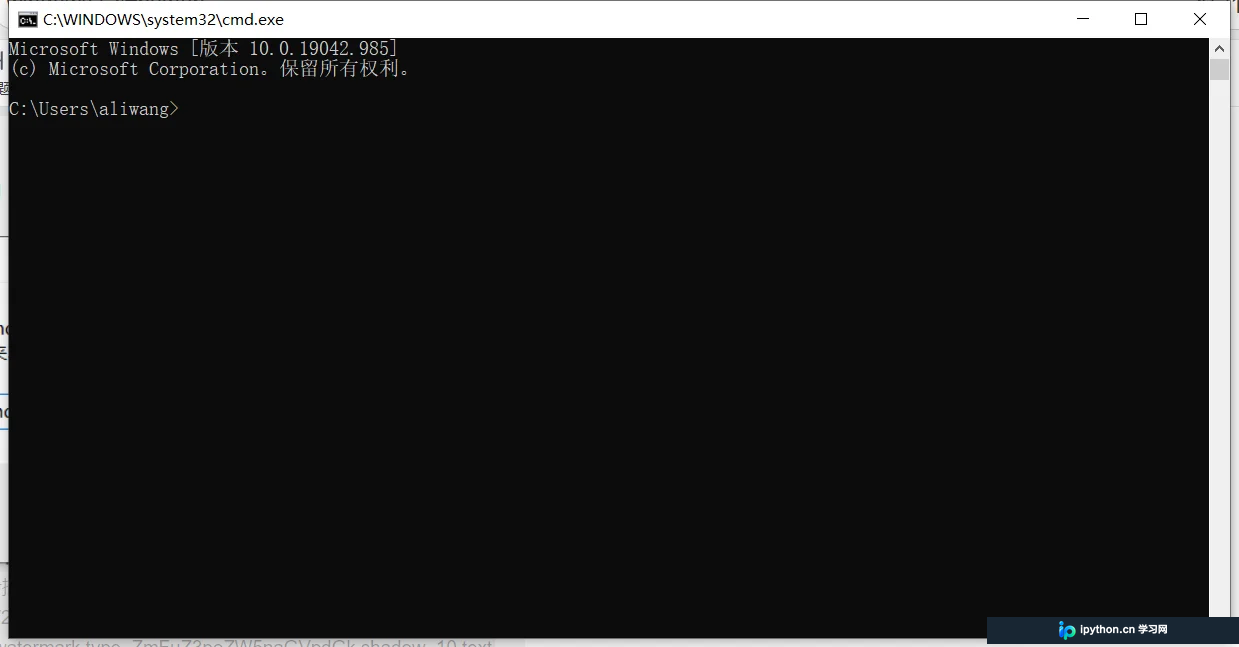
②在控制台窗口中输入命令“python -V”以检查Python版本。
python -V
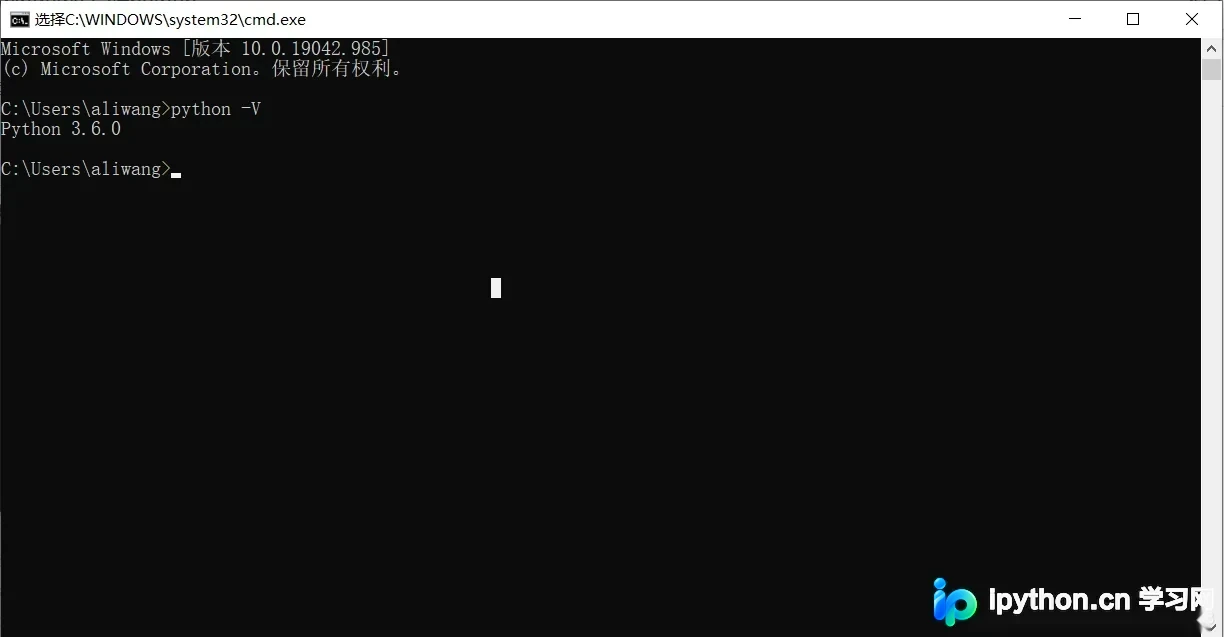
若命令行正确返回版本号,则表明Python安装成功。
至此,Windows系统下Python 3.6的安装教程结束。如需了解更多Windows安装Python相关内容,建议查阅本站过往文章或继续浏览后续教程,感谢支持。
免责声明:本文内容仅供参考,不代表本站观点。转载或引用请注明出处。









