

新手怎么安装Python并配置环境变量(Windows/Mac)

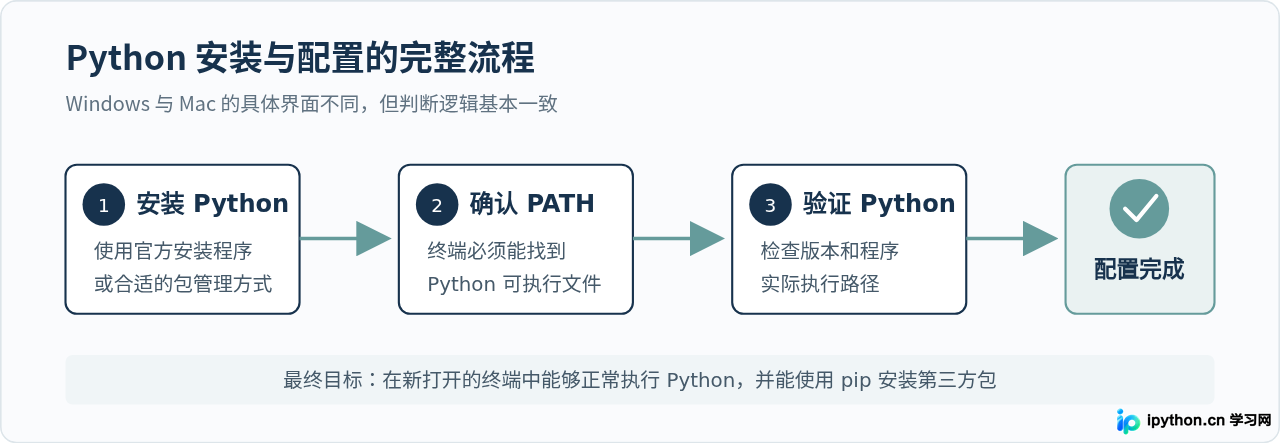
安装 Python 本身并不复杂,新手真正容易遇到的问题通常是:Python 已经装好了,但在终端里输入 python、python3 或 pip 时却提示找不到命令。解决这类问题的关键,就是正确安装 Python,并确认 Python 的可执行文件目录已经加入系统的 PATH 环境变量。
Windows 最方便的做法是在安装程序中直接勾选添加 PATH;Mac 通常安装后即可使用 python3,如果终端仍然找不到命令,再根据实际安装位置配置 PATH。下面分别按照 Windows 和 macOS 的实际操作顺序说明。
一、安装前先弄清楚三个命令
开始安装前,先认识几个后面会反复使用的命令。不同系统上的命令名称可能略有区别,因此不要看到别人使用 python,就认为自己的电脑也一定必须使用同样的命令。
| 命令 | 作用 | 常见使用环境 |
|---|---|---|
python |
启动 Python 或查看 Python 版本 | Windows 上很常见 |
python3 |
明确调用 Python 3 | macOS、Linux 上较常见 |
pip / pip3 |
安装和管理 Python 第三方包 | 具体名称取决于安装方式和系统 |
还有一个更稳妥的用法:
python -m pip --version或者在 Mac 中:
python3 -m pip --version这种写法明确表示“使用当前这个 Python 对应的 pip”,当电脑上存在多个 Python 版本时,比直接输入 pip 更不容易用错环境。
二、Windows 安装 Python
Windows 新手建议优先使用 Python 官方提供的 Windows 安装程序。安装时最关键的一步不是一路点击下一步,而是留意安装界面中的 PATH 选项。
1. 下载 Windows 安装程序
进入 Python 官方网站的下载区域,根据当前使用的 Windows 系统选择 Python 3 的 Windows 安装程序。本文不固定写某个具体版本号,因为 Python 版本会持续更新。
普通用户如果没有特殊兼容需求,通常选择当前官方提供的稳定 Python 3 版本即可。如果正在学习某门课程或运行已有项目,则应优先使用课程或项目明确要求的版本。
2. 运行安装程序并勾选 PATH
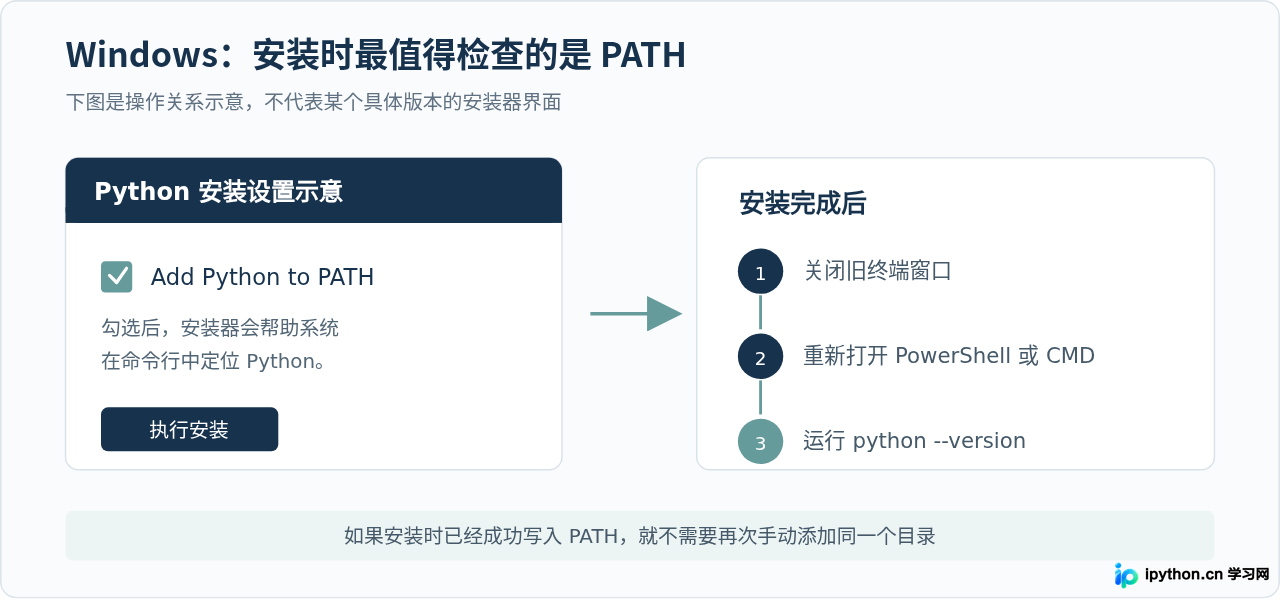
打开安装程序后,新手需要特别留意类似 Add Python to PATH 的选项。这个选项的作用,就是把 Python 所在目录自动加入 Windows 的 PATH 环境变量。
如果安装界面中提供这一选项,建议在开始安装前勾选它,然后再进行正常安装。这样安装完成后,一般不需要自己手动填写 Python 路径。
3. 安装完成后验证 Python
安装结束以后,不要继续使用安装前已经打开的 PowerShell 或 CMD 窗口。环境变量发生变化后,旧终端未必会立即读取到新的 PATH。
关闭终端,然后重新打开 PowerShell,执行:
python --version示例输出:
Python 3.x.x这里的 3.x.x 代表你实际安装的版本,并不是要求必须显示某个固定数字。
接着查看 Python 实际从哪里运行:
where python如果返回了 Python 的可执行文件路径,说明 Windows 已经能够通过 PATH 定位 Python。
再检查 pip:
python -m pip --version能够看到 pip 版本和对应目录,基本就说明 Windows 部分安装成功。
三、Windows 忘记勾选 PATH 怎么办
如果已经安装完成,但执行 python --version 提示找不到 Python,不必急着重装。可以先确认 Python 的实际安装目录,再手动加入环境变量。
1. 找到 Python 安装位置
Python 的具体目录与安装方式、用户名以及安装选项有关,因此不要机械照抄别人电脑上的完整路径。
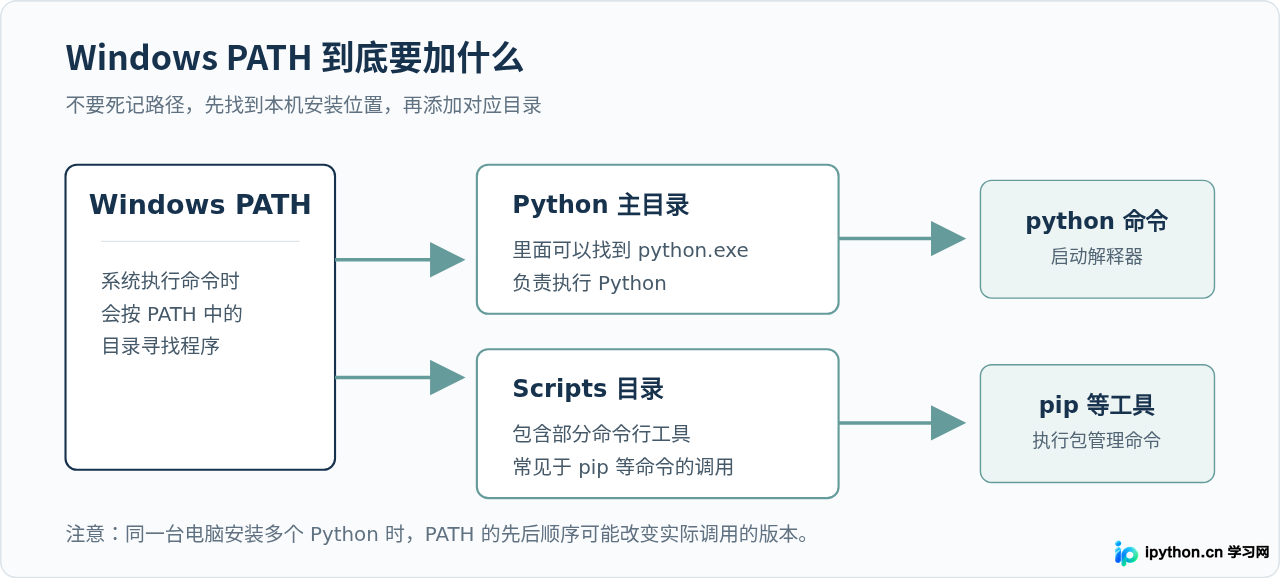
你需要找到包含 python.exe 的目录。例如某台电脑上的结构可能类似:
C:\Users\你的用户名\AppData\Local\Programs\Python\Python3xx\其中 Python3xx 只是结构示例,实际目录应以本机安装结果为准。
同一安装目录下一般还会有一个用于命令行工具的 Scripts 子目录,例如:
C:\Users\你的用户名\AppData\Local\Programs\Python\Python3xx\Scripts\2. 把目录加入 Windows PATH
在 Windows 系统设置中搜索“环境变量”,进入环境变量设置界面。找到当前用户的 Path,选择编辑,然后分别加入:
- 包含
python.exe的 Python 主目录; - 当前 Python 安装目录下面的
Scripts目录。
保存修改后,关闭已经打开的 CMD、PowerShell、Windows Terminal 以及编辑器终端,然后重新打开一个终端窗口。
3. 再次检查配置
python --version
where python
python -m pip --version
只要这些命令指向你刚安装的 Python,环境变量通常就配置正确了。
四、Mac 怎么安装 Python
macOS 上安装 Python 后,通常应优先使用 python3 和 python3 -m pip 进行验证,而不是假设 python 一定存在。
对于刚开始学习 Python 的用户,可以使用 Python 官方提供的 macOS 安装程序。如果平时已经使用 Homebrew 管理开发环境,也可以通过 Homebrew 安装。两种方法不要为了“保险”同时反复安装多个副本,否则后面反而更难判断终端调用的是哪一个 Python。
1. 使用 Python 官方安装程序
从 Python 官方网站下载适用于 macOS 的正式安装包,根据安装向导完成安装。安装完成后打开一个新的“终端”窗口。
执行:
python3 --version示例输出:
Python 3.x.x再查看终端实际使用的 Python:
which python3which 返回的路径非常重要。后面如果需要判断环境变量是否正确,应优先相信本机这个命令显示的真实路径,而不是照抄网上的路径。
2. 检查 pip
python3 -m pip --version如果这条命令可以正常返回 pip 信息,说明 Python 与对应的 pip 已经可以使用。
3. 使用 Homebrew 的情况
如果你的 Mac 已经配置 Homebrew,也可以通过 Homebrew 安装 Python。安装后同样不要只看安装过程是否提示成功,而要执行:
python3 --version
which python3
python3 -m pip --version
Homebrew 在不同硬件架构和不同安装环境下可能使用不同前缀,因此不应该在不知道本机实际路径的情况下直接复制别人的 PATH 设置。
五、Mac 是否需要手动配置环境变量
如果打开新的终端后,python3 --version 已经能正常运行,就没有必要为了“配置环境变量”而额外修改 PATH。环境变量不是必须手工编辑的一道安装步骤,它只是系统寻找程序的一种机制。
只有在 Python 确实已经安装,但终端找不到它,或者需要调整多个 Python 的调用顺序时,才需要检查 PATH。
1. 先确认当前 Shell
执行:
echo $SHELL如果输出类似:
/bin/zsh说明当前登录 Shell 是 zsh。很多 macOS 环境会使用 zsh,但应以自己电脑的输出结果为准。
2. 查看当前 PATH
echo $PATH你会看到多个目录通过冒号连接,例如:
/某个目录:/另一个目录:/usr/bin:/bin终端执行 python3 时,会按照 PATH 中的目录顺序寻找对应程序。
3. 确定 Python 的真实位置
如果 Python 命令已经部分可用,可以直接执行:
which python3如果命令完全找不到,则应该先确认 Python 的实际安装方式和安装目录,而不是直接向配置文件中写一个猜测的路径。
4. zsh 中添加 PATH 的写法
假设你已经确认某个目录确实是需要加入 PATH 的 Python 命令目录,可以编辑用户目录中的 ~/.zshrc:
nano ~/.zshrc增加:
export PATH="/实际需要添加的目录:$PATH"这里的 /实际需要添加的目录 必须替换为本机真实路径,不能原样复制。
保存后,可以重新打开终端,也可以让当前终端重新读取配置:
source ~/.zshrc然后验证:
python3 --version
which python3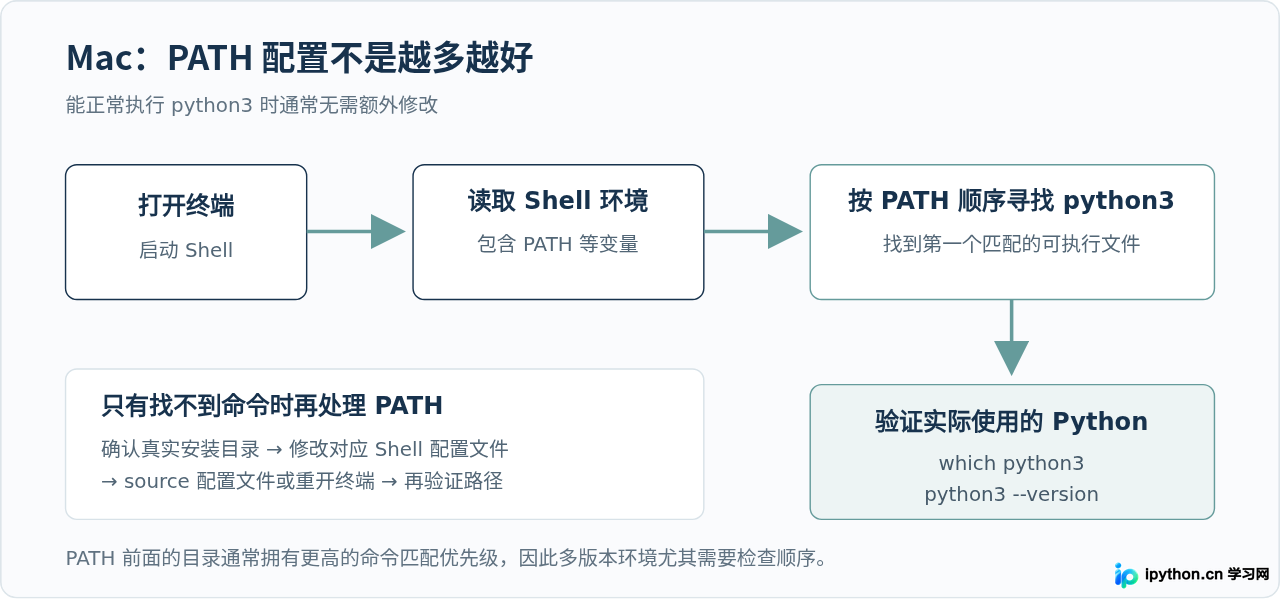
六、怎么确认 Python 真的安装成功
无论是 Windows 还是 Mac,不建议只根据“安装完成”的提示判断结果。最好在一个新打开的终端中完成版本、路径、pip 和简单程序四项验证。
Windows 验证
python --version
where python
python -m pip --version
Mac 验证
python3 --version
which python3
python3 -m pip --version
接下来可以进入 Python 交互环境。Windows 可以尝试:
pythonMac 可以尝试:
python3进入后输入:
print("Hello, Python!")示例输出:
Hello, Python!然后输入:
exit()退出 Python。如果版本、路径、pip 和简单代码都正常,说明基础开发环境已经可以使用。
七、常见问题怎么处理
1. Windows 输入 python 提示找不到命令
先重新打开终端。如果还是无法识别,执行环境中没有正确找到 Python 的可能性较大。
检查:
- Python 是否确实安装成功;
- 安装时是否添加了 PATH;
- PATH 中是否存在正确的 Python 主目录;
- 修改环境变量以后是否重新打开终端。
还可以使用 Windows 的环境变量设置检查 PATH,而不要不断重复安装 Python。
2. Mac 输入 python 提示 command not found
这不一定表示 Python 3 没有安装。先尝试:
python3 --version如果 python3 正常,就直接使用 python3。没有必要仅仅为了与某篇教程保持一致,就强制创建一个名为 python 的命令。
3. python 能用,但 pip 不能用
优先不要纠结单独的 pip 命令,直接检查:
Windows:
python -m pip --versionMac:
python3 -m pip --version如果这种方式能正常工作,说明对应 Python 的 pip 可以使用。以后安装包也可以使用:
Windows:
python -m pip install 包名Mac:
python3 -m pip install 包名4. 明明安装了新版本,终端显示的却是另一个版本
这种情况通常不是安装失败,而是电脑中存在多个 Python,PATH 顺序导致终端先找到了另一个版本。
Windows 执行:
where pythonMac 执行:
which python3先看清楚当前实际调用的文件,再决定是否需要调整 PATH。不要在不知道当前执行路径的情况下删除系统目录或随意覆盖已有 Python。
5. 修改 PATH 后还是没有变化
最常见的原因是仍在使用修改前打开的终端窗口。关闭 CMD、PowerShell、Terminal、VS Code 等软件中已经打开的终端,再重新打开。
如果仍然无效,再检查加入 PATH 的究竟是“目录”还是某个具体文件。PATH 中通常填写的是包含可执行文件的目录,而不是直接填写 python.exe 文件本身。
八、Windows 和 Mac 配置方法对照
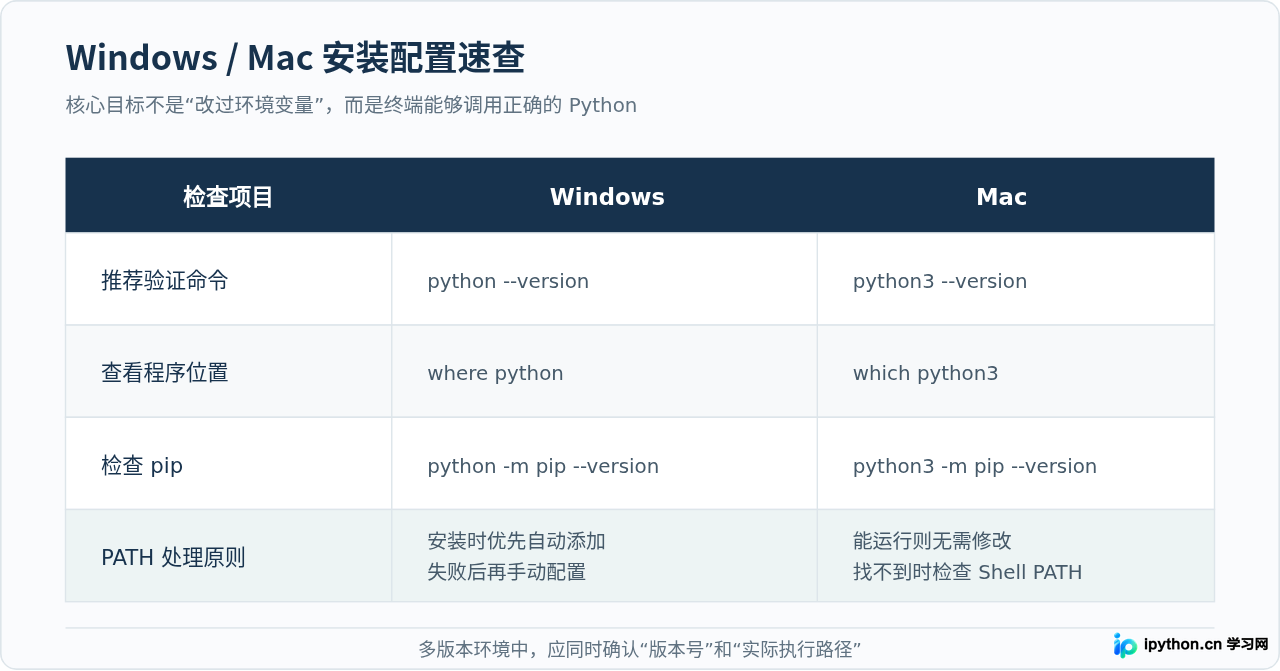
| 项目 | Windows | Mac |
|---|---|---|
| 安装时重点 | 留意添加 Python 到 PATH 的选项 | 确认采用哪种安装方式,避免无意义地重复安装多个版本 |
| 检查版本 | python --version |
python3 --version |
| 查看实际路径 | where python |
which python3 |
| 检查 pip | python -m pip --version |
python3 -m pip --version |
| 何时手动改 PATH | 安装后命令仍找不到,且确认 Python 已经安装 | 确认 Python 已安装,但正确目录不在当前 PATH 中 |
九、新手安装完成后建议这样使用
刚开始学习时,不需要一次配置大量开发工具。只要 Python、pip 和终端命令能够正常运行,就已经具备学习基础语法和运行普通 Python 文件的条件。
可以新建一个名为 hello.py 的文件:
name = "Python"
print("Hello, " + name + "!")
在该文件所在目录打开终端。
Windows 执行:
python hello.pyMac 执行:
python3 hello.py预期结果:
Hello, Python!如果这个文件能够运行,说明从“Python 安装”到“命令行执行程序”这条链路已经打通。后面再学习虚拟环境、编辑器、第三方库和项目管理,会比一开始就同时配置大量工具更清楚。
十、安装和环境变量配置的判断标准
判断 Python 是否配置成功,不要只看有没有安装图标,也不要只看是否修改过环境变量。真正有意义的是下面四件事:
- 终端能够执行 Python 版本命令;
- 能够确定当前 Python 的实际执行路径;
- 对应的 pip 可以正常使用;
- 能够执行一个简单的
.py文件。
Windows 用户在安装时正确添加 PATH,通常可以直接完成大部分配置;Mac 用户则应先尝试 python3,只有确认终端找不到正确安装的 Python 时,才需要修改 Shell 的 PATH。
尤其是在电脑上同时存在多个 Python 版本时,记住一个简单原则:不要只问“Python 装没装”,还要确认“当前终端到底调用了哪一个 Python”。通过 Windows 的 where python 或 Mac 的 which python3 查看实际路径,往往比反复重装更容易找到问题。
免责声明:本文内容仅供参考,不代表本站观点。转载或引用请注明出处。









