

Python调用打码平台API自动识别验证码实战

发布时间:2026-10-12| 2人浏览过
本文介绍在Python爬虫开发中,如何利用付费打码平台解决登录验证码识别问题。以R若快平台为例,详细讲解从注册开发者账号、截取验证码图片到调用API接口获取识别结果的完整流程,并提供核心代码实现,帮助开发者高效绕过简单及复杂验证码限制。
在进行网络爬虫开发时,经常会在登录环节遇到验证码验证。对于简单的图形验证码,开发者可以尝试自行编写逻辑进行识别;而对于结构复杂或需要机器学习支持的验证码,自行开发难度较大。此时,采用付费的专业打码平台是一种更为简便高效的解决方案。
市面上常见的打码平台包括R若快(http://www.ruokuai.com/client)以及云打码平台(http://www.yundama.com/price.html)等,它们提供了相应的API接口供开发者调用。
接下来,我们将以R若快平台为例,梳理接入打码平台的核心思路与步骤。
使用R若快平台前,需要完成两个账号的注册:一个是用于充值和日常使用的普通用户账号,另一个是用于接口调用的开发者用户账号。
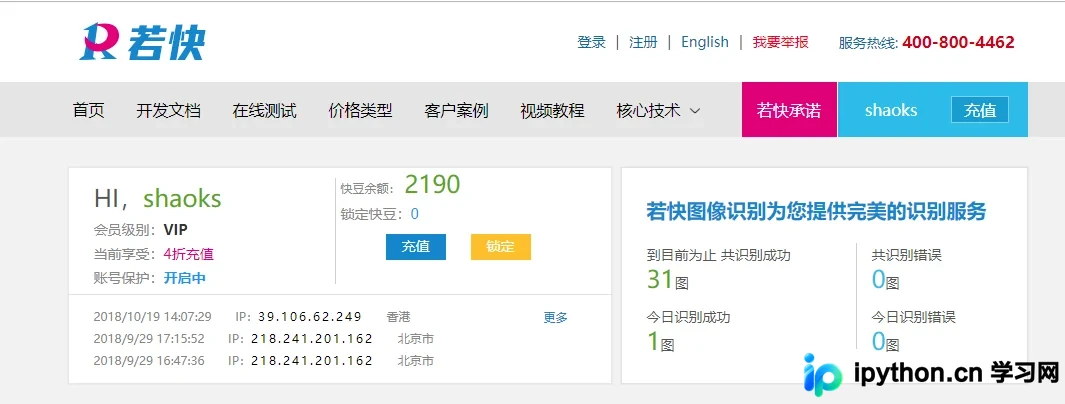
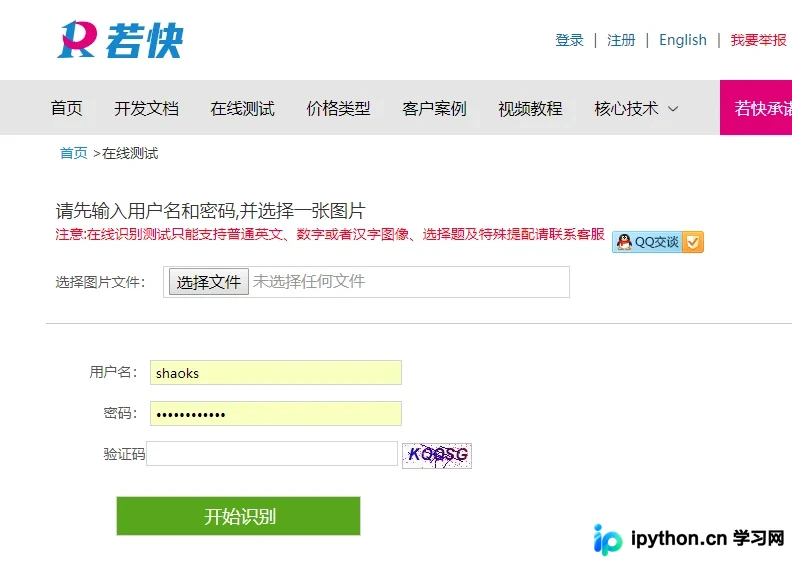
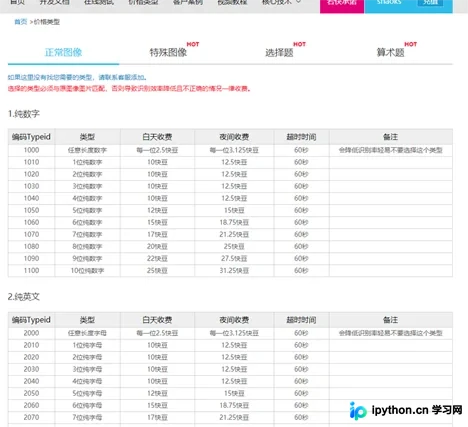
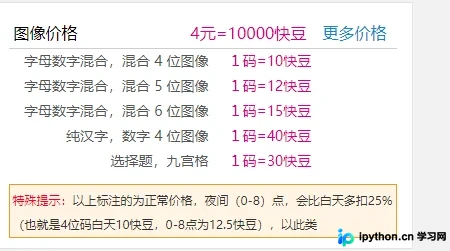
具体操作流程的第一步是获取验证码图像,即从目标网站的登录页面中截取验证码图片,并将其保存至本地存储。
第二步是调用打码平台提供的API接口,将本地保存的验证码图片上传至平台,平台处理后将返回识别出的验证码结果。
具体的Python实现代码如下:
#!/usr/bin/env python
# coding:utf-8

import requests
from hashlib import md5


class RClient(object):

  def __init__(self, username='shaoks123', password='123456', soft_id='113452', soft_key='c0d07d796c8e470c92a126df60d61794'):
    self.username = username
    # self.password = md5(password).hexdigest()
    self.password = md5(password.encode("utf-8")).hexdigest()
    self.soft_id = soft_id
    self.soft_key = soft_key
    self.base_params = {
      'username': self.username,
      'password': self.password,
      'softid': self.soft_id,
      'softkey': self.soft_key,
    }
    self.headers = {
      'Connection': 'Keep-Alive',
      'Expect': '100-continue',
      'User-Agent': 'ben',
    }

  def rk_create(self, im, im_type, timeout=60):
    """
    im: 图片字节
    im_type: 题目类型
    """
    params = {
      'typeid': im_type,
      'timeout': timeout,
    }
    params.update(self.base_params)
    files = {'image': ('a.jpg', im)}
    r = requests.post('http://api.ruokuai.com/create.json', data=params, files=files, headers=self.headers)
    return r.json()

  def rk_report_error(self, im_id):
    """
    im_id:报错题目的ID
    """
    params = {
      'id': im_id,
    }
    params.update(self.base_params)
    r = requests.post('http://api.ruokuai.com/reporterror.json', data=params, headers=self.headers)
    return r.json()

  def test(self,imagefile,im_type=1030):
    # im = open('E:\python36_crawl\Veriycode\code\code_823.png', 'rb').read()
    im = open(imagefile, 'rb').read()
    result = self.rk_create(im, im_type)
    print(result['Result'])
    return result['Result']


# if __name__ == '__main__':
#   rc = RClient()
#   im = open('E:\python36_crawl\Veriycode\code\code_823.png', 'rb').read()
#   result = rc.rk_create(im, 1030)
#   print(result['Result'])
以上内容涵盖了通过打码平台解决验证码问题的主要步骤,希望能为读者的学习提供有益参考,同时也欢迎读者继续支持本站获取更多技术资源。
免责声明:本文内容仅供参考,不代表本站观点。转载或引用请注明出处。









