

PyCharm中配置Python GUI开发环境:安装PyQt5与集成Qt Designer

详细讲解在PyCharm中搭建PyQt5 GUI开发环境的完整流程,包含PyQt5依赖库安装、Qt Designer可视化界面设计器集成以及PyUIC代码转换工具的配置与验证。
在PyCharm中搭建PyQt5桌面应用开发环境,核心任务是打通“依赖环境安装、可视化界面设计、UI代码自动化编译”这条工具链:先通过Python包管理器安装PyQt5运行时及其配套工具包,再将Qt Designer与PyUIC注册为PyCharm的External Tools(外部工具)。配置完成后,开发者即可在IDE内直接唤醒可视化界面设计器完成布局,并通过右键快捷菜单将.ui文件秒级编译为Python类,实现可视化UI与底层业务逻辑的平滑解耦。
一、PyQt5开发工具链与协同架构
在手写代码构建GUI界面的传统模式中,开发者需要逐行计算组件坐标、调整盒模型并绑定信号与槽,不仅编写繁琐而且维护成本高。Qt Designer通过所见即所得的拖拽交互解决了布局设计问题,其产物是基于XML语法的.ui描述文件。而在Python原生环境中,解释器无法直接执行XML界面,必须借助PyUIC编译器将其翻译为标准的Python模块文件(.py)。
理解整个开发环节中各组件的职责划分与调用流向,有助于在后续配置外部工具时准确指定执行路径与工作目录。

二、环境准备与依赖库安装
搭建该环境的前提是本地已安装好Python解释器(建议Python 3.8至3.11版本)并创建好PyCharm项目。在PyCharm中配置前,必须先在当前项目的Python环境中安装两个核心第三方包:
- PyQt5:Qt5应用程序框架的Python绑定库,包含界面运行所需的全部底层动态链接库和核心组件。
- pyqt5-tools:包含Qt Designer可视化设计器、各类Qt插件以及常用调试辅助工具的扩展包。
1. 执行包安装命令
在PyCharm底部工具栏打开Terminal(终端),确认当前终端已激活目标虚拟环境(命令行前缀通常显示虚拟环境名称,如(venv))。执行以下命令:
# 推荐使用清华大学镜像源加速下载
pip install PyQt5 -i https://pypi.tuna.tsinghua.edu.cn/simple

pip install pyqt5-tools -i https://pypi.tuna.tsinghua.edu.cn/simplepip install pyqt5-tools可能会出现构建错误或无预编译wheel包的情况。若遇到此现象,可改用独立提取版设计器,或者安装pip install PyQt5-tools==5.15.4.3.2指定具体版本;若仅需界面设计器,也可以安装独立的Qt开发包获取designer.exe。
2. 确认Qt Designer可执行文件路径
安装成功后,需要定位designer.exe的实体存储路径。如果使用的是PyCharm默认的Virtualenv虚拟环境,该文件通常位于:
# 项目虚拟环境路径(示例):
<项目根目录>\venv\Lib\site-packages\qt5_applications\Qt\bin\designer.exe

# 若使用系统全局Python环境(示例):
C:\Users\<用户名>\AppData\Local\Programs\Python\Python39\Lib\site-packages\qt5_applications\Qt\bin\designer.exe
在Windows资源管理器中顺着该路径实际查看,确认designer.exe确实存在。记录下该完整路径,稍后在PyCharm配置时将直接填入。
三、在PyCharm中集成Qt Designer
将Qt Designer注册为PyCharm的External Tools,可以实现在项目文件树的任意文件夹上单击右键即可快速启动设计器,无需手动在文件管理器中翻找可执行程序。
1. 打开External Tools设置面板
在PyCharm主菜单中依次点击:File → Settings(macOS系统为 PyCharm → Preferences),在左侧菜单树中展开 Tools,选中 External Tools,随后点击主面板上方的 +(Add)图标新建外部工具。
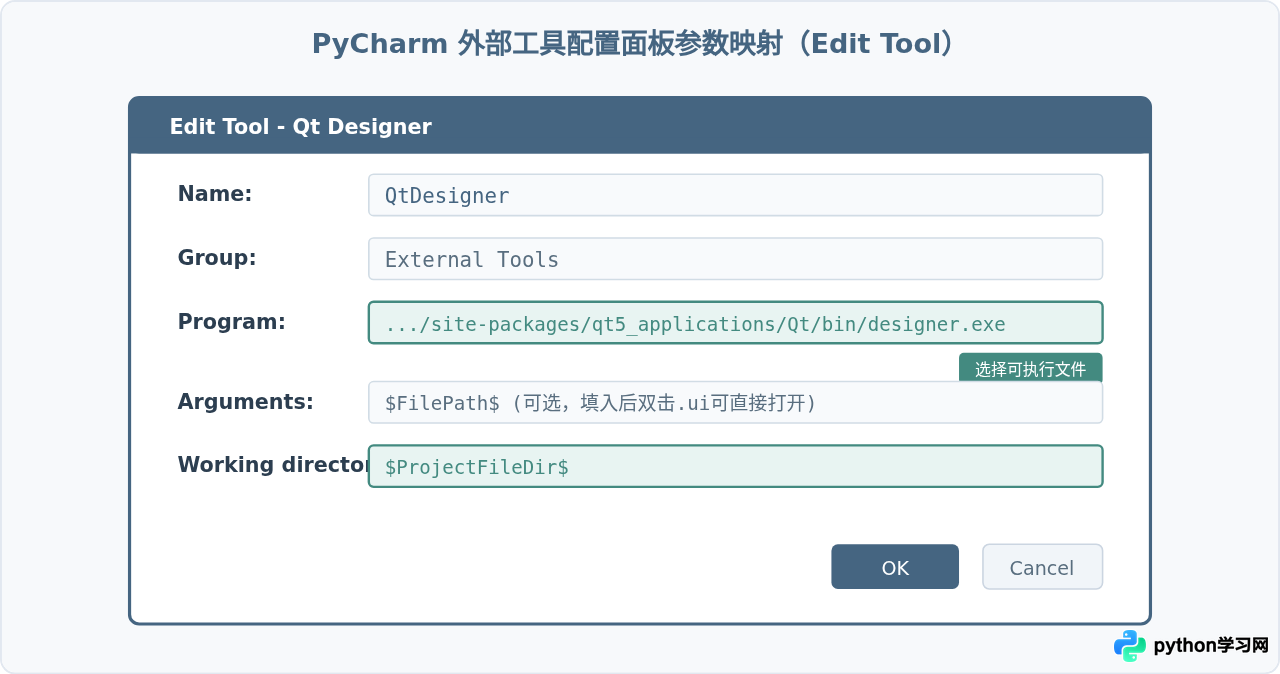
2. 关键参数设置详解
在弹出的配置窗口中填写对应字段:
| 配置项 | 推荐填入内容 | 说明与作用 |
|---|---|---|
| Name | QtDesigner |
外部工具在右键上下文菜单中展示的名称。 |
| Program | 指向 designer.exe 的绝对路径 |
点击右侧文件夹图标,导航选择前文安装的 designer.exe。 |
| Arguments | $FilePath$(可留空) |
若填写 $FilePath$,在已有 .ui 文件上右键唤醒时会自动载入该文件。 |
| Working directory | $ProjectFileDir$ |
宏变量,表示当前项目根目录,保证新建文件保存时的默认路径位于工程内。 |
四、在PyCharm中配置PyUIC工具
Qt Designer设计完成后保存生成的是.ui文件。要让Python程序调用该界面,需要使用PyUIC工具将其转换为.py源代码。虽然可以在终端手动运行pyuic5 -o destination.py source.ui命令,但将其集成到PyCharm后,仅需在.ui文件上右键点击一次即可完成转换。
1. 外部工具参数配置
在同样的 External Tools 面板中,再次点击 + 按钮,新建名为 PyUIC 的工具。
| 配置项 | 推荐填入内容 | 宏变量与机制说明 |
|---|---|---|
| Name | PyUIC |
右键菜单中显示的转换工具名。 |
| Program | $PyInterpreterDirectory$\python.exe |
使用当前PyCharm正在生效的Python解释器,避免不同环境版本错乱。 |
| Arguments | -m PyQt5.uic.pyuic $FileName$ -o $FileNameWithoutExtension$.py |
以模块方式调用pyuic,将当前选中的.ui文件名编译为同名的.py文件。 |
| Working directory | $FileDir$ |
当前被选中的.ui文件所在的具体文件夹目录。 |

点击 Apply 并确认 OK 保存配置,此时所有准备工作全部就绪。
五、全流程验证与实战应用
环境配置完成后,通过一个标准案例检验整个链路是否通畅:创建界面文件、设计窗口、编译代码、编写入口函数并启动展示。
1. 启动设计器并设计界面
- 在PyCharm左侧项目导航树中,右键点击工程目录,选择 External Tools → QtDesigner。
- 系统将弹出Qt Designer主窗口,在弹出的新建窗口向导中选择 Main Window,点击 Create 创建。
- 从左侧组件箱(Widget Box)中拖拽一个
Label(文本标签)和一个Push Button(按钮)至中央窗口区域。 - 在右侧属性检查器(Property Editor)中将窗口的
objectName修改为MainWindow。 - 按下
Ctrl + S保存,文件命名为demo_view.ui,保存路径直接选择当前工程所在目录。
2. 执行PyUIC编译
返回PyCharm,在工程文件列表中找到刚刚保存的 demo_view.ui。在其上点击鼠标右键,依次选择 External Tools → PyUIC。
下方控制台会瞬间执行编译,随后工程目录中会自动生成一个全新的 demo_view.py 文件。该文件内包含一个名为 Ui_MainWindow 的类,负责初始化组件对象与布局结构。
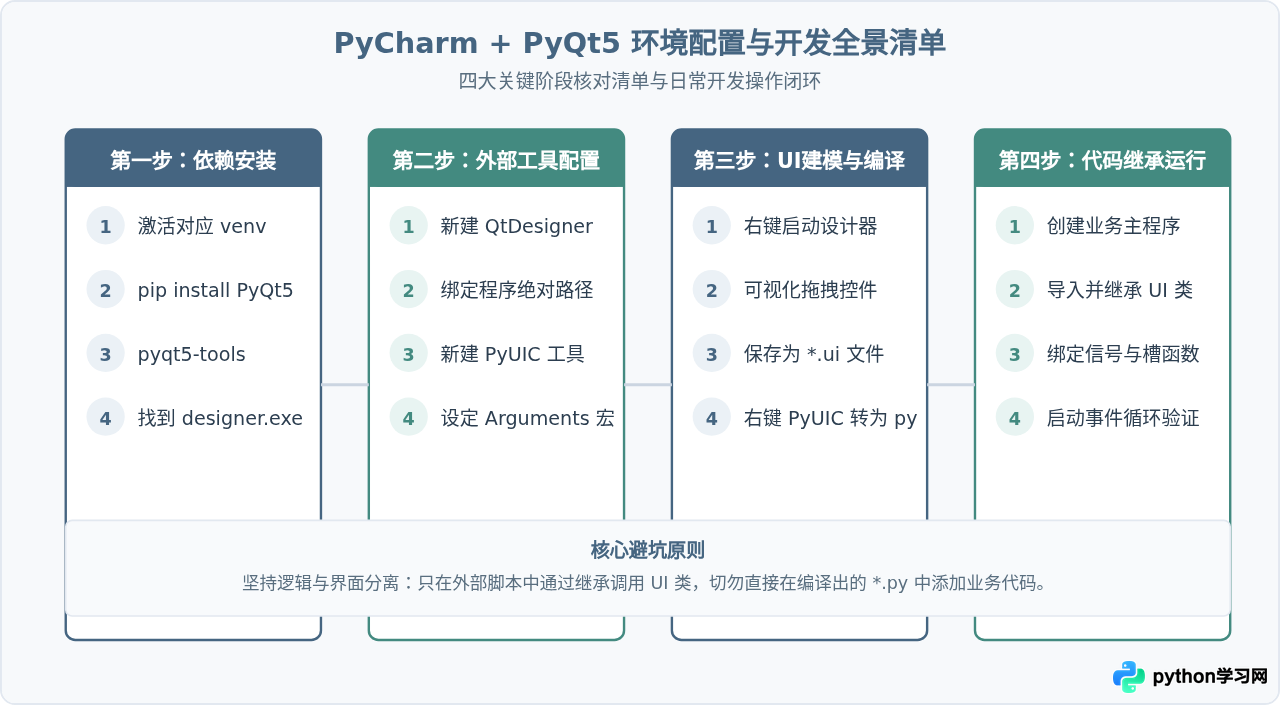
demo_view.py 中编写业务交互逻辑或按钮响应函数!因为一旦在Qt Designer中修改界面并重新运行PyUIC,该文件会被完全覆盖重写。应采用“界面与逻辑分离”设计模式,在单独的脚本中继承该类。
3. 编写业务入口程序运行
在工程根目录新建一个标准的Python主程序 main.py,编写以下完整代码:
import sys
from PyQt5.QtWidgets import QApplication, QMainWindow
# 从 PyUIC 生成的界面文件中导入生成的 UI 类
from demo_view import Ui_MainWindow


class MyMainWindow(QMainWindow, Ui_MainWindow):
    def __init__(self, parent=None):
        super(MyMainWindow, self).__init__(parent)
        # 1. 初始化并构建界面组件
        self.setupUi(self)

        # 2. 绑定自定义槽函数与业务逻辑
        self.init_ui_events()

    def init_ui_events(self):
        # 假设在 Designer 中放置的按钮 objectName 为 pushButton
        if hasattr(self, 'pushButton'):
            self.pushButton.clicked.connect(self.on_button_clicked)

    def on_button_clicked(self):
        # 假设标签 objectName 为 label
        if hasattr(self, 'label'):
            self.label.setText("Hello, PyQt5 & Qt Designer!")


if __name__ == '__main__':
    # 创建 Qt 应用程序对象,处理命令行参数
    app = QApplication(sys.argv)

    # 实例化并展示主视窗
    main_window = MyMainWindow()
    main_window.show()

    # 启动主事件循环,退出时返回退出码
    sys.exit(app.exec_())
在PyCharm中右键运行 main.py,屏幕上将正常弹出通过Qt Designer绘制的原生GUI窗口,点击按钮后文本标签成功更新,证明开发环境与工具链已全部打通。
六、常见问题排查与避坑速查
在实际搭建与日常使用过程中,初学者常会遇到工具无法启动或路径解析异常的情况,以下为核心排查依据:
-
右键点击QtDesigner报错无法运行或无响应:
检查
Program路径中的designer.exe是否真实存在。若项目切换了解释器或重建了虚拟环境,绝对路径可能发生变动,需在Settings中重新导航选择。 -
PyUIC报错:
No module named PyQt5.uic: 表明PyUIC配置的Program使用了未安装PyQt5的Python解释器。请务必使用宏变量$PyInterpreterDirectory$\python.exe,确保与当前PyCharm项目选定的虚拟环境严格同步。 -
Windows下路径包含空格或中文导致执行中断:
若用户名或工程目录包含空格,在
Arguments中传递的文件名宏必须加上双引号,例如:-m PyQt5.uic.pyuic "$FileName$" -o "$FileNameWithoutExtension$.py"。 -
Qt Designer控件样式在运行时不一致:
Qt Designer预览采用的是操作系统默认主题样式,若需要统一视觉表现,可在
QApplication初始化后通过app.setStyleSheet(...)载入QSS样式表。
免责声明:本文内容仅供参考,不代表本站观点。转载或引用请注明出处。









