

在PyCharm中配置PyQt5:基于Anaconda虚拟环境与TensorFlow环境

本文详细介绍在PyCharm中配置PyQt5的完整流程,特别针对Anaconda虚拟环境及TensorFlow环境用户。内容涵盖通过pip安装PyQt5和PyQt5-tools,验证安装结果,以及在PyCharm中设置QtDesigner和PyUIC外部工具。最后通过创建Demo项目,演示从UI设计到Python代码生成的实际操作,帮助用户快速掌握GUI开发环境搭建。
安装PyQt5相关组件
第一步:安装PyQt5相关组件
首先,打开Anaconda Prompt命令行窗口,并激活预先创建好的tensorflow虚拟环境,命令为:activate tensorflow
第二步:安装PyQt5核心库
在激活的环境中执行以下pip命令进行安装: pip install pyqt5
第三步:安装PyQt5设计工具
继续执行pip命令安装PyQt5-tools,以便使用图形界面设计器: pip install pyqt5-tools
第四步:验证安装是否成功
为了确认安装无误,可以运行以下测试代码:
# FileName : PyQtDemo.py
# Author : Adil
# DateTime : 2018/2/1 11:07
# SoftWare : PyCharm

from PyQt5 import QtWidgets, QtGui
import sys

app = QtWidgets.QApplication(sys.argv)
window = QtWidgets.QWidget();
window.show()
sys.exit(app.exec_())
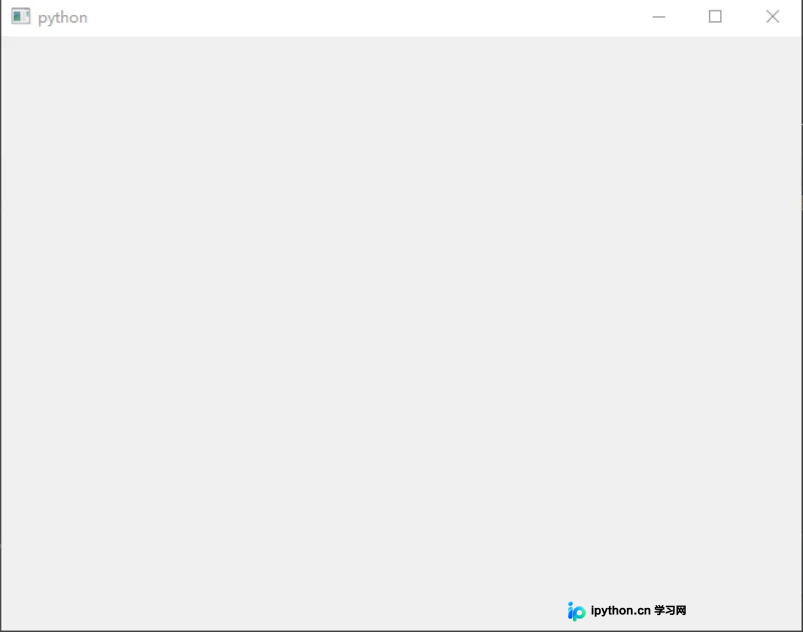
如果运行上述代码后成功弹出一个空白窗口,即表示PyQt5安装成功。
在PyCharm中进行相关配置
第二步:在PyCharm中进行相关配置
接下来需要在PyCharm中添加外部工具(External Tools),以便直接调用QtDesigner和PyUIC。
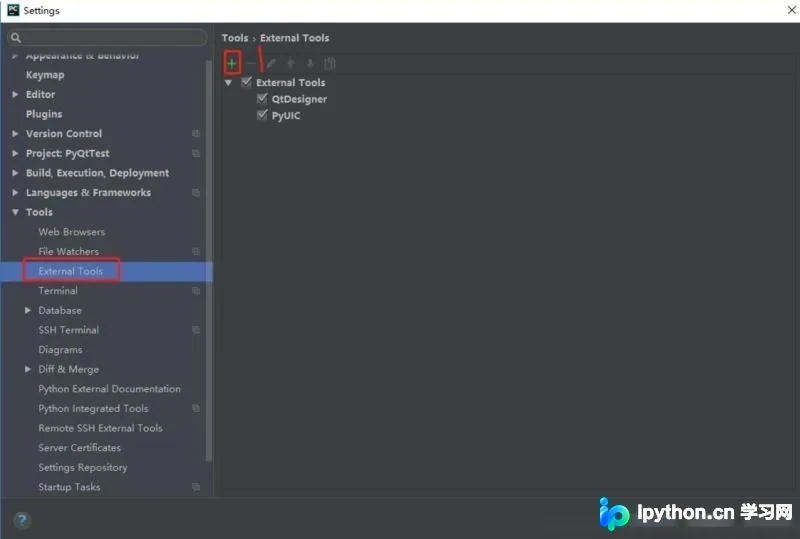
具体操作如下:打开PyCharm的Settings(设置),依次点击Tools(工具)-> External Tools(外部工具),然后点击左上角的“+”号添加新工具。
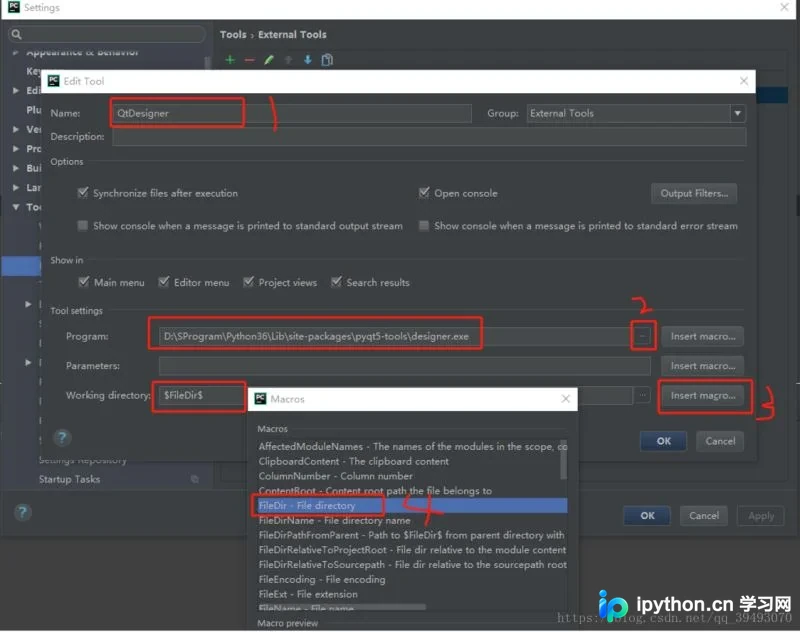
首先添加QtDesigner工具。在弹出的配置窗口中,填写名称为“QtDesigner”,程序路径指向Python环境中QtDesigner的可执行文件路径(通常位于site-packagesindall ools目录下),工作目录设置为当前项目目录。
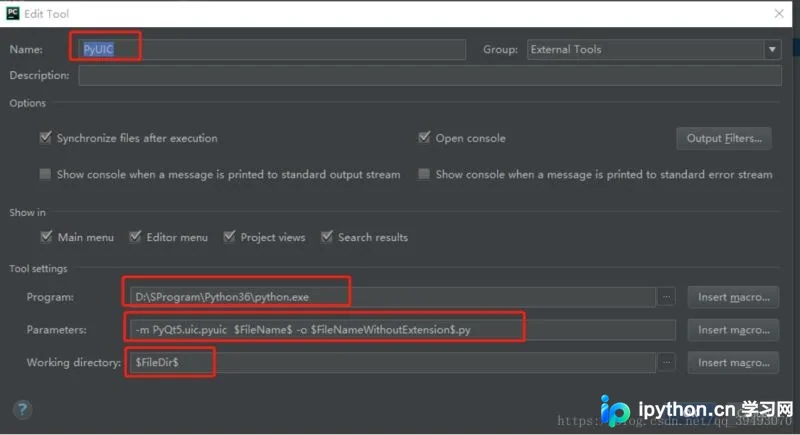
接着添加PyUIC工具,用于将.ui文件转换为.py文件。
在PyUIC的配置中,Programs指向Python解释器,Arguments(参数)设置为:-m PyQt5.uic.pyuic $FileName$ -o $FileNameWithoutExtension$.py。这表示将当前.ui文件转换为同名.py文件。
至此,环境配置工作已完成。下面我们将通过一个Demo项目来实际演示整个流程。
创建并运行PyQt Demo项目
首先,在PyCharm中新建一个Python工程,命名为“PyQt demo”。在创建过程中,务必选择之前激活的tensorflow虚拟环境下的Python.exe作为解释器。
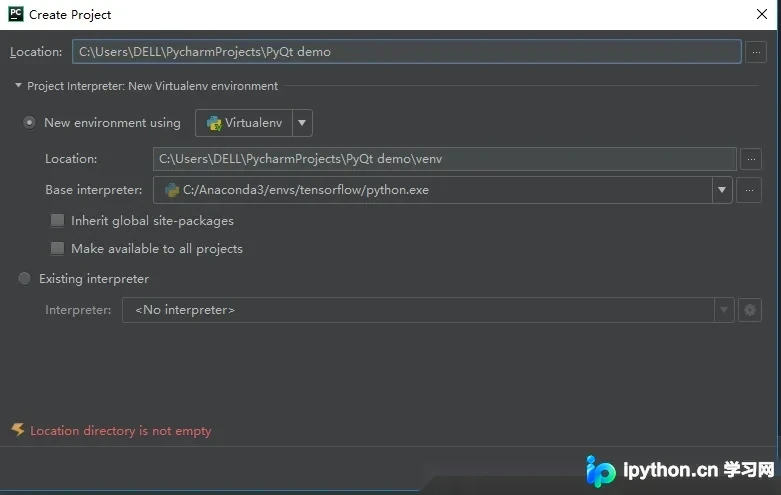
工程创建完成后,在Project视图中右键点击新建的工程文件夹,选择“External Tools”下的“QtDesigner”来启动界面设计器。
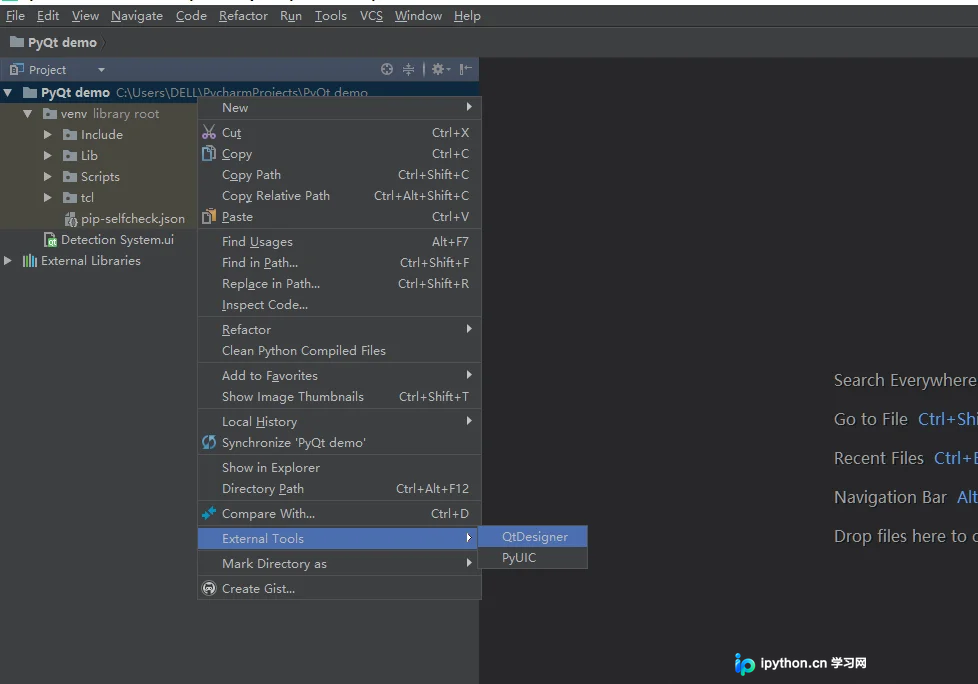
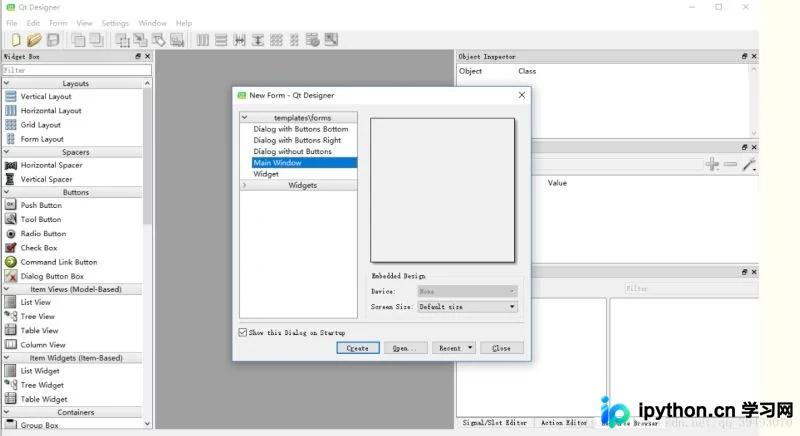
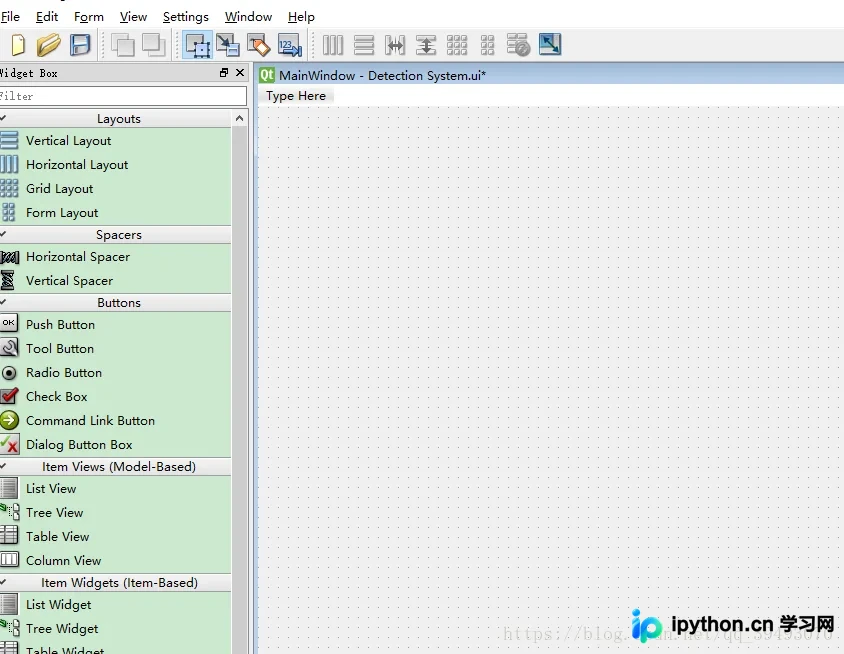
在QtDesigner中设计好界面后,将文件保存为“Detection System.ui”,注意保存位置应在项目根目录下。
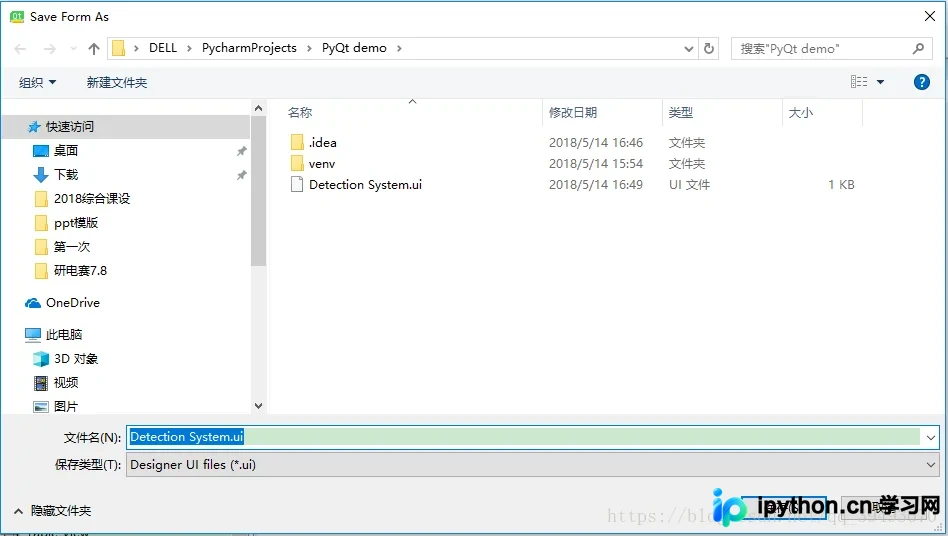
保存UI文件后,右键点击该.ui文件,选择“External Tools”下的“PyUIC”。此时,系统会自动生成一个名为“Detection System.py”的Python文件,其中包含了界面代码。
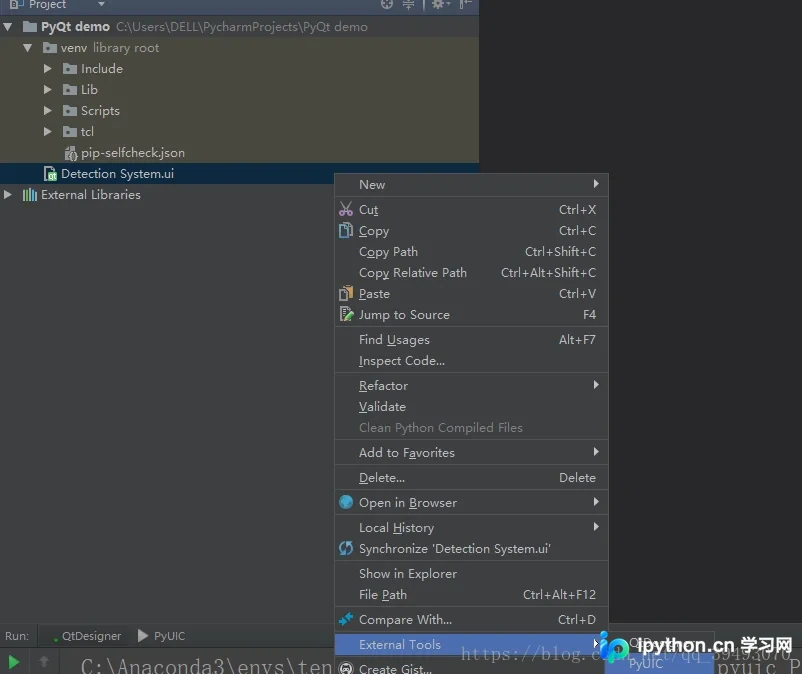
接下来,新建一个主程序文件“main.py”。在该文件中导入刚才生成的模块(参考相关文档如https://www.jb51.net/article/165467.htm),并编写启动逻辑。
# FileName : main.py
# Author : Adil
# DateTime : 2018/2/1 12:00
# SoftWare : PyCharm

import sys
import hello
from PyQt5.QtWidgets import QApplication, QMainWindow

if __name__ == '__main__':
 app = QApplication(sys.argv)
 MainWindow = QMainWindow()
 ui = hello.Ui_MainWindow()
 ui.setupUi(MainWindow)
 MainWindow.show()
 sys.exit(app.exec_())
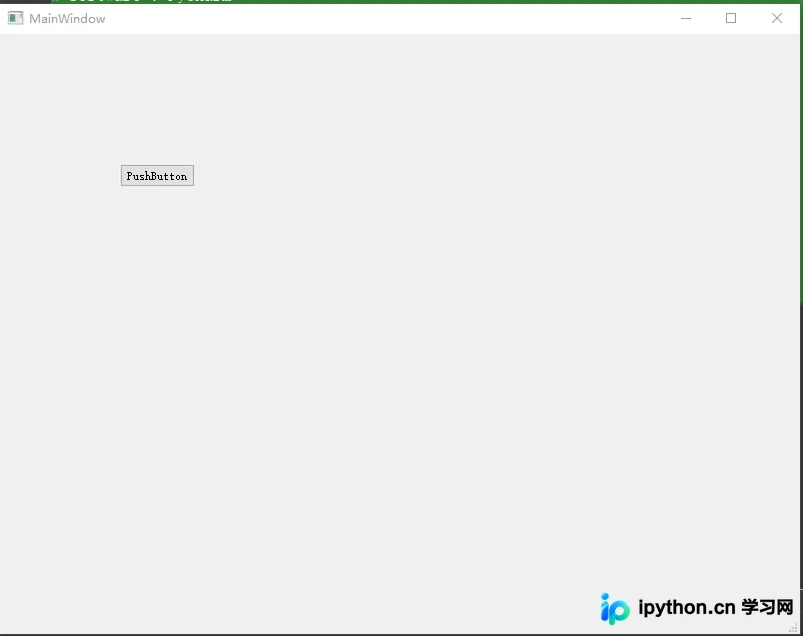
执行main.py文件。
如果一切配置正确,程序运行后将弹出之前设计的窗口,显示“ok”,表明Demo运行成功。
总结
至此,关于在PyCharm中配置PyQt5的教程(基于Anaconda虚拟环境+TensorFlow环境)介绍完毕。更多相关PyCharm配置PyQt5的内容,请搜索本站以前的文章或继续浏览下面的相关文章,希望大家以后多多支持本站!
免责声明:本文内容仅供参考,不代表本站观点。转载或引用请注明出处。









