

Python开发用什么软件最好?主流IDE与编辑器对比

发布时间:2026-11-29| 976人浏览过
全面对比PyCharm、VS Code、Jupyter Notebook与IDLE等主流Python开发工具,分析各自定位、核心差异与选择决策路径,帮助开发者根据实际场景选出最适合的软件。
在Python开发中并不存在绝对意义上“唯一最好”的软件,最适合你的工具完全取决于当前开发目标:如果是中大型工程、Web后端或多模块协作,集成度最高、开箱即用的专业IDE是首选;如果是轻量脚本、多语言开发或云端远程编程,模块化可扩展的现代轻量代码编辑器效率最高;而如果专注于数据探索、机器学习和结果可视化,分步运行的交互式笔记本则是行业事实标准。
一、核心阵营划分:全功能IDE、轻量编辑器与交互式笔记本
许多初学者容易把所有写代码的软件统称为“编译器”或“编辑器”,但实际上,不同软件的设计哲学和底层机制存在本质差异。搞清楚它们的形态分工,是做出正确选择的第一步。
- 全功能集成开发环境(IDE):如 PyCharm。软件在安装完毕后就自带了代码索引、虚拟环境管理、图形化Git、进阶调试断点与重构工具。它的优势是一站式省心,代价是启动较重、占用内存较高。
- 现代轻量编辑器:如 Visual Studio Code(VS Code)。本体仅提供文本渲染与基础语言服务接口,核心生产力完全基于插件生态定制。它体量轻巧、响应敏捷,能自由搭配各种开发语言栈。
- 交互式笔记本(Notebook):如 Jupyter Notebook / JupyterLab。它打破了传统脚本从头跑到尾的文件执行模式,把代码拆分为可以独立运行并即时渲染图表的单元格(Cell),非常适合数据计算与实验探索。
- 极简内置工具:如 Python 自带的 IDLE。功能极其单一,仅用于简单的语法体验,通常不用于严谨的日常生产开发。
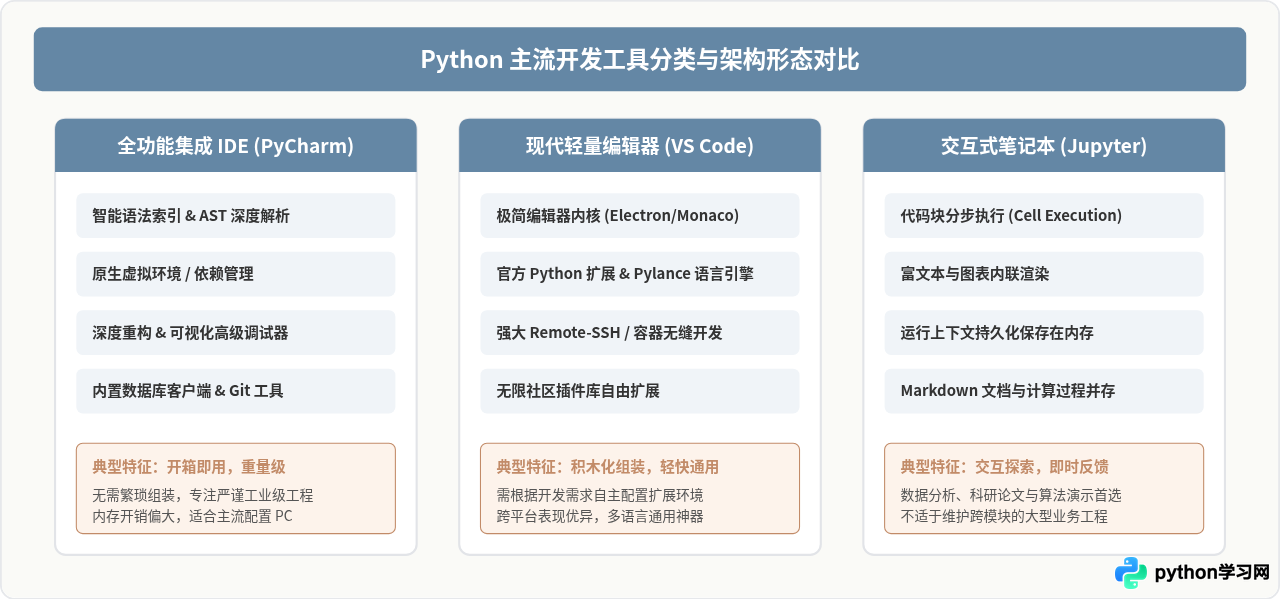
图1:三类主流 Python 开发环境的核心架构与能力模型对比
二、关键维度深度对比:谁在哪些方面更强?
为了让选择更具实操意义,我们从资源占用、开箱即用程度、调试与重构能力、团队协作等关键维度对当下最主流的工具进行横向梳理:
| 对比维度 | PyCharm (专业版/社区版) | Visual Studio Code | Jupyter Notebook / Lab |
|---|---|---|---|
| 安装即用程度 | 极高。解释器探测、测试框架、Git集成均已内建就绪。 | 中等。需手动安装 Python、Pylance 等必备扩展方可完整工作。 | 高(基于 Anaconda)或通过 pip install notebook 快速启动。 |
| 系统资源消耗 | 较高。初次加载索引时 CPU 与内存占用明显(通常 1.5GB+)。 | 较低到适中。原生启动占用通常在 200MB-600MB 之间。 | 视数据量而定。工具本身轻量,但内存变量持久占用。 |
| 代码重构与分析 | 行业标杆。跨文件重命名、安全移动、类型推导极为健壮。 | 优秀。依托 Pylance 语言服务器可满足大部分常规重构。 | 较弱。难以跨单元格进行大型符号追踪与全局重命名。 |
| 远程开发体验 | 专业版支持完善的 Remote Interpreter 与 SSH 网关(社区版受限)。 | 极强。Remote-SSH、WSL、Dev Containers 体验极其顺畅。 | 极强。直接通过浏览器访问远程服务器部署的 Web 实例。 |
| 版本控制整合 | 极强的图形化合并工具、分支图谱与文件级变更比对。 | 内置基础 Git,通过 GitLens 等插件可达到顶尖水平。 | 基础弱。.ipynb 文件包含大量元数据,Git 合并冲突较难处理。 |
| 软件费用 | 社区版免费开源;专业版(支持 Web/数据库)按年商业订阅。 | 完全免费开源(基于 MIT 协议内核)。 | 完全免费开源(Project Jupyter)。 |
三、核心工具落地:从零配置与验证步骤
选用软件后,如何确认本地环境真正配置就绪?以下以普及度最高的 VS Code 与工业级 PyCharm 为例,说明最精简的标准上手路径与验证方法。
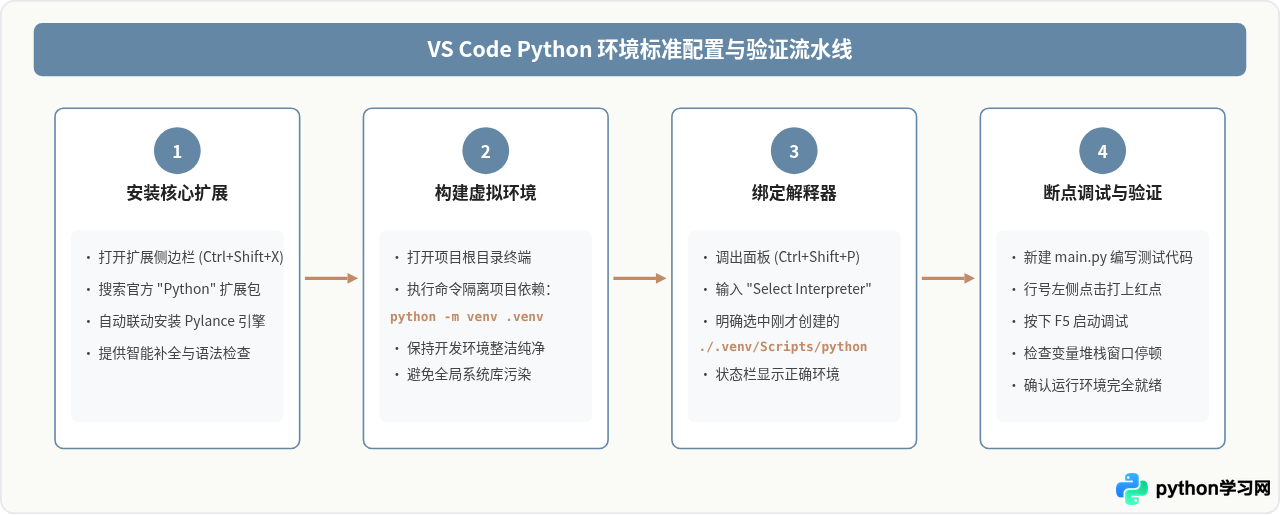
图2:VS Code 配置 Python 解释器与验证调试功能的标准步骤
VS Code 极简验证操作
- 打开 VS Code,通过侧边栏扩展商店安装 Microsoft 官方出品的 Python 扩展。
- 在终端中创建独立环境并激活(以 macOS/Linux 为例):
Windows 命令行下执行:python3 -m venv .venv source .venv/bin/activatepython -m venv .venv .venv\Scripts\activate - 按
Ctrl+Shift+P搜索Python: Select Interpreter,指定使用刚刚生成的.venv解释器。 - 新建
app.py,输入以下代码,在第 4 行点击行号左侧打下红色断点,按F5启动调试:import sys def verify_environment(): version_info = sys.version current_prefix = sys.prefix print(f"当前Python版本: {version_info}") print(f"当前运行环境前缀: {current_prefix}") if __name__ == "__main__": verify_environment() - 验证成功的标志:程序暂停在断点所在行,左侧调试面板能够清晰看到
sys.prefix指向当前目录的.venv文件夹,而不是系统全局 Python 路径。
避坑提醒:初学者常犯的错误是“安装了软件却没绑定虚拟环境”,导致在系统终端安装的第三方模块(如
pip install requests),在编辑器中依然报错提示 ModuleNotFoundError。必须确保编辑器右下角显示的解释器路径与终端当前运行的 pip 归属于同一个虚拟环境。
四、常见场景选型决策图
为了让不同阶段与方向的开发者迅速锁定软件,以下决策图归纳了判断逻辑:
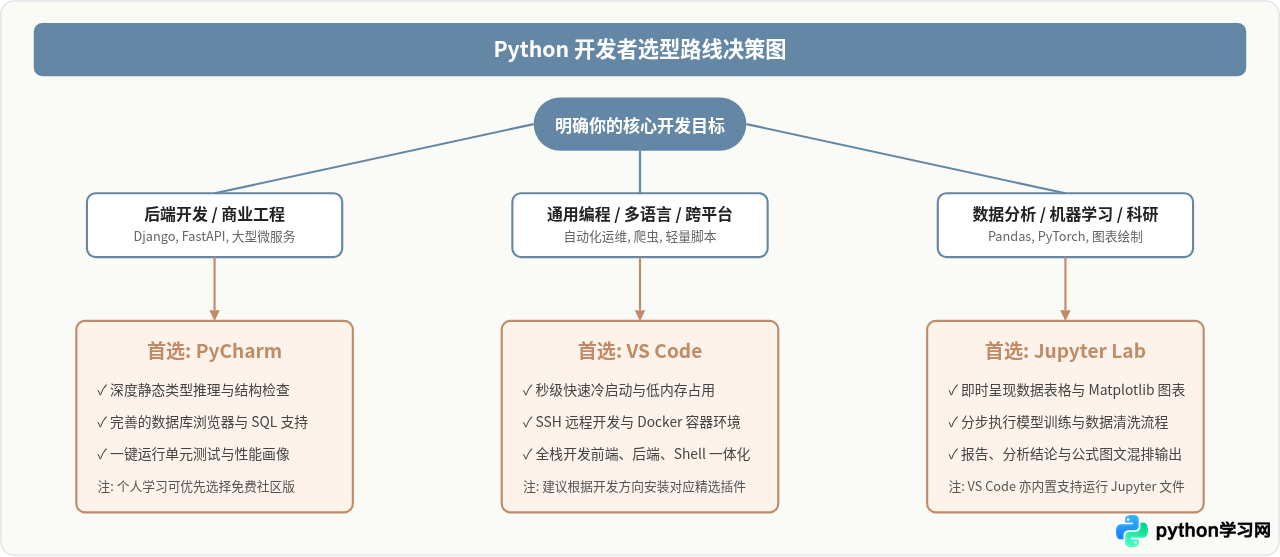
图3:根据项目业务方向与开发定位的决策选择路径图
五、选型总结与长期配置建议
综合来看,选择 Python 开发软件并不是一个“非此即彼”的单选题,很多成熟开发者会同时安装两套环境:
- 主力方案推荐:以 VS Code 作为通用的代码编辑器与脚本修改工具,搭配 PyCharm 社区版或专业版 用于重型项目的长期开发与架构重构。
- 硬件性能匹配:如果你的计算机内存低于 8GB,优先使用 VS Code 以保持操作跟手流畅;如果是 16GB 及以上内存的主力工作站,PyCharm 的索引分析与重构功能将带来更高确定性的生产力提升。
- 进阶协同技巧:VS Code 内置了非常优秀的
.ipynb支持插件。如果你既想享受 Notebook 的即时分步运行反馈,又舍不得编辑器的快捷键与代码补全能力,可以直接在 VS Code 中创建并编辑 Jupyter 笔记本,获得两全其美的体验。
图4:主流 Python 开发工具选型要点与组合推荐概览
免责声明:本文内容仅供参考,不代表本站观点。转载或引用请注明出处。









