

配置PATH环境变量后才能在终端运行Python命令的原因

深入解析在终端直接运行Python命令必须配置PATH环境变量的底层原因,涵盖操作系统命令检索机制、PATH变量结构、进程环境继承与诊断技巧。
在命令行终端输入 python 并按下回车时,操作系统并不能凭空知道该执行哪个程序,也不会在全盘成千上万个文件夹中漫无目的地扫描。终端之所以能将简短的单词映射到具体的程序文件,完全依赖系统预设的 PATH 环境变量中登记的一组目录列表。如果该列表中没有包含 Python 安装路径,操作系统便无从查找,最终只能向用户返回“未找到命令”或“不是内部或外部命令”的报错提示。理解这一机制,不仅能彻底看清环境配置的底层逻辑,也能在面对多版本共存与命令冲突时快速定位根因。
操作系统的“寻址盲区”:终端如何识别一条命令
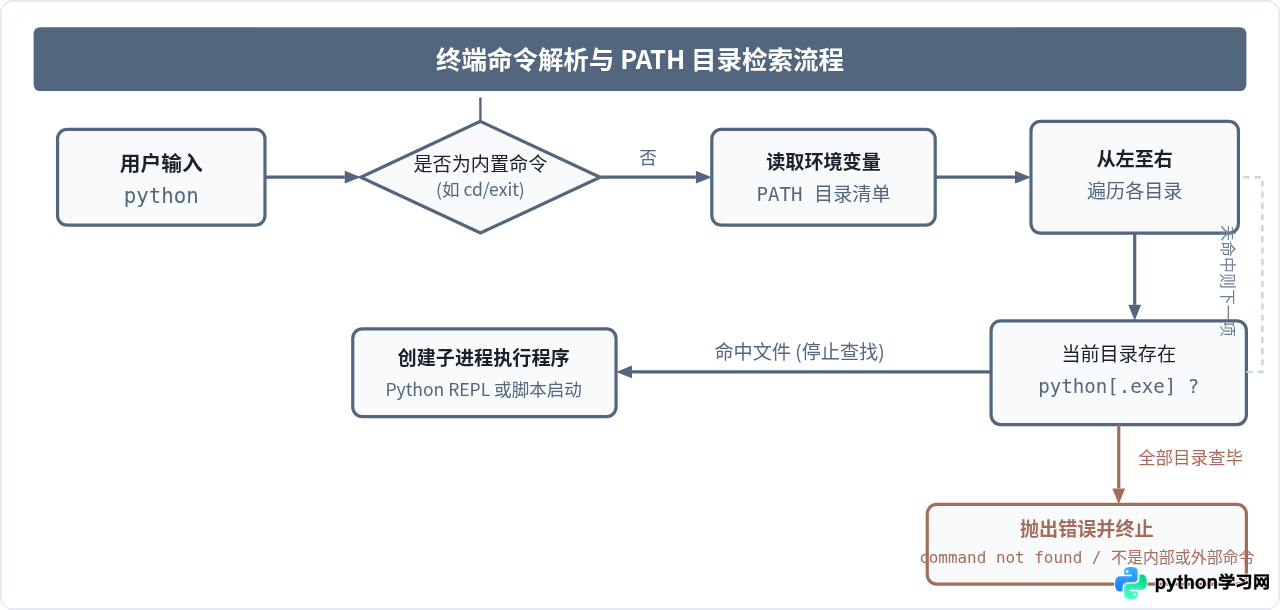
当我们在 Windows 的命令提示符(CMD)、PowerShell,或是 macOS 与 Linux 的 Bash、Zsh 中敲下一条命令并确认时,Shell 程序首先要解答一个基本问题:用户输入的这个词,究竟指的是什么?
通常情况下,终端中的命令分为两大类:
- 内置命令(Shell Built-in):这是终端外壳程序自身自带的基础功能,常驻于内存中,例如
cd(切换工作目录)、exit(退出终端)等。执行这类指令时,终端直接在内存中执行内部代码逻辑,根本不需要在磁盘中查找对应文件。 - 外部可执行程序(External Commands):绝大多数开发工具和软件都属于此类,例如
python、git、node等。它们是独立存储在磁盘某一具体路径下的二进制文件(在 Windows 下通常为python.exe,在类 Unix 系统下为没有后缀或带版本号的二进制文件python3)。
如果用户在执行外部命令时提供了明确的文件路径,比如在 Windows 下输入 C:\Python311\python.exe script.py,或者在 Linux 下输入 /usr/bin/python3 script.py,操作系统会直接访问指定路径的文件并启动进程,完全不需要借助任何环境变量的帮助。
然而,日常开发中没有人愿意每次都输入冗长且难以记忆的绝对路径,我们更倾向于直接敲入简短的 python。此时,操作系统就遇到了“寻址盲区”——它手头只有一个纯文本名字,却缺乏具体的位置信息。为了兼顾执行效率与使用便利,操作系统引入了 PATH 环境变量作为默认的“寻址索引表”。
PATH 环境变量的本质:有序目录检索列表
所谓环境变量,本质上是操作系统内核与外壳程序在内存中维护的一组键值对(Key-Value),用于向当前运行的程序提供系统运行环境的上下文参数。其中,名为 PATH 的变量专门用于登记可执行文件的候选搜索目录。
在底层数据表现形式上,PATH 只是一个普通的文本字符串,里面包含了若干个绝对路径,各个路径之间使用系统专用的分隔符串联:
- Windows 系统:使用半角分号
;作为路径分隔符,例如:
C:\Windows\system32;C:\Windows;C:\Python311\Scripts\;C:\Python311\ - Linux 与 macOS 系统:使用半角冒号
:作为路径分隔符,例如:
/usr/local/bin:/usr/bin:/bin:/usr/sbin:/Users/username/.local/bin
核心原则:从左到右、首次命中即停(First Match Wins)
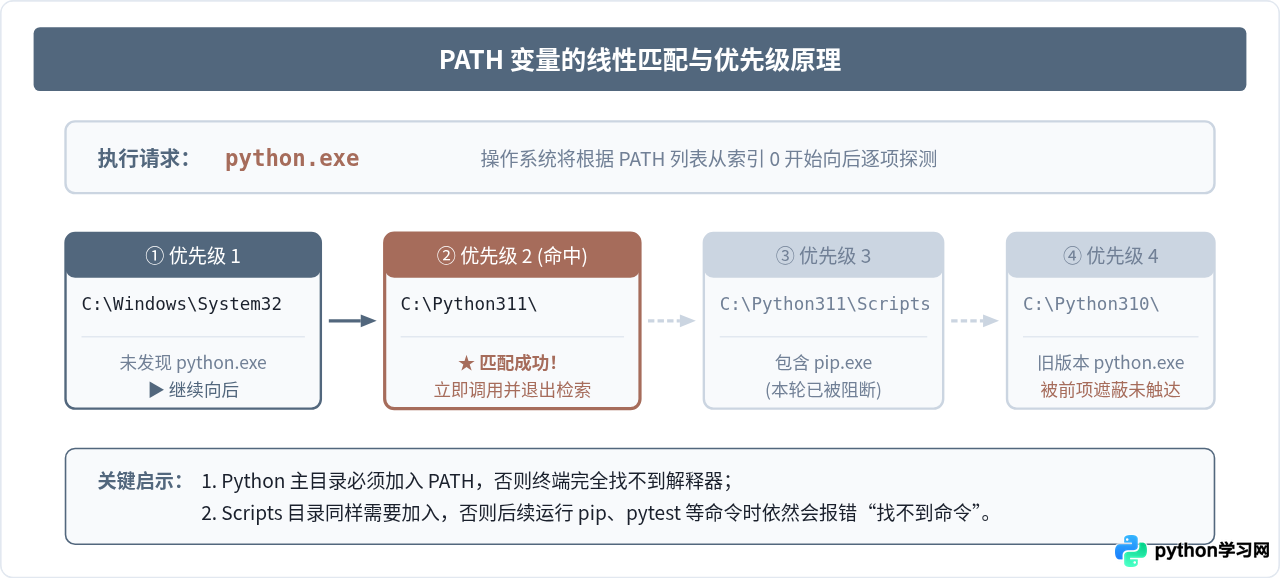
操作系统在读取 PATH 变量时,遵循严格的线性查找逻辑。它会按照字符串中从左至右的排列顺序,依次检查每个文件夹下是否存在对应文件:
- 首先检查第 1 个目录,如果里面恰好存在匹配的可执行文件,立即停止后续查找,直接启动该程序。
- 如果在第 1 个目录中没有找到,继续向后检查第 2 个目录,以此类推。
- 直到最后一个目录都没有找到任何匹配项,操作系统才会彻底放弃,向终端打印报错信息。
这种“首次命中即停止”的设计直接引出了一个重要现象:PATH 中的路径顺序决定了程序的执行优先级。如果电脑上同时安装了 Python 3.10 与 Python 3.11,并且两个路径都添加到了 PATH 中,那么谁排在前面,终端执行 python 时就会启动谁。
安装时勾选“Add python.exe to PATH”的底层作用
很多初学者在 Windows 平台上安装 Python 时,都见过安装向导首页底部的那个复选框——Add python.exe to PATH。如果不小心漏选了这个选项,安装完成后打开 CMD 输入 python,就会立刻迎来报错。
这个复选框在后台所做的事情极其具体:
- 它通过 Windows API 读取当前登录用户的注册表项:
HKEY_CURRENT_USER\Environment(若以管理员权限全局安装,则为HKEY_LOCAL_MACHINE\SYSTEM\CurrentControlSet\Control\Session Manager\Environment)。 - 读取其中现有的
Path键值,将 Python 解释器的根路径(如C:\Users\Username\AppData\Local\Programs\Python\Python311\)与脚本工具目录(...\Python311\Scripts\)作为新项追加进去。 - 调用 Windows 广播通知
WM_SETTINGCHANGE,告知操作系统外壳部分环境参数已经发生了变更。
官方曾出于安全性与避免环境污染的考量,不希望盲目覆盖用户的全局命令行环境。如果开发者本身使用多个不同版本的 Python,全局 PATH 会导致版本调度混乱。现代官方安装器虽然提供了该便捷选项,但本质依然只是自动替用户完成了一次系统注册表写入。
跨平台机制与进程隔离:为什么修改 PATH 后旧终端不生效?
许多人在手动向 PATH 追加路径后,会产生一个典型困惑:“我已经在系统设置里添加了 Python 目录,为什么在已经打开的命令行里敲 python 还是报错?”
这个现象的根本原因在于操作系统的进程环境隔离机制与父子进程继承模型。
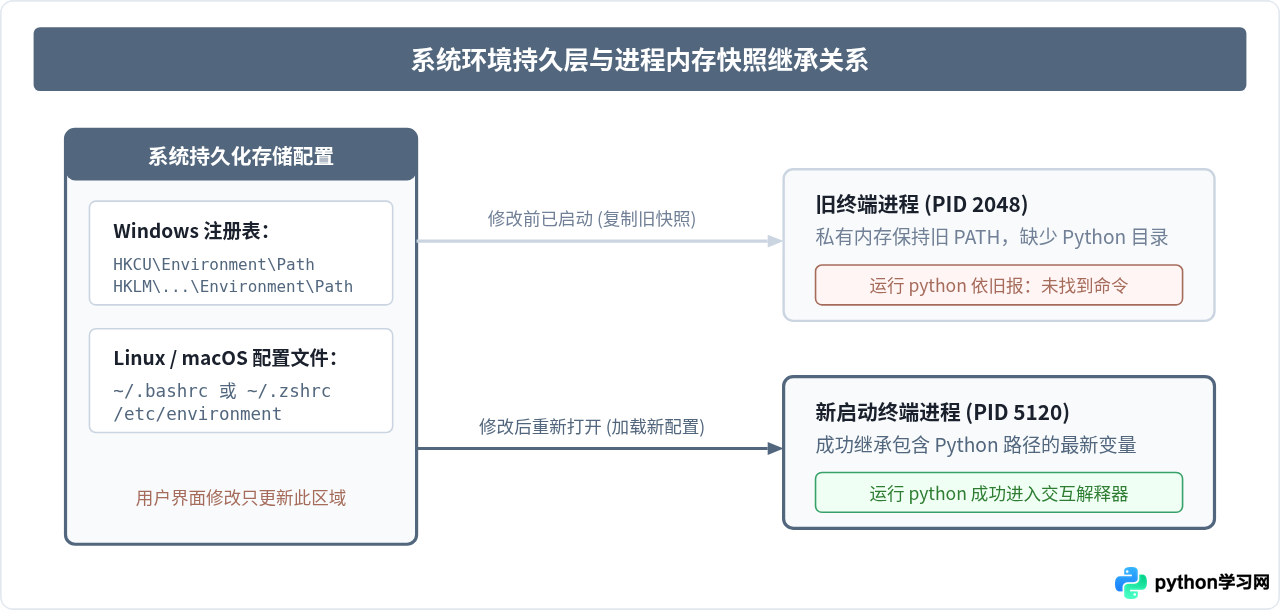
操作系统中的每一个运行进程,都有其独立的内存空间。当一个终端(例如一个 cmd.exe 窗口或一个 bash 会话)启动时,它会向它的父进程(在图形界面下通常是资源管理器 explorer.exe 或显示管理器)请求复制一份当前环境变量的内存快照。
一旦终端完成启动,它就拥有了属于自己的私有环境副本。用户随后在控制面板、系统属性或配置文件中对 PATH 做的任何修改,只会更新持久化的存储介质(如注册表文件或磁盘上的配置文件),绝对不可能动态反向注入到已经处于运行状态的子进程内存中。旧终端持有的依旧是启动瞬间的那份旧快照,自然依然找不到新添加的 Python 路径。
排查与验证:如何确认当前系统的 PATH 配置
当遇到命令无法识别或者多版本指向错误时,盲目重装软件通常效率极低。掌握直接查看与诊断 PATH 状态的实用命令,可以在数秒内定位问题。
1. 查看当前终端中的 PATH 完整内容
在 Windows CMD 中查看:
echo %PATH%在 Windows PowerShell 中分行打印(更易阅读):
$env:PATH -split ';'在 Linux / macOS 终端中查看:
echo $PATH | tr ':' '\n'2. 确认操作系统实际锁定的 Python 物理位置
如果系统能运行 Python,但你想确认它到底调用了哪一个安装副本,可以使用定位工具:
在 Windows 下使用 where 命令:
where python示例输出:
C:\Users\User\AppData\Local\Programs\Python\Python311\python.exe
C:\Users\User\AppData\Local\Microsoft\WindowsApps\python.exe
在 Linux / macOS 下使用 which 或 type 命令:
which python3
# 或者显示所有候选项
type -a python3
示例输出:
python3 is /usr/local/bin/python3
python3 is /usr/bin/python3
结语
配置 PATH 环境变量并不是一项专属于 Python 的繁琐仪式,而是向操作系统注册可执行程序查找规则的标准化操作。正是因为有了这份预先设定的目录检索表,操作系统才能在用户输入 python 时,免去全盘扫描的巨大开销,在毫秒级内完成从符号名称到实际二进制文件的精准映射。
免责声明:本文内容仅供参考,不代表本站观点。转载或引用请注明出处。









