

Python批量处理文件夹下所有Excel文件的代码实现

详细讲解使用Python批量处理文件夹下所有Excel文件的完整方案,涵盖文件遍历、临时文件过滤、多表规整、合并导出及异常容错的生产级代码实现。
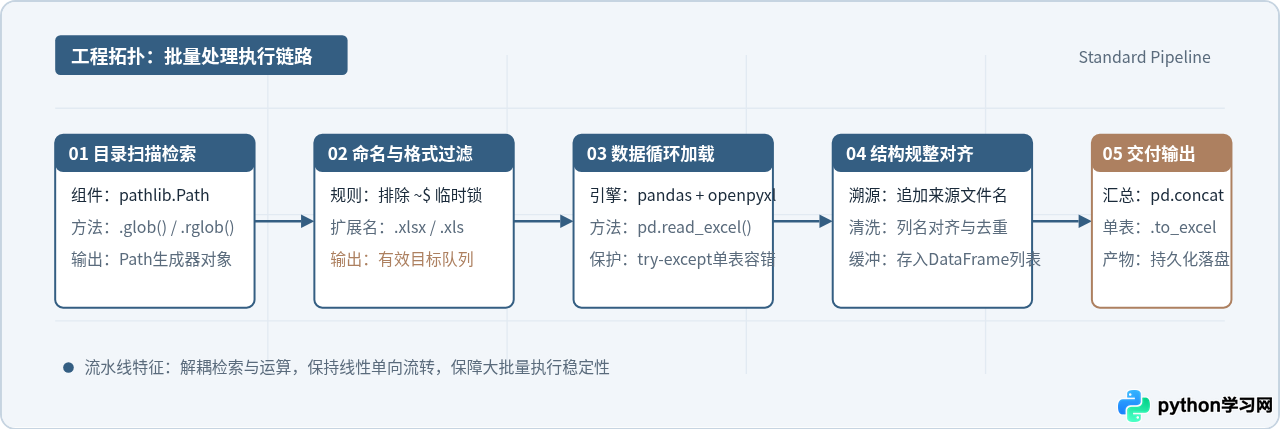
在日常办公与数据清洗任务中,我们经常遇到需要对某目录下数十甚至数百个Excel报表进行统一汇总或结构调整的场景。完成这一任务的核心路径包括:使用 pathlib 库高效遍历并精确过滤目标文件、利用 pandas 结合底层解析引擎(如 openpyxl)逐个提取并规整数据、根据需求执行多表合并或独立另存,并在关键环节配置异常容错机制防止单表损坏阻断整体流程。本文将系统拆解各环节的技术细节,并提供可以直接投入生产的完整脚本。
一、准备工作与环境依赖
实现本方案需要两个主要的Python库:数据操作核心库 pandas 和现代Excel(.xlsx格式)的底层读写驱动 openpyxl。文件路径管理使用Python 3.4及以上版本自带的 pathlib 标准库,无需额外安装。
在命令行终端中运行以下命令安装所需依赖:
pip install pandas openpyxlopenpyxl 仅负责读写 .xlsx 格式;若需读取早期Office 97-2003生成的 .xls 格式,需要补充安装 xlrd 依赖(并注意使用支持 .xls 的特定版本)。在当前业务中,强烈建议将历史 .xls 统一另存或转换为 .xlsx 后再统一批量处理。
二、文件扫描与精准路径过滤
批量处理的第一步是正确获取文件夹中所有待处理的文件路径。使用标准库 pathlib.Path 相比传统的 os.walk 或 glob.glob 更加面向对象且具备跨平台一致性。
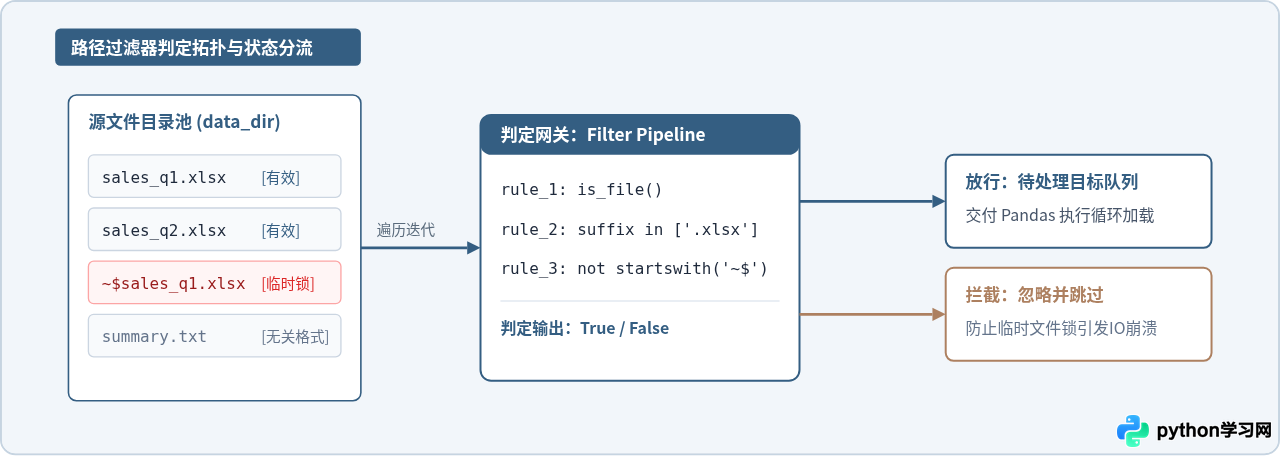
在实际操作中,不能简单通过通配符 *.xlsx 就直接送入解析,必须处理两个常见边界情况:
- 临时锁定文件过滤:当某个Excel文件正处于打开状态时,Office会在同目录下自动生成形如
~$文件名.xlsx的隐藏临时锁文件。直接解析此类文件必然导致权限冲突或文件损坏报错,因此必须通过not file_path.name.startswith("~$")进行排除。 - 层级深度选择:若只需处理当前目录下的文件,使用
path.glob("*.xlsx");若需要递归扫描包含子目录在内的所有表格,则使用path.rglob("*.xlsx")。
三、单表数据读取与结构对齐
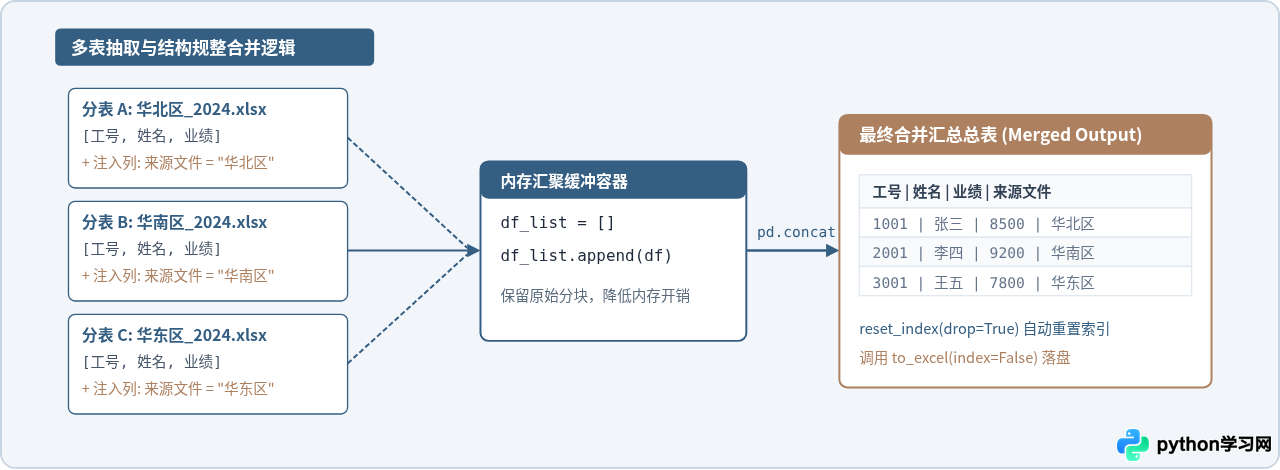
取得有效文件列表后,通过 pd.read_excel(file_path, engine="openpyxl") 逐个读入内存。为确保后续合并或统计结果的准确性,在读取阶段通常需要进行以下两项关键处理:
- 追加数据源信息:在合并为单一大表后,原始数据往往会丢失归属信息。在读取各个分表时,主动新建一个名为
来源文件的列,将当前文件名(或截取月份、部门等关键字段)写入每一行数据中,方便追溯。 - 统一表头与去除首尾空白:不同分支机构或业务人员导出的表格,表头字段名称可能存在前后多余空格(如
" 销售额 "与"销售额"),读取后应立即调用df.columns = df.columns.astype(str).str.strip()进行对齐,防止在合并时被误判为两个不同的独立列。
四、异常捕获与生命周期保障
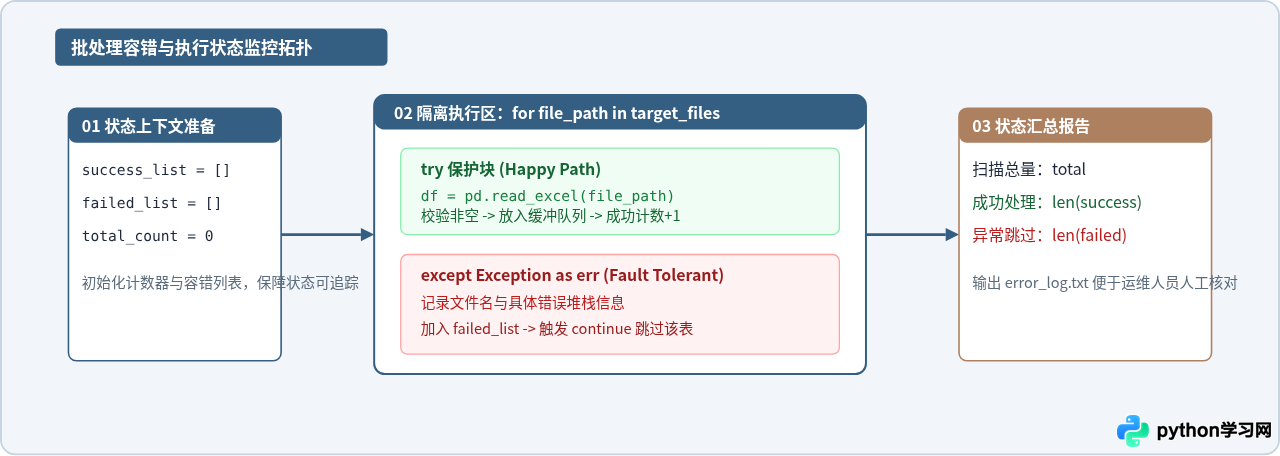
批量处理最忌讳因某一个损坏或格式不符的文件导致整个脚本崩溃中断。在生产实践中,必须在循环体内部建立明确的 try...except 隔离网,并配置日志记录或统计报表。
常见的单表错误包含:
- 空内容表(EmptyDataError):只有表头甚至完全为空的文件。
- 权限或加密冲突:带有只读密码的受保护工作簿。
- 格式与扩展名不符:将实际为 CSV 或 HTML 的文件强行伪装命名为
.xlsx。
五、完整代码实现与工程化封装
下面给出兼顾易读性与生产稳定性的完整代码实现。脚本将整个流程封装为可复用的函数,提供了统一的入参和清晰的状态打印。
import sys
from pathlib import Path
import pandas as pd


def batch_process_excel(
    input_folder: str,
    output_filepath: str,
    sheet_name: int | str = 0,
    recursive: bool = False
) -> None:
    """
    批量扫描指定文件夹下的所有 Excel 文件,规整数据并汇总导出为单个文件。

    :param input_folder: 包含 Excel 文件的目标文件夹路径
    :param output_filepath: 合并导出的结果 Excel 文件路径
    :param sheet_name: 读取的工作表名称或索引,默认读取第一个工作表 (0)
    :param recursive: 是否递归读取子文件夹中的文件,默认 False
    """
    folder_path = Path(input_folder)

    # 1. 基础路径有效性检查
    if not folder_path.exists() or not folder_path.is_dir():
        print(f"[错误] 输入路径不存在或非有效目录: {input_folder}")
        sys.exit(1)

    # 2. 获取并过滤目标文件列表
    pattern = "*.xlsx"
    iterator = folder_path.rglob(pattern) if recursive else folder_path.glob(pattern)

    # 排除 Office 自动生成的临时锁文件 (~$ 开头)
    valid_files = [
        f for f in iterator
        if f.is_file() and not f.name.startswith("~$")
    ]

    total_files = len(valid_files)
    print(f"[检索完成] 共发现 {total_files} 个有效目标 Excel 文件。")
    if total_files == 0:
        print("[提示] 目录下无匹配的 Excel 文件,任务结束。")
        return

    # 3. 循环解析各工作簿并缓冲
    data_frames = []
    failed_files = []

    for index, file_path in enumerate(valid_files, start=1):
        try:
            # 使用 openpyxl 引擎加载文件
            df = pd.read_excel(file_path, sheet_name=sheet_name, engine="openpyxl")

            # 过滤完全为空的工作表
            if df.empty:
                print(f"[{index}/{total_files}] 跳过空表: {file_path.name}")
                continue

            # 字段名称清洗:去除列名首尾可能存在的多余空格
            df.columns = df.columns.astype(str).str.strip()

            # 注入溯源列,标明数据来源
            df["数据源文件"] = file_path.name

            data_frames.append(df)
            print(f"[{index}/{total_files}] 成功解析: {file_path.name} (行数: {len(df)})")

        except Exception as err:
            print(f"[{index}/{total_files}] 解析失败: {file_path.name} | 错误原因: {err}")
            failed_files.append((file_path.name, str(err)))

    # 4. 执行数据纵向合并
    if not data_frames:
        print("[警告] 没有可合并的有效数据记录。")
        return

    print("\n[正在合并] 正在执行多表拼接...")
    merged_df = pd.concat(data_frames, ignore_index=True)

    # 5. 确保导出目录存在并持久化落盘
    output_path = Path(output_filepath)
    output_path.parent.mkdir(parents=True, exist_ok=True)

    merged_df.to_excel(output_path, index=False, engine="openpyxl")
    print(f"[成功输出] 合并产物已保存至: {output_path.resolve()}")
    print(f"[数据概览] 累计合并行数: {len(merged_df)}, 列数: {len(merged_df.columns)}")

    # 6. 异常输出摘要
    if failed_files:
        print("\n--- 异常文件明细汇总 ---")
        for name, reason in failed_files:
            print(f"- 文件名: {name} | 原因: {reason}")


if __name__ == "__main__":
    # 示例调用路径配置
    SOURCE_DIRECTORY = "./raw_reports"
    TARGET_EXPORT_FILE = "./output/all_reports_merged.xlsx"

    batch_process_excel(
        input_folder=SOURCE_DIRECTORY,
        output_filepath=TARGET_EXPORT_FILE,
        sheet_name=0,
        recursive=False
    )
六、关键业务场景变体与注意事项
1. 批量独立另存而非汇总合并
如果业务目标并非将多表合并为一个大表,而是对每个 Excel 表格进行同一种规则的清洗(例如脱敏身份证号或删除作废行),则无需使用 data_frames 列表与 pd.concat。只需在循环内部完成清洗后,直接构建新文件名调用 df.to_excel(clean_folder / file_path.name, index=False) 即可。
2. 超大文件数量下的内存控制
当待处理的文件数量达到数千个,且单个文件体积较大时,将所有 DataFrame 一次性存入 data_frames 列表可能会耗尽系统可用内存。针对此类场景,可以采用以下优化手段:
- 先合并为 CSV 再转 Excel:利用
df.to_csv("merged.csv", mode="a", index=False, header=is_first)进行流式增量追加,处理完毕后再统一转换,内存占用恒定极小。 - 仅保留目标列:在
pd.read_excel中指定usecols参数,仅读取关心的若干字段,过滤掉不相关的多余列。
3. 公式与计算结果的处理
如果源表格中包含了复杂的 Excel 公式,默认情况下 openpyxl 引擎读取的是公式对应的最新保存值。但如果源文件曾由第三方软件自动生成且未被 Excel 重新计算保存,对应单元格的值可能为 None。如遇此情况,可提前通过自动化脚本调用本地 Excel 进程对目录执行一次重新计算保存。
免责声明:本文内容仅供参考,不代表本站观点。转载或引用请注明出处。









